

Game Mode API cho phép bạn tối ưu hoá trò chơi để có hiệu suất tốt nhất hoặc thời lượng pin dài nhất khi người dùng chọn chế độ trò chơi tương ứng.
Ngoài ra, bạn có thể gửi yêu cầu can thiệp Game Mode để cải thiện hiệu suất của các trò chơi không còn được các nhà phát triển cập nhật.
Bạn có thể sử dụng Game Mode API và các biện pháp can thiệp trên:
- Chọn thiết bị Android 12
- Thiết bị chạy Android 13 trở lên
Mỗi trò chơi có thể triển khai hoạt động của Game Mode API, đề xuất các chế độ cài đặt can thiệp vào Chế độ trò chơi cho OEM hoặc chọn không sử dụng các biện pháp can thiệp vào Chế độ trò chơi.
Thiết lập
Để sử dụng Game Mode API trong trò chơi của bạn, hãy làm như sau:
Tải và cài đặt SDK Android 13.
Trong tệp
AndroidManifest.xml, hãy khai báo ứng dụng của bạn là một trò chơi bằng cách đặt thuộc tínhappCategorytrong phần tử<application>:
android:appCategory="game"
- Truy vấn chế độ trò chơi hiện tại bằng cách thêm nội dung này vào hoạt động chính của bạn:
Java
// Only call this for Android 12 and higher devices
if ( Build.VERSION.SDK_INT >= Build.VERSION_CODES.S ) {
  // Get GameManager from SystemService
  GameManager gameManager = Context.getSystemService(GameManager.class);

  // Returns the selected GameMode
  int gameMode = gameManager.getGameMode();
}
Kotlin
// Only call this for Android 12 and higher devices
if (Build.VERSION.SDK_INT >= Build.VERSION_CODES.S) {
  // Get GameManager from SystemService
  val gameManager: GameManager? = context.getSystemService(Context.GAME_SERVICE) as GameManager?

  // Returns the selected GameMode
  val gameMode = gameManager?.gameMode
}
| Chế độ trò chơi được hỗ trợ | Mô tả |
|---|---|
| KHÔNG HỖ TRỢ (UNSUPPORTED) | Trò chơi không khai báo việc hỗ trợ Game Mode API và không cũng không hỗ trợ các biện pháp can thiệp của Game Mode. |
| TIÊU CHUẨN (STANDARD) | Người dùng chưa chọn chế độ trò chơi hoặc người dùng đã chọn chế độ tiêu chuẩn. |
| HIỆU SUẤT (PERFORMANCE) | Cung cấp tốc độ khung hình với độ trễ thấp nhất, đánh đổi bằng việc giảm thời lượng pin và độ chân thực. |
| PIN (BATTERY) | Giữ thời lượng pin lâu nhất có thể, đánh đổi bằng việc giảm độ chân thực hoặc tốc độ khung hình. |
Thêm mã để truy vấn trạng thái chế độ trò chơi trong hàm
onResume:
Các phương pháp hay nhất
Nếu trò chơi của bạn đã hỗ trợ nhiều mục tiêu về độ trung thực và tốc độ khung hình, thì bạn nên xác định chế độ cài đặt phù hợp cho các chế độ hiệu suất và tiết kiệm pin:
Để đạt được tốc độ khung hình tối đa trên thiết bị: hãy cân nhắc việc giảm nhẹ độ chân thực để đạt được tốc độ khung hình cao hơn.
Để cải thiện thời lượng pin, hãy cân nhắc việc chọn một tốc độ làm mới khung hình thấp hơn (ví dụ: 30Hz hoặc 60Hz) và sử dụng tốc độ khung hình để nhắm mục tiêu tốc độ giảm.
Đối với các trò chơi có độ chân thực cao như trò chơi bắn súng góc nhìn thứ nhất, trò chơi đấu trường trực tuyến nhiều người chơi (MOBA) và trò chơi nhập vai (RPG), bạn nên tập trung vào việc đạt được tốc độ khung hình cao một cách nhất quán để trò chơi sống động nhất có thể.
Đối với cả trò chơi phổ thông và trò chơi có độ chân thực cao, bạn nên hỗ trợ chế độ tiết kiệm pin để kéo dài thời gian chơi bằng cách giảm tốc độ khung hình cao nhất.
Khai báo tính năng hỗ trợ Chế độ trò chơi
Để khai báo việc hỗ trợ Chế độ trò chơi và ghi đè mọi biện pháp can thiệp của Chế độ trò chơi do OEM thực hiện, trước tiên, hãy thêm cấu hình Chế độ trò chơi vào phần tử <application> trong tệp AndroidManifest.xml:
<application>
    <meta-data android:name="android.game_mode_config"
               android:resource="@xml/game_mode_config" />
  ...
</application>
Sau đó, hãy tạo một tệp game_mode_config.xml trong thư mục res/xml/ của dự án với nội dung sau:
<?xml version="1.0" encoding="UTF-8"?>
<game-mode-config
    xmlns:android="http://schemas.android.com/apk/res/android"
    android:supportsBatteryGameMode="true"
    android:supportsPerformanceGameMode="true"
/>
Chuyển đổi chế độ trò chơi
Để chuyển đổi giữa các chế độ chơi, bạn có thể sử dụng Trang tổng quan trò chơi (có trên các thiết bị Pixel) hoặc các ứng dụng tương tự do nhà sản xuất thiết bị gốc (OEM) cung cấp. Ngoài ra, bạn có thể dùng lệnh shell Chế độ trò chơi trong quá trình phát triển.
Nếu đang sử dụng Trang tổng quan trò chơi và biểu tượng tối ưu hoá không xuất hiện khi trò chơi của bạn khởi chạy, thì có thể bạn cần tải ứng dụng lên Google Play Console và cài đặt thông qua Cửa hàng Play. Để biết thông tin về kiểm thử ứng dụng trong Cửa hàng Play, hãy xem phần Chia sẻ nội bộ gói ứng dụng và APK.
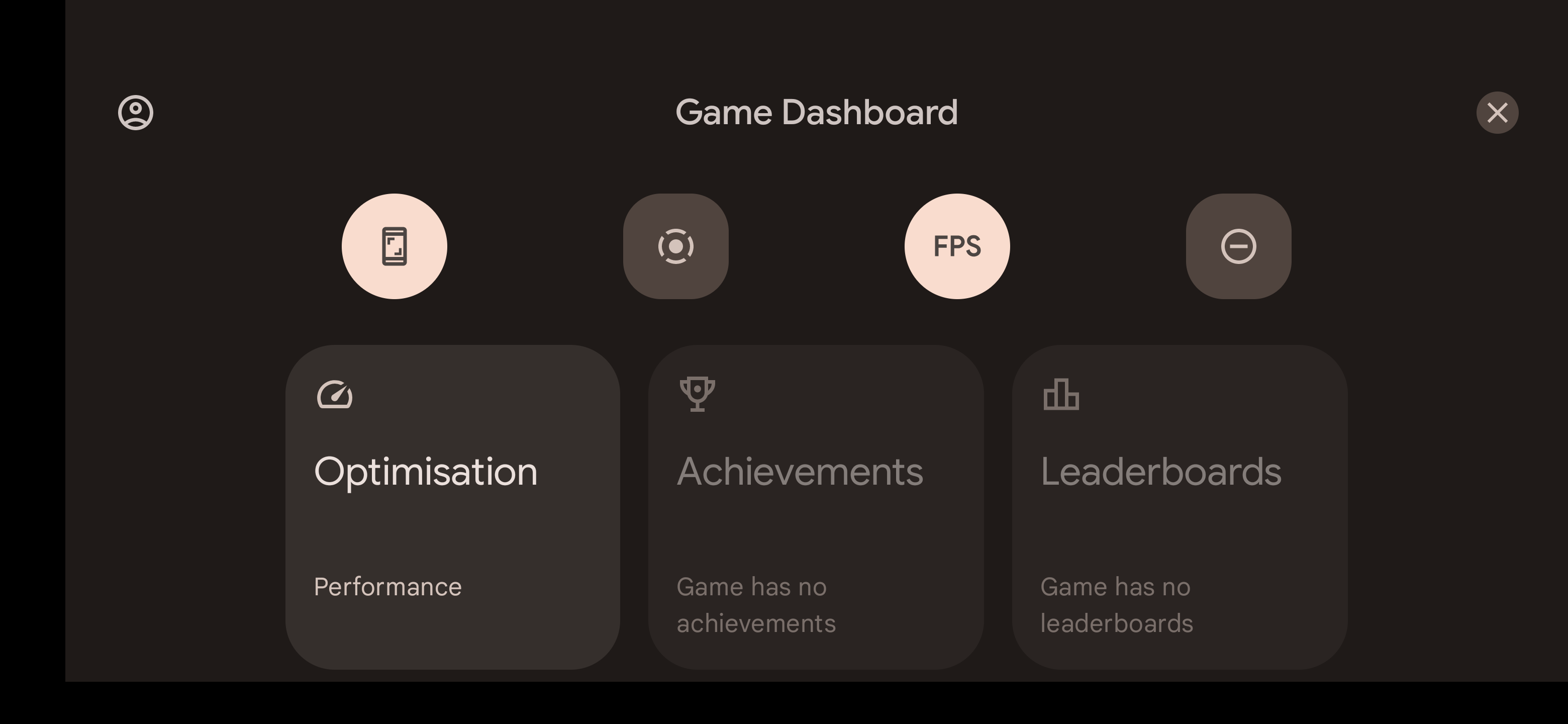 Hình 1. Trang tổng quan trò chơi xuất hiện dưới dạng lớp phủ trên trò chơi đang chạy trên một thiết bị Pixel.
Trong hình 1, bạn có thể thay đổi Game Mode của trò chơi đang chạy thông qua tiện ích Tối ưu hoá. Như minh hoạ trên tiện ích, trò chơi hiện đang chạy ở chế độ PERFORMANCE.
Trong quá trình phát triển, nếu đang sử dụng một thiết bị không có Bảng điều khiển trò chơi và nhà sản xuất không cung cấp cách nào để đặt Chế độ trò chơi cho từng ứng dụng, thì bạn có thể thay đổi trạng thái Chế độ trò chơi thông qua adb:
adb shell cmd game mode [standard|performance|battery] <PACKAGE_NAME>Ứng dụng mẫu
Mẫu Game Mode API nêu bật cách bạn có thể tối ưu hoá FPS và giới hạn độ phân giải kết xuất để tiết kiệm khoảng 25% năng lượng trong các ứng dụng của mình.
Tiếp theo
Hãy đọc nội dung Các biện pháp can thiệp của Chế độ trò chơi để cải thiện hiệu suất của trò chơi khi không thể cập nhật trò chơi.