

В этом документе описывается, как перенести существующие игры с SDK версии 1 на SDK версии 2 .
Прежде чем начать
Для переноса игры можно использовать любую предпочитаемую IDE, например Android Studio. Перед переносом игры на версию 2 выполните следующие шаги:
- Скачайте и установите Android Studio.
- Ваша игра должна использовать SDK версии 1.
- Вы можете обновить свою игру, чтобы использовать SDK Games v1, до версии
com.google.android.gms:play-services-games:24.0.0. Не следует обновляться до версииcom.google.android.gms:play-services-games:25.0.0поскольку API Games v1 был удален.
Обновите зависимости
В файле
build.gradleвашего модуля найдите эту строку в разделе зависимостей на уровне модуля.implementation "com.google.android.gms:play-services-games:+"Замените его следующим кодом:
implementation "com.google.android.gms:play-services-games-v2:version"Замените version на последнюю версию SDK игры .
После обновления зависимостей обязательно выполните все шаги, описанные в этом документе.
Укажите идентификатор проекта.
Чтобы добавить идентификатор проекта Play Games Services SDK в ваше приложение, выполните следующие шаги:
В файле
AndroidManifest.xmlдобавьте следующий элемент<meta-data>и атрибуты к элементу<application>:<manifest> <application> <meta-data android:name="com.google.android.gms.games.APP_ID" android:value="@string/game_services_project_id"/> </application> </manifest>Укажите ссылку на строковый ресурс
@string/game_services_project_id, используя в качестве значения идентификатор проекта игровых сервисов вашей игры. Идентификатор проекта игровых сервисов можно найти под названием вашей игры на странице «Конфигурация» в консоли Google Play.В файле
res/values/strings.xmlдобавьте ссылку на строковый ресурс и укажите в качестве значения идентификатор вашего проекта. Например:<!-- res/values/strings.xml --> <resources> <!-- Replace 0000000000 with your game’s project id. Example value shown above. --> <string translatable="false" name="game_services_project_id"> 0000000000 </string> </resources>
Миграционные пути
Правильный путь миграции для вашей игры зависит от того, как она реализует Play Games Services v1 и обрабатывает идентификацию игроков. Чтобы обеспечить плавный переход и предотвратить потерю данных игроков, определите сценарий, который лучше всего соответствует вашей существующей конфигурации, и выполните соответствующие шаги.
Вариант 1: Для игр, где IGA привязан к идентификатору игрока Play Games Services.
Этот сценарий применим к играм, которые использовали Player ID Play Games Services в качестве единственного идентификатора внутриигровой учетной записи (IGA) игрока и ранее не запрашивали и не сохраняли OpenID . Главная задача — связать существующую IGA с основным идентификатором ( OpenID ), не теряя связи с прогрессом игрока.
Процесс миграции включает следующие этапы:
- При запуске игры SDK Play Games Services v2 автоматически и незаметно выполняет аутентификацию платформы.
Отобразите экран входа в систему, на котором вместо кнопки Google Play будет кнопка «Войти через Google ». Например, см. CredManBridge.java .
CredManBridge.java
package com.wickedcube.trivialkart; import android.accounts.Account; import android.content.Context; import android.util.Log; import android.os.CancellationSignal; import androidx.credentials.CredentialManager; import androidx.credentials.GetCredentialRequest; import androidx.credentials.GetCredentialResponse; import androidx.credentials.exceptions.GetCredentialException; import androidx.credentials.exceptions.NoCredentialException; import com.google.android.libraries.identity.googleid.GetGoogleIdOption; import com.google.android.libraries.identity.googleid.GoogleIdTokenCredential; import com.google.android.gms.auth.api.identity.AuthorizationClient; import com.google.android.gms.auth.api.identity.AuthorizationRequest; import com.google.android.gms.auth.api.identity.AuthorizationResult; import com.google.android.gms.common.api.ApiException; import com.google.android.gms.auth.api.identity.Identity; import com.google.android.gms.common.api.Scope; import com.unity3d.player.UnityPlayer; import java.util.Collections; import java.util.List; import java.util.concurrent.Executor; import java.util.concurrent.Executors;public class CredManBridge {
// --- MODE 1: SILENT SIGN-IN (Called on Awake) --- // Tries to auto-select an authorized account. If it fails, it does NOT show UI. public static void signInSilent(Context context, String webClientId) { CredentialManager credentialManager = CredentialManager.create(context); CancellationSignal cancellationSignal = new CancellationSignal(); Executor executor = Executors.newSingleThreadExecutor();
Log.d("CredMan", "Attempting Silent Sign-In..."); GetGoogleIdOption silentOption = new GetGoogleIdOption.Builder() .setFilterByAuthorizedAccounts(true) // Strict: Only authorized accounts .setServerClientId(webClientId) .setAutoSelectEnabled(true) // Auto-select if possible .build(); GetCredentialRequest silentRequest = new GetCredentialRequest.Builder() .addCredentialOption(silentOption) .build(); credentialManager.getCredentialAsync( context, silentRequest, cancellationSignal, executor, new androidx.credentials.CredentialManagerCallback<GetCredentialResponse, GetCredentialException>() { @Override public void onResult(GetCredentialResponse result) { Log.d("CredMan", "Silent Sign-In Successful!"); handleSignInResult(context, result, webClientId); } @Override public void onError(GetCredentialException e) { // Send a specific error code so Unity knows to just stay on the Start Screen Log.d("CredMan", "Silent sign-in failed. Keeping UI hidden."); UnityPlayer.UnitySendMessage("AuthManager", "OnSignInError", "SilentFailed"); } } );}
// --- РЕЖИМ 2: ИНТЕРАКТИВНЫЙ ВХОД (Вызывается при нажатии кнопки) --- // Принудительно отображает окно выбора учетной записи / «Добавить учетную запись». public static void signInInteractive(Context context, String webClientId) { CredentialManager credentialManager = CredentialManager.create(context); CancellationSignal cancellationSignal = new CancellationSignal(); Executor executor = Executors.newSingleThreadExecutor();
Log.d("CredMan", "Starting Interactive Sign-In...");

GetGoogleIdOption interactiveOption = new GetGoogleIdOption.Builder()
    .setFilterByAuthorizedAccounts(false) // Show ALL accounts (and "Add Account")
    .setServerClientId(webClientId)
    .setAutoSelectEnabled(false)          // Force the UI to show
    .build();

GetCredentialRequest interactiveRequest = new GetCredentialRequest.Builder()
    .addCredentialOption(interactiveOption)
    .build();

credentialManager.getCredentialAsync(
    context,
    interactiveRequest,
    cancellationSignal,
    executor,
    new androidx.credentials.CredentialManagerCallback<GetCredentialResponse, GetCredentialException>() {
        @Override
        public void onResult(GetCredentialResponse result) {
            Log.d("CredMan", "Interactive Sign-In Successful!");
            handleSignInResult(context, result, webClientId);
        }

        @Override
        public void onError(GetCredentialException e) {
            Log.e("CredMan", "Interactive Sign-In Canceled or Failed", e);
            UnityPlayer.UnitySendMessage("AuthManager", "OnSignInError", "Canceled");
        }
    }
);
}
private static void handleSignInResult(Context context, GetCredentialResponse result, String webClientId) { try { GoogleIdTokenCredential credential = GoogleIdTokenCredential.createFrom(result.getCredential().getData()); String email = credential.getId();
    Account account = new Account(email, "com.google");
    // Requesting GAMES_LITE scope to check for pre-existing V1 grants
    List<Scope> requestedScopes = Collections.singletonList(new Scope("https://www.googleapis.com/auth/games_lite"));

    AuthorizationRequest authRequest = new AuthorizationRequest.Builder()
        .setRequestedScopes(requestedScopes)
        .setAccount(account)
        .requestOfflineAccess(webClientId)
        .build();

    AuthorizationClient authClient = Identity.getAuthorizationClient(context);

    authClient.authorize(authRequest)
        .addOnSuccessListener(authorizationResult -> {
            if (authorizationResult.getServerAuthCode() != null) {
                // CASE 1: RETURNING USER (Success)
                // The user has already granted GAMES_LITE in the past.
                // We got the code directly without showing UI.
                Log.i("CredMan", "PGS v1: Existing grant found. Returning user detected. Auth Code retrieved.");
                UnityPlayer.UnitySendMessage("AuthManager", "OnSignInSuccess", authorizationResult.getServerAuthCode());
            }
            else if (authorizationResult.hasResolution()) {
                // CASE 2: NEW USER (PendingIntent)
                // The user has NOT granted GAMES_LITE before. The API returned a PendingIntent
                // (authorizationResult.getPendingIntent()) to show the consent screen.
                // As per your flow, we DISCARD this intent and do not show UI.
                Log.i("CredMan", "PGS v1: No existing grant (PendingIntent returned). This is a NEW user or they revoked access.");
                Log.i("CredMan", "PGS v1: Discarding PendingIntent. Proceeding as New User.");

                // Notify Unity that this is a "New User" so it can trigger V2 logic instead of failing
                UnityPlayer.UnitySendMessage("AuthManager", "OnSignInError", "NewUser_NoGrant");
            }
            else {
                // Edge Case: No code and no resolution?
                Log.e("CredMan", "PGS v1: Authorization success but no Auth Code or Resolution returned.");
                UnityPlayer.UnitySendMessage("AuthManager", "OnSignInError", "No Auth Code returned");
            }
        })
        .addOnFailureListener(e -> {
            // CASE 3: GENERIC FAILURE
            Log.e("CredMan", "PGS v1: Authorization failed completely.", e);
            UnityPlayer.UnitySendMessage("AuthManager", "OnSignInError", "Authorization Failed: " + e.getMessage());
        });

} catch (Exception e) {
    UnityPlayer.UnitySendMessage("AuthManager", "OnSignInError", "Parsing Error: " + e.getMessage());
}
} }
При нажатии кнопки «Войти через Google» и выборе учетной записи Google игрок получает два разных идентификатора:
-
OpenID, являющийся основным идентификатором для привязки IGA. -
Player IDPlay Games Services, получаемый с помощью области видимостиGAMES_LITE, используется для поиска IGA игрока в вашей серверной системе и выполнения привязки. Для получения дополнительной информации см. раздел «ПолучениеPlayer ID.
-
Доступ к IGA осуществляется через вход через Google при последующих запусках игр, без необходимости использования
Player IDв качестве основного идентификатора.
Получить Player ID
Шаг 3 можно выполнить, используя клиентскую реализацию игры.
- Для авторизации пользователя с помощью учетной записи Google используйте API Android Credential Manager.
- После того, как пользователь завершит процесс входа через Google и выберет учетную запись Google, он получит объект результата, содержащий токен идентификатора и адрес электронной почты.
- Создайте объект Account на основе адреса электронной почты.
- Вызовите API авторизации, указав область действия
GAMES_LITEи учетную запись. - Если для учетной записи уже имеется разрешение в рамках области действия
GAMES_LITE, API авторизации возвращает токен непосредственно в объекте ответа:- Используйте токен ответа, чтобы связаться с серверами Play Games Services и получить
Player IDPlay Games Services. - Убедитесь, что
Player IDPlay Games Services связан с внутриигровой учетной записью.- Это указывает на то, что пользователь вернулся из Play Games Services v1.
- Свяжите новый идентификатор gaia с предыдущей учетной записью Play Games Services v1.
- Используйте токен ответа, чтобы связаться с серверами Play Games Services и получить
- Если у учетной записи нет предварительно предоставленных прав доступа в области действия
GAMES_LITE, API авторизации возвращает объектPendingIntent:- Это означает, что у пользователя отсутствует существующая учетная запись в Play Games Services v1.
- Безопасно отбросить
PendingIntentне отображая при этом пользовательский интерфейс.
Вариант 2: Для игр, уже использующих привязку IGA к OpenID.
Разработчикам из этой группы предлагается наиболее простой путь миграции. Если внутриигровой аккаунт вашей игры уже в основном привязан к OpenID, вам нужно выполнить только стандартную техническую миграцию SDK с версии 1 на версию 2, как описано в шагах.
Перейдите с устаревшего способа входа через Google.
Замените класс GoogleSignInClient на класс GamesSignInClient .
Java
Найдите файлы, относящиеся к классу GoogleSignInClient .
import com.google.android.gms.auth.api.signin.GoogleSignIn;
import com.google.android.gms.auth.api.signin.GoogleSignInClient;
import com.google.android.gms.auth.api.signin.GoogleSignInOptions;

// ... existing code

@Override
public void onCreate(@Nullable Bundle bundle) {
    super.onCreate(bundle);

    // ... existing code

    GoogleSignInOptions signInOption =
        new GoogleSignInOptions.Builder(GoogleSignInOptions.DEFAULT_GAMES_SIGN_IN).build();

    // Client used to sign in to Google services
    GoogleSignInClient googleSignInClient =
        GoogleSignIn.getClient(this, signInOptions);
}
И обновите его следующим образом:
import com.google.android.gms.games.PlayGamesSdk;
import com.google.android.gms.games.PlayGames;
import com.google.android.gms.games.GamesSignInClient;

// ... existing code

@Override
public void onCreate(){
    super.onCreate();
    PlayGamesSdk.initialize(this);
    // Client used to sign in to Google services
    GamesSignInClient gamesSignInClient =
        PlayGames.getGamesSignInClient(getActivity());
}
Котлин
Найдите файлы, относящиеся к классу GoogleSignInClient .
import com.google.android.gms.auth.api.signin.GoogleSignIn
import com.google.android.gms.auth.api.signin.GoogleSignInClient
import com.google.android.gms.auth.api.signin.GoogleSignInOptions

// ... existing code

val signInOptions = GoogleSignInOptions.DEFAULT_GAMES_SIGN_IN

// ... existing code

override fun onCreate(savedInstanceState: Bundle?) {
    super.onCreate(savedInstanceState)
    val googleSignInClient: GoogleSignInClient =
        GoogleSignIn.getClient(this, signInOptions)
}
И обновите его следующим образом:
import com.google.android.gms.games.PlayGames
import com.google.android.gms.games.PlayGamesSdk
import com.google.android.gms.games.GamesSignInClient

// ... existing code

override fun onCreate(savedInstanceState: Bundle?) {
    super.onCreate(savedInstanceState)
    PlayGamesSdk.initialize(this)
    // client used to sign in to Google services
    val gamesSignInClient: GamesSignInClient =
        PlayGames.getGamesSignInClient(this)
}
Обновите код GoogleSignIn
API GoogleSignIn не поддерживается в SDK игр версии 2. Замените код API GoogleSignIn на код API GamesSignInClient , как показано в следующем примере.
Для запроса токена доступа на стороне сервера используйте метод GamesSignInClient.requestServerSideAccess() . Дополнительную информацию см. в разделе «Обновление классов доступа на стороне сервера» .
Java
Найдите файлы с классом GoogleSignIn .
// Request code used when invoking an external activity.
private static final int RC_SIGN_IN = 9001;

private boolean isSignedIn() {
    GoogleSignInAccount account = GoogleSignIn.getLastSignedInAccount(this);
    GoogleSignInOptions signInOptions =
    GoogleSignInOptions.DEFAULT_GAMES_SIGN_IN;
    return GoogleSignIn.hasPermissions(account, signInOptions.getScopeArray());
}

private void signInSilently() {
    GoogleSignInOptions signInOptions =
        GoogleSignInOptions.DEFAULT_GAMES_SIGN_IN;
    GoogleSignInClient signInClient = GoogleSignIn.getClient(this, signInOptions);
    signInClient
        .silentSignIn()
        .addOnCompleteListener(
            this,
            task -> {
            if (task.isSuccessful()) {
                // The signed-in account is stored in the task's result.
                GoogleSignInAccount signedInAccount = task.getResult();
                showSignInPopup();
            } else {
                // Perform interactive sign in.
                startSignInIntent();
            }
        });
}

private void startSignInIntent() {
    GoogleSignInClient signInClient = GoogleSignIn.getClient(this,
        GoogleSignInOptions.DEFAULT_GAMES_SIGN_IN);
    Intent intent = signInClient.getSignInIntent();
    startActivityForResult(intent, RC_SIGN_IN);
}

@Override
protected void onActivityResult(int requestCode, int resultCode, Intent data) {
    super.onActivityResult(requestCode, resultCode, data);
    if (requestCode == RC_SIGN_IN) {
        GoogleSignInResult result =
        Auth.GoogleSignInApi.getSignInResultFromIntent(data);
        if (result.isSuccess()) {
            // The signed-in account is stored in the result.
            GoogleSignInAccount signedInAccount = result.getSignInAccount();
            showSignInPopup();
        } else {
            String message = result.getStatus().getStatusMessage();
            if (message == null || message.isEmpty()) {
                message = getString(R.string.signin_other_error);
        }
        new AlertDialog.Builder(this).setMessage(message)
            .setNeutralButton(android.R.string.ok, null).show();
        }
    }
}

private void showSignInPopup() {
Games.getGamesClient(requireContext(), signedInAccount)
    .setViewForPopups(contentView)
    .addOnCompleteListener(
        task -> {
            if (task.isSuccessful()) {
                logger.atInfo().log("SignIn successful");
            } else {
                logger.atInfo().log("SignIn failed");
            }
        });
  }
И обновите его следующим образом:
private void signInSilently() {
    gamesSignInClient.isAuthenticated().addOnCompleteListener(isAuthenticatedTask -> {
    boolean isAuthenticated =
        (isAuthenticatedTask.isSuccessful() &&
            isAuthenticatedTask.getResult().isAuthenticated());
        if (isAuthenticated) {
            // Continue with Play Games Services
        } else {
            // If authentication fails, either disable Play Games Services
            // integration or
            // display a login button to prompt players to sign in.
            // Use`gamesSignInClient.signIn()` when the login button is clicked.
        }
    });
}

@Override
protected void onResume() {
    super.onResume();
    // When the activity is inactive, the signed-in user's state can change;
    // therefore, silently sign in when the app resumes.
    signInSilently();
}
Котлин
Найдите файлы с классом GoogleSignIn .
// Request codes we use when invoking an external activity.
private val RC_SIGN_IN = 9001

// ... existing code

private fun isSignedIn(): Boolean {
    val account = GoogleSignIn.getLastSignedInAccount(this)
    val signInOptions = GoogleSignInOptions.DEFAULT_GAMES_SIGN_IN
    return GoogleSignIn.hasPermissions(account, *signInOptions.scopeArray)
}

private fun signInSilently() {
    val signInOptions = GoogleSignInOptions.DEFAULT_GAMES_SIGN_IN
    val signInClient = GoogleSignIn.getClient(this, signInOptions)
    signInClient.silentSignIn().addOnCompleteListener(this) { task ->
        if (task.isSuccessful) {
            // The signed-in account is stored in the task's result.
            val signedInAccount = task.result
            // Pass the account to showSignInPopup.
            showSignInPopup(signedInAccount)
        } else {
            // Perform interactive sign in.
            startSignInIntent()
        }
    }
}

private fun startSignInIntent() {
    val signInClient = GoogleSignIn.getClient(this, GoogleSignInOptions.DEFAULT_GAMES_SIGN_IN)
    val intent = signInClient.signInIntent
    startActivityForResult(intent, RC_SIGN_IN)
}

override fun onActivityResult(requestCode: Int, resultCode: Int, data: Intent?) {
    super.onActivityResult(requestCode, resultCode, data)
    if (requestCode == RC_SIGN_IN) {
        val result = Auth.GoogleSignInApi.getSignInResultFromIntent(data)
        if (result.isSuccess) {
            // The signed-in account is stored in the result.
            val signedInAccount = result.signInAccount
            showSignInPopup(signedInAccount) // Pass the account to showSignInPopup.
        } else {
            var message = result.status.statusMessage
            if (message == null || message.isEmpty()) {
                message = getString(R.string.signin_other_error)
        }
        AlertDialog.Builder(this)
            .setMessage(message)
            .setNeutralButton(android.R.string.ok, null)
            .show()
        }
    }
}

private fun showSignInPopup(signedInAccount: GoogleSignInAccount) {
    // Add signedInAccount parameter.
    Games.getGamesClient(this, signedInAccount)
        .setViewForPopups(contentView) // Assuming contentView is defined.
        .addOnCompleteListener { task ->
        if (task.isSuccessful) {
            logger.atInfo().log("SignIn successful")
        } else {
            logger.atInfo().log("SignIn failed")
        }
    }
}
И обновите его следующим образом:
private fun signInSilently() {
    gamesSignInClient.isAuthenticated.addOnCompleteListener { isAuthenticatedTask ->
        val isAuthenticated = isAuthenticatedTask.isSuccessful &&
        isAuthenticatedTask.result.isAuthenticated
        if (isAuthenticated) {
            // Continue with Play Games Services
        } else {
            // To handle a user who is not signed in, either disable Play Games Services integration
            // or display a login button. Selecting this button calls `gamesSignInClient.signIn()`.
        }
    }
}

override fun onResume() {
    super.onResume()
    // Since the state of the signed in user can change when the activity is
    // not active it is recommended to try and sign in silently from when the
    // app resumes.
    signInSilently()
}
Добавьте код GamesSignInClient
Если игрок успешно аутентифицирован, удалите кнопку входа в Play Games Services из игры. Если пользователь решит не проходить аутентификацию при запуске игры, продолжайте отображать кнопку со значком Play Games Services и начните процесс входа в систему с помощью GamesSignInClient.signIn() .
Java
private void startSignInIntent() {
    gamesSignInClient
        .signIn()
        .addOnCompleteListener( task -> {
            if (task.isSuccessful() && task.getResult().isAuthenticated()) {
                // sign in successful
            } else {
                // sign in failed
            }
        });
  }
Котлин
private fun startSignInIntent() {
    gamesSignInClient
        .signIn()
        .addOnCompleteListener { task ->
            if (task.isSuccessful && task.result.isAuthenticated) {
                // sign in successful
            } else {
                // sign in failed
            }
        }
  }
Удалить код выхода
Удалите код для GoogleSignInClient.signOut .
Удалите код, показанный в следующем примере:
Java
// ... existing code

private void signOut() {
    GoogleSignInClient signInClient = GoogleSignIn.getClient(this,
    GoogleSignInOptions.DEFAULT_GAMES_SIGN_IN);
    signInClient.signOut().addOnCompleteListener(this,
    new OnCompleteListener() {
        @Override
        public void onComplete(@NonNull Task task) {
           // At this point, the user is signed out.
        }
    });
}
Котлин
// ... existing code

private fun signOut() {
    val signInClient = GoogleSignIn.getClient(this, GoogleSignInOptions.DEFAULT_GAMES_SIGN_IN)
    signInClient.signOut().addOnCompleteListener(this) {
    // At this point, the user is signed out.
    }
}
Проверьте успешность аутентификации.
Включите следующий код для проверки автоматической аутентификации и добавьте пользовательскую логику, если она доступна.
Java
private void checkIfAutomaticallySignedIn() {
gamesSignInClient.isAuthenticated().addOnCompleteListener(isAuthenticatedTask -> {
boolean isAuthenticated =
    (isAuthenticatedTask.isSuccessful() &&
    isAuthenticatedTask.getResult().isAuthenticated());

    if (isAuthenticated) {
        // Continue with Play Games Services
        // If your game requires specific actions upon successful sign-in,
        // you can add your custom logic here.
        // For example, fetching player data or updating UI elements.
    } else {
        // Show a login button to ask  players to sign-in. Clicking it should
        // call GamesSignInClient.signIn().
        }
    });
}
Котлин
private void checkIfAutomaticallySignedIn() {
gamesSignInClient.isAuthenticated()
    .addOnCompleteListener { task ->
    val isAuthenticated = task.isSuccessful && task.result?.isAuthenticated ?: false

        if (isAuthenticated) {
            // Continue with Play Games Services
        } else {
            // Disable your integration or show a login button
        }
    }
}
Обновите имена классов и методы клиента.
При переходе на Games v2 методы, используемые для получения имен классов клиентов, будут отличаться. Используйте соответствующие методы PlayGames.getxxxClient() вместо методов Games.getxxxClient() .
Например, для LeaderboardsClient используйте PlayGames.getLeaderboardsClient() вместо метода Games.getLeaderboardsClient() .
Удалите весь код, связанный с классами GamesClient и GamesMetadataClient , поскольку в версии Games v2 нет классов-заменителей.
Java
Найдите код для LeaderboardsClient .
import com.google.android.gms.games.LeaderboardsClient;
import com.google.android.gms.games.Games;

@Override
public void onCreate(@Nullable Bundle bundle) {
    super.onCreate(bundle);
        // Get the leaderboards client using Play Games services.
    LeaderboardsClient leaderboardsClient = Games.getLeaderboardsClient(this,
        GoogleSignIn.getLastSignedInAccount(this));
}
И обновите его следующим образом:
import com.google.android.gms.games.LeaderboardsClient;
import com.google.android.gms.games.PlayGames;

 @Override
public void onCreate(@Nullable Bundle bundle) {
    super.onCreate(bundle);
        // Get the leaderboards client using Play Games services.
        LeaderboardsClient leaderboardsClient = PlayGames.getLeaderboardsClient(getActivity());
}
Котлин
Найдите код для LeaderboardsClient .
import com.google.android.gms.games.LeaderboardsClient
import com.google.android.gms.games.Games
// Initialize the variables.
private lateinit var leaderboardsClient: LeaderboardsClient

override fun onCreate(savedInstanceState: Bundle?) {
    super.onCreate(savedInstanceState)
    leaderboardsClient = Games.getLeaderboardsClient(this,
        GoogleSignIn.getLastSignedInAccount(this))
}
И обновите его следующим образом:
import com.google.android.gms.games.LeaderboardsClient
import com.google.android.gms.games.PlayGames
    // Initialize the variables.
private lateinit var leaderboardsClient: LeaderboardsClient

override fun onCreate(savedInstanceState: Bundle?) {
    super.onCreate(savedInstanceState)
    leaderboardsClient = PlayGames.getLeaderboardsClient(this)
}
Аналогичным образом используйте соответствующие методы для следующих клиентов: AchievementsClient , EventsClient , GamesSignInClient , PlayerStatsClient , RecallClient , SnapshotsClient или PlayersClient .
Обновите классы доступа на стороне сервера.
Для запроса токена доступа на стороне сервера используйте метод GamesSignInClient.requestServerSideAccess() вместо метода GoogleSignInAccount.getServerAuthCode() .
Для получения более подробной информации см. раздел «Отправка кода авторизации сервера» .
В следующем примере показано, как запросить токен доступа на стороне сервера.
Java
Найдите код класса GoogleSignInOptions .
    private static final int RC_SIGN_IN = 9001;
    private GoogleSignInClient googleSignInClient;

    private void startSignInForAuthCode() {
        /** Client ID for your backend server. */
        String webClientId = getString(R.string.webclient_id);
        GoogleSignInOptions signInOption = new GoogleSignInOptions.Builder(GoogleSignInOptions.DEFAULT_GAMES_SIGN_IN)
            .requestServerAuthCode(webClientId)
            .build();

        GoogleSignInClient signInClient = GoogleSignIn.getClient(this, signInOption);
        Intent intent = signInClient.getSignInIntent();
        startActivityForResult(intent, RC_SIGN_IN);
    }

    /** Auth code to send to backend server */
    private String mServerAuthCode;

    @Override
    protected void onActivityResult(int requestCode, int resultCode, Intent data) {
        super.onActivityResult(requestCode, resultCode, data);
        if (requestCode == RC_SIGN_IN) {
            GoogleSignInResult result = Auth.GoogleSignInApi.getSignInResultFromIntent(data);
        if (result.isSuccess()) {
            mServerAuthCode = result.getSignInAccount().getServerAuthCode();
        } else {
            String message = result.getStatus().getStatusMessage();
            if (message == null || message.isEmpty()) {
                message = getString(R.string.signin_other_error);
            }
            new AlertDialog.Builder(this).setMessage(message)
                .setNeutralButton(android.R.string.ok, null).show();
        }
      }
    }
И обновите его следующим образом:
  private void startRequestServerSideAccess() {
      GamesSignInClient gamesSignInClient = PlayGames.getGamesSignInClient(this);
      gamesSignInClient
          .requestServerSideAccess(OAUTH_2_WEB_CLIENT_ID,
           /* forceRefreshToken= */ false, /* additional AuthScope */ scopes)
          .addOnCompleteListener(task -> {
              if (task.isSuccessful()) {
                  AuthResponse authresp = task.getResult();
                  // Send the authorization code as a string and a
                  // list of the granted AuthScopes that were granted by the
                  // user. Exchange for an access token.
                  // Verify the player with Play Games Services REST APIs.
              } else {
                // Authentication code retrieval failed.
              }
        });
  }
Котлин
Найдите код класса GoogleSignInOptions .
  // ... existing code

  private val RC_SIGN_IN = 9001
  private lateinit var googleSignInClient: GoogleSignInClient

  // Auth code to send to backend server.
  private var mServerAuthCode: String? = null

  private fun startSignInForAuthCode() {
      // Client ID for your backend server.
      val webClientId = getString(R.string.webclient_id)

      val signInOption = GoogleSignInOptions.Builder(GoogleSignInOptions.DEFAULT_GAMES_SIGN_IN)
          .requestServerAuthCode(webClientId)
          .build()

      googleSignInClient = GoogleSignIn.getClient(this, signInOption)
      val intent = googleSignInClient.signInIntent
      startActivityForResult(intent, RC_SIGN_IN)
  }

  override fun onActivityResult(requestCode: Int, resultCode: Int, data: Intent?) {
      super.onActivityResult(requestCode, resultCode, data)
      if (requestCode == RC_SIGN_IN) {
          val result = Auth.GoogleSignInApi.getSignInResultFromIntent(data)
          if (result.isSuccess) {
              mServerAuthCode = result.signInAccount.serverAuthCode
          } else {
              var message = result.status.statusMessage
              if (message == null || message.isEmpty()) {
                  message = getString(R.string.signin_other_error)
              }
              AlertDialog.Builder(this).setMessage(message)
                  .setNeutralButton(android.R.string.ok, null).show()
            }
        }
  }
И обновите его следующим образом:
  private void startRequestServerSideAccess() {
  GamesSignInClient gamesSignInClient = PlayGames.getGamesSignInClient(this);
      gamesSignInClient
          .requestServerSideAccess(OAUTH_2_WEB_CLIENT_ID, /* forceRefreshToken= */ false,
          /* additional AuthScope */ scopes)
          .addOnCompleteListener(task -> {
              if (task.isSuccessful()) {
                  AuthResponse authresp = task.getResult();
                  // Send the authorization code as a string and a
                  // list of the granted AuthScopes that were granted by the
                  // user. Exchange for an access token.
                  // Verify the player with Play Games Services REST APIs.
              } else {
                // Authentication code retrieval failed.
              }
        });
  }
Переход с GoogleApiClient
Для старых существующих интеграций ваша игра может зависеть от варианта API GoogleApiClient из SDK Play Games Services. Этот API был устаревшим в конце 2017 года и заменен «бесконтактными» клиентами. Для миграции вы можете заменить класс GoogleApiClient на его «бесконтактный» эквивалент. В следующей таблице перечислены общие сопоставления классов из игр версии 1 и игр версии 2:
| игры v2 (текущая версия) | игры версии 1 (устаревшая версия) |
|---|---|
| com.google.android.gms.games.AchievementsClient | com.google.android.gms.games.achievement.Achievements |
| com.google.android.gms.games.LeaderboardsClient | com.google.android.gms.games.leaderboard.Leaderboard |
| com.google.android.gms.games.SnapshotsClient | com.google.android.gms.games.snapshot.Snapshots |
| com.google.android.gms.games.PlayerStatsClient | com.google.android.gms.games.stats.PlayerStats |
| com.google.android.gms.games.PlayersClient | com.google.android.gms.games.Players |
| com.google.android.gms.games.GamesClientStatusCodes | com.google.android.gms.games.GamesStatusCodes |
Создайте и запустите игру.
Чтобы собрать и запустить приложение в Android Studio, см. раздел «Сборка и запуск приложения» .
Протестируйте свою игру
Убедитесь, что ваша игра работает так, как задумано, протестировав её. Тесты, которые вы будете проводить, зависят от особенностей вашей игры.
Ниже приведён список распространённых тестов, которые можно запустить.
Вход в систему пройден успешно .
Автоматический вход в систему работает. Пользователь должен быть авторизован в Play Games Services при запуске игры.
Отображается приветственное всплывающее окно.
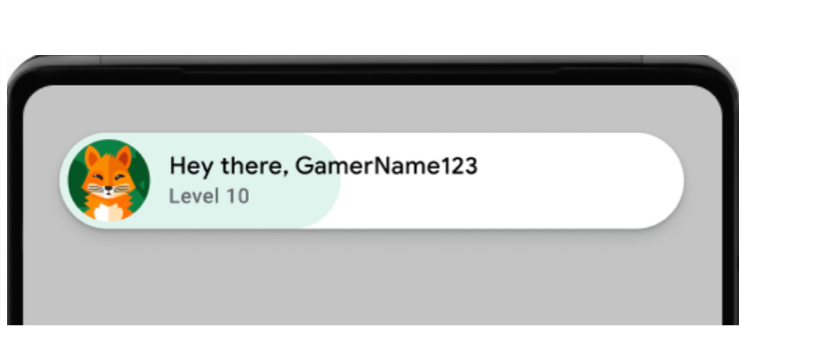
Пример всплывающего окна приветствия (нажмите для увеличения). Отображаются сообщения об успешном завершении операции. Выполните следующую команду в терминале:
adb logcat | grep com.google.android.
В следующем примере показано сообщение об успешном завершении операции:
[
Обеспечьте согласованность компонентов пользовательского интерфейса .
Всплывающие окна, таблицы лидеров и достижения корректно и стабильно отображаются на экранах различных размеров и ориентаций в пользовательском интерфейсе Play Games Services.
Функция выхода из системы не отображается в пользовательском интерфейсе сервисов Play Games.
Убедитесь, что вы можете успешно получить идентификатор игрока, и, если применимо, серверные функции работают должным образом.
Если в игре используется аутентификация на стороне сервера, тщательно протестируйте поток
requestServerSideAccess. Убедитесь, что сервер получает код аутентификации и может обменять его на токен доступа. Протестируйте как успешные, так и неудачные сценарии на наличие сетевых ошибок и сценариев с недействительнымclient ID.
Если в вашей игре использовались какие-либо из следующих функций, протестируйте их, чтобы убедиться, что они работают так же, как и до миграции:
- Таблицы лидеров : Отправляйте результаты и просматривайте таблицы лидеров. Проверяйте правильность рейтинга и отображения имен игроков и результатов.
- Достижения : Разблокируйте достижения и убедитесь, что они правильно записаны и отображаются в пользовательском интерфейсе Play Games.
- Сохраненные игры : Если игра использует сохраненные игры, убедитесь, что сохранение и загрузка игрового прогресса работают безупречно. Это особенно важно проверить на разных устройствах и после обновления приложения.
Задачи после миграции
После перехода на игры версии 2 выполните следующие шаги.
Опубликовать игру
Соберите APK-файлы и опубликуйте игру в Play Console.
- В меню Android Studio выберите Build > Build Bundles / APK(s) > Build APK(s) .
- Опубликуйте свою игру. Для получения дополнительной информации см. раздел «Публикация частных приложений из Play Console» .