

গেম কন্ট্রোলারে অতিরিক্ত ফিচার থাকে যা প্লেয়ারের ইন্টার্যাকশন ও ইমার্সন উল্লেখযোগ্যভাবে উন্নত করে। Android গেম কন্ট্রোলারের হ্যাপটিক্স, মোশন সেন্সর এবং লাইট ফাংশনালিটি বিশেষভাবে গেমিং অভিজ্ঞতাকে আরও গভীর এবং সমৃদ্ধ করতে সাহায্য করে। প্রতিটি ফিচার প্লেয়ারের ইন্দ্রিয়কে অনন্যভাবে উত্তেজিত করে, এর ফলে গেমের মধ্যে আরও অর্থপূর্ণ ও স্বজ্ঞাত ইন্ট্যার্যাকশন সম্ভব হয়।
আপনার অ্যাপ যে গেম কন্ট্রোলার সাপোর্ট করে তা ঘোষণা করতে, আপনার অ্যাপ ম্যানিফেস্টে
android.hardware.gamepad ফিচার যোগ করুন:
<manifest ...>
  ...
  <uses-feature android:name="android.hardware.gamepad" android:required="false"/>
  ...
</manifest>
হ্যাপটিক
Android গেম কন্ট্রোলারে হ্যাপটিক্স ফিচার হল একটি গুরুত্বপূর্ণ প্রযুক্তি যা গেমপ্লে চলাকালীন বাস্তবসম্মত ট্যাকটাইল ফিডব্যাক প্রদান করে।
হ্যাপটিক্স প্রযুক্তি ভাইব্রেশন বা মুভমেন্টের মাধ্যমে ব্যবহারকারীকে শারীরিক অনুভূতি প্রদান করে। যেমন, গেমে কোনও বিস্ফোরণ হলে, কন্ট্রোলার ভাইব্রেট করে, যার ফলে প্লেয়ার বিস্ফোরণের প্রভাব বাস্তবসম্মতভাবে অনুভব করতে পারেন। এছাড়াও, কোনও চরিত্র হাঁটা বা দৌড়ানোর সাউন্ডের সাথে মানানসই করে সূক্ষ্ম ভাইব্রেশন সিঙ্ক্রোনাইজ করা যেতে পারে, যা আরও বাস্তবসম্মত অভিজ্ঞতা প্রদান করে। এই ধরনের হ্যাপটিক ফিডব্যাক খেলোয়াড়দের গেমের মধ্যে ঘটে যাওয়া বিভিন্ন ইভেন্টকে শারীরিকভাবে অনুভব করতে সাহায্য করে।
এই প্রযুক্তি প্লেয়ারদের গেমের মধ্যে আরও বেশি নিমজ্জিত করে, আবেগপূর্ণ প্রতিক্রিয়া বাড়ায় এবং গেমের ডাইনামিক্সকে সমৃদ্ধ করে। Android গেম কন্ট্রোলারে হ্যাপটিক সেটিংস গেম ডেভেলপারদের জন্য ক্রিয়েটিভ সম্ভাবনাকে আরও প্রসারিত করে না, সেই সাথে প্লেয়ারদের এমন গেমিং অভিজ্ঞতা প্রদান করে যা আগে কখনও পাওয়া যায়নি।
Kotlin
fun triggerVibrationMultiChannel(
  deviceId: Int, leftIntensity: Int, leftDuration: Int,
  rightIntensity: Int, rightDuration: Int) {
  val inputDevice = InputDevice.getDevice(deviceId)
  val vibratorManager = inputDevice!!.vibratorManager
  if (vibratorManager != null) {
    val vibratorIds = vibratorManager.vibratorIds
    val vibratorCount = vibratorIds.size
    if (vibratorCount > 0) {
      // We have an assumption that game controllers have two vibrators
      // corresponding to a left motor and a right motor, and the left
      // motor will be first.
      updateVibrator(vibratorManager.getVibrator(vibratorIds  [0]), leftIntensity, leftDuration)
      if (vibratorCount > 1) {
        updateVibrator(vibratorManager.getVibrator(vibratorIds[1]), rightIntensity, rightDuration)
      }
    }
  }
}

fun updateVibrator(vibrator: Vibrator?, intensity: Int, duration: Int) {
  if (vibrator != null) {
    if (intensity == 0) {
      vibrator.cancel()
    } else if (duration > 0) {
      vibrator.vibrate(VibrationEffect.createOneShot(duration.toLong(), intensity))
    }
  }
}
জাভা
public void triggerVibrationMultiChannel(
    int deviceId, int leftIntensity, int leftDuration,
    int rightIntensity, int rightDuration) {

    InputDevice inputDevice = InputDevice.getDevice(deviceId);

    // Check if device exists to avoid NullPointerException
    if (inputDevice == null) {
      return;
    }

    VibratorManager vibratorManager = inputDevice.getVibratorManager();
    if (vibratorManager != null) {
        int[] vibratorIds = vibratorManager.getVibratorIds();
        int vibratorCount = vibratorIds.length;

        if (vibratorCount > 0) {
            // We have an assumption that game controllers have two vibrators
            // corresponding to a left motor and a right motor, and the left
            // motor will be first.
            updateVibrator(vibratorManager.getVibrator(vibratorIds[0]), leftIntensity, leftDuration);

            if (vibratorCount > 1) {
                updateVibrator(vibratorManager.getVibrator(vibratorIds[1]), rightIntensity, rightDuration);
            }
        }
    }
}

public void updateVibrator(Vibrator vibrator, int intensity, int duration) {
    if (vibrator != null) {
        if (intensity == 0) {
            vibrator.cancel();
        } else if (duration > 0) {
            vibrator.vibrate(VibrationEffect.createOneShot. ((long) duration, intensity));
        }
    }
}
ভাইব্রেট ব্যবহার করার জন্য, এটি একটি ফিচার ও অনুমতি সেট করে।
<manifest ...>
  ...
  <uses-permission android:name="android.permission.VIBRATE"/>
  ...
</manifest>
VibratorManager এবং
অ্যাপ ম্যানিফেস্ট সম্পর্কে আরও তথ্য পেতে।
মোশন সেন্সর
গেমপ্লে অভিজ্ঞতা উন্নত করার জন্য সবচেয়ে উদ্ভাবনী প্রযুক্তিগুলির মধ্যে একটি হল মোশন সেন্সর-সজ্জিত Android গেম কন্ট্রোলার। এই প্রযুক্তি ব্যবহারকারীর শারীরিক নড়াচড়া সঠিকভাবে শনাক্ত করে এবং সেই ডেটাকে গেমের মধ্যে অ্যাকশনে রূপান্তরিত করে, যা আরও স্বজ্ঞাত এবং নিমজ্জিত গেমিং অভিজ্ঞতা প্রদান করে। এই ভূমিকায়, Android গেম কন্ট্রোলারে মোশন সেন্সর ফিচার কীভাবে কাজ করে তা আমরা এক্সপ্লোর করব।
ব্যবহারকারীর মুভমেন্ট ও ওরিয়েন্টেশন শনাক্ত করতে, মোশন সেন্সর সাধারণত জাইরোস্কোপ ও অ্যাকসিলরোমিটার ব্যবহার করে।
এটিকে অ্যাক্সিলারেশন ও জাইরোস্কোপ লিসেনার ক্লাস প্রয়োগ করতে হবে এবং কন্ট্রোলারের সেন্সর ম্যানেজারের সাথে এইসব লিসেনার রেজিস্টার করতে হবে।
Kotlin
fun setIntegratedAccelerometerActive(deviceId: Int) {
  val device = InputDevice.getDevice(deviceId)
  val sensorManager = device?.sensorManager
  val accelerometer = sensorManager.getDefaultSensor(Sensor.TYPE_ACCELEROMETER)
  if (accelerometer != null) {
    val accelerometerListener =
      GameControllerAccelerometerListener(accelerometer)
    sensorManager.registerListener(
      accelerometerListener, accelerometer,
      SensorManager.SENSOR_DELAY_GAME
    )
  }
}

fun setIntegratedGyroscopeActive(deviceId: Int) {
  val device = InputDevice.getDevice(deviceId)
  val sensorManager = device?.sensorManager
  val gyroscope = sensorManager?.getDefaultSensor(Sensor.TYPE_GYROSCOPE)
  if (gyroscope != null) {
    val gyroscopeListener = GameControllerGyroscopeListener(gyroscope)
    sensorManager.registerListener(
      gyroscopeListener, gyroscope,
      SensorManager.SENSOR_DELAY_GAME
    )
  }
}

class GameControllerAccelerometerListener(private val listenerAccelerometer: Sensor?) :
  SensorEventListener {
  override fun onSensorChanged(event: SensorEvent) {
    if (listenerAccelerometer != null) {
      synchronized(listenerAccelerometer) {
        if (event.sensor == listenerAccelerometer) {
          Log.d("Accelerometer",
            "onSensorChanged " + event.values[0] + ", "
            + event.values[1] + ", " + event.values[2])
        }
      }
    }
  }

  override fun onAccuracyChanged(sensor: Sensor, accuracy: Int) {
  }
}

class GameControllerGyroscopeListener(private val listenerGyroscope: Sensor?) :
  SensorEventListener {
  override fun onSensorChanged(event: SensorEvent) {
    if (listenerGyroscope != null) {
      synchronized(listenerGyroscope) {
        if (event.sensor == listenerGyroscope) {
          Log.d("Gyroscope",
            "onSensorChanged " + event.values[0] + ", " +
            event.values[1] + ", " + event.values[2])
        }
      }
    }
 }

  override fun onAccuracyChanged(sensor: Sensor, accuracy: Int) {
  }
}
জাভা
public void setIntegratedAccelerometerActive(int deviceId) {
    InputDevice device = InputDevice.getDevice(deviceId);
    // Safe handling for null device or sensor manager
    if (device == null) {
      return;
    }
    SensorManager sensorManager = device.getSensorManager();
    if (sensorManager == null) {
      return;
    }

    Sensor accelerometer = sensorManager.getDefaultSensor(Sensor.TYPE_ACCELEROMETER);
    if (accelerometer != null) {
      GameControllerAccelerometerListener   accelerometerListener =
          new GameControllerAccelerometerListener(accelerometer);
        sensorManager.registerListener(
          accelerometerListener, accelerometer,
          SensorManager.SENSOR_DELAY_GAME
        );
    }
}

public void setIntegratedGyroscopeActive(int deviceId) {
    InputDevice device = InputDevice.getDevice(deviceId);
    if (device == null) {
        return;
    }
    SensorManager sensorManager = device.getSensorManager();
    if (sensorManager == null) {
        return;
    }
    Sensor gyroscope = sensorManager.getDefaultSensor(Sensor.TYPE_GYROSCOPE);
    if (gyroscope != null) {
        GameControllerGyroscopeListener gyroscopeListener =
          new GameControllerGyroscopeListener(gyroscope);
        sensorManager.registerListener(
          gyroscopeListener, gyroscope,
          SensorManager.SENSOR_DELAY_GAME
        );
    }
}

public static class GameControllerAccelerometerListener implements SensorEventListener {
    private final Sensor listenerAccelerometer;
    public GameControllerAccelerometerListener(Sensor   listenerAccelerometer) {
        this.listenerAccelerometer = listenerAccelerometer;
    }
    @Override
    public void onSensorChanged(SensorEvent event) {
        if (listenerAccelerometer != null) {
            synchronized (listenerAccelerometer) {
                if (event.sensor == listenerAccelerometer) {
                    Log.d("Accelerometer",
                      "onSensorChanged " + event.values[0] + ", "
                      + event.values[1] + ", " + event.values[2]);
                }
            }
        }
    }
    @Override
    public void onAccuracyChanged(Sensor sensor, int accuracy) {
    }
}

public static class GameControllerGyroscopeListener implements SensorEventListener {
    private final Sensor listenerGyroscope;

    public GameControllerGyroscopeListener(Sensor listenerGyroscope) {
        this.listenerGyroscope = listenerGyroscope;
    }
    @Override
    public void onSensorChanged(SensorEvent event) {
        if (listenerGyroscope != null) {
            synchronized (listenerGyroscope) {
                if (event.sensor == listenerGyroscope) {
                    Log.d("Gyroscope",
                      "onSensorChanged " + event.values[0] +  ", " +
                        event.values[1] + ", " + event.values  [2]);
                }
            }
        }
    }
    @Override
    public void onAccuracyChanged(Sensor sensor, int accuracy) {
    }
}
মোশন সেন্সর এবং
SensorEventListener সম্পর্কে আরও তথ্য পেতে।
আলো
Android গেম কন্ট্রোলারে লাইট কালার সেটিংস ভিজ্যুয়াল এলিমেন্টের মাধ্যমে গেমপ্লেতে ইমার্সনের একটি নতুন মাত্রা যোগ করে।
লাইট কালার ফিচারটি কন্ট্রোলারে বিল্ট-ইন LED লাইট ব্যবহার করে বিভিন্ন রঙ দেখায়, যা বিভিন্ন গেমিং পরিস্থিতিতে ডায়নামিকভাবে প্রতিক্রিয়া জানায়। যেমন, প্লেয়ারের স্বাস্থ্য খুব খারাপ হয়ে গেলে আলো লাল হয়ে যেতে পারে অথবা নির্দিষ্ট কোনও মিশন সম্পূর্ণ হলে সবুজ আলো জ্বলতে পারে। এর ফলে ইন-গেম ইভেন্টের উপর ভিত্তি করে ভিজ্যুয়াল ফিডব্যাক পাওয়া যায়। এইসব হালকা রঙের সেটিংস ব্যবহারকারীর এনগেজমেন্টকে আরও গভীর করে, গেমের সাসপেন্স ও আনন্দকে আরও বাড়িয়ে তোলে এবং প্লেয়ারদের গেমের জগতে আরও সম্পূর্ণভাবে ডুবে যেতে সাহায্য করে।
Android গেম কন্ট্রোলারে লাইট কালার ফিচার শুধুমাত্র সাজানোর উদ্দেশ্যে ব্যবহার করা হয় না—এটি গেমের মুড সেট করতে এবং ব্যবহারকারীর অভিজ্ঞতা উন্নত করতে গুরুত্বপূর্ণ ভূমিকা পালন করে।
Kotin
fun changeControllerLightColor(deviceId: Int, color: Int) {
  val device = InputDevice.getDevice(deviceId)
  device?.let {
    if (it.sources and InputDevice.SOURCE_JOYSTICK == InputDevice.SOURCE_JOYSTICK) {
      val lightsManager = device.lightsManager
      lightsManager?.let { manager ->
        manager.lights.forEach { light ->
          val stateBuilder = LightState.Builder()
          stateBuilder.setColor(color)
          val requestBuilder = LightsRequest.Builder()
          requestBuilder.addLight(light, stateBuilder.build())
          val lightsSession = lightsManager.openSession()
          lightsSession.requestLights(requestBuilder.build())
        }
      }
    }
  }
}
জাভা
public void changeControllerLightColor(int deviceId, int  color) {
    InputDevice device = InputDevice.getDevice(deviceId);

    if (device != null) {
      // Check if the device is a joystick.
      // Note: Parentheses are required around the bitwise AND operation in Java
      // because == has higher precedence than &.
        if ((device.getSources() & InputDevice.  SOURCE_JOYSTICK) == InputDevice.SOURCE_JOYSTICK) {
            LightsManager lightsManager = device.getLightsManager();

            if (lightsManager != null) {
                for (Light light : lightsManager.getLights()) {
                    LightState.Builder stateBuilder = new   LightState.Builder();
                    stateBuilder.setColor(color);

                    LightsRequest.Builder requestBuilder = new LightsRequest.Builder();
                    requestBuilder.addLight(light, stateBuilder.build());

                    LightsManager.Session lightsSession =   lightsManager.openSession();
                    lightsSession.requestLights(requestBuilder.build());
                }
            }
        }
    }
}
কন্ট্রোলার লাইট ব্যবহার করতে, আপনার ম্যানিফেস্টে গেমপ্যাড ফিচার এবং LIGHTS
অনুমতি ঘোষণা করুন:
<manifest ...>
  ...
  <uses-permission android:name="android.permission.LIGHTS" />
  ...
</manifest>
LightsManager এবং
অ্যাপ ম্যানিফেস্ট সম্পর্কে আরও তথ্য পেতে।
কন্ট্রোলার টাচপ্যাড
কিছু গেম কন্ট্রোলারে টাচপ্যাড থাকে যা বিভিন্ন ধরনের ইন-গেম অ্যাকশনের জন্য ব্যবহার করা যেতে পারে, যেমন মেনু নেভিগেট করা বা আরও সহজ উপায়ে গেমের চরিত্র কন্ট্রোল করা।
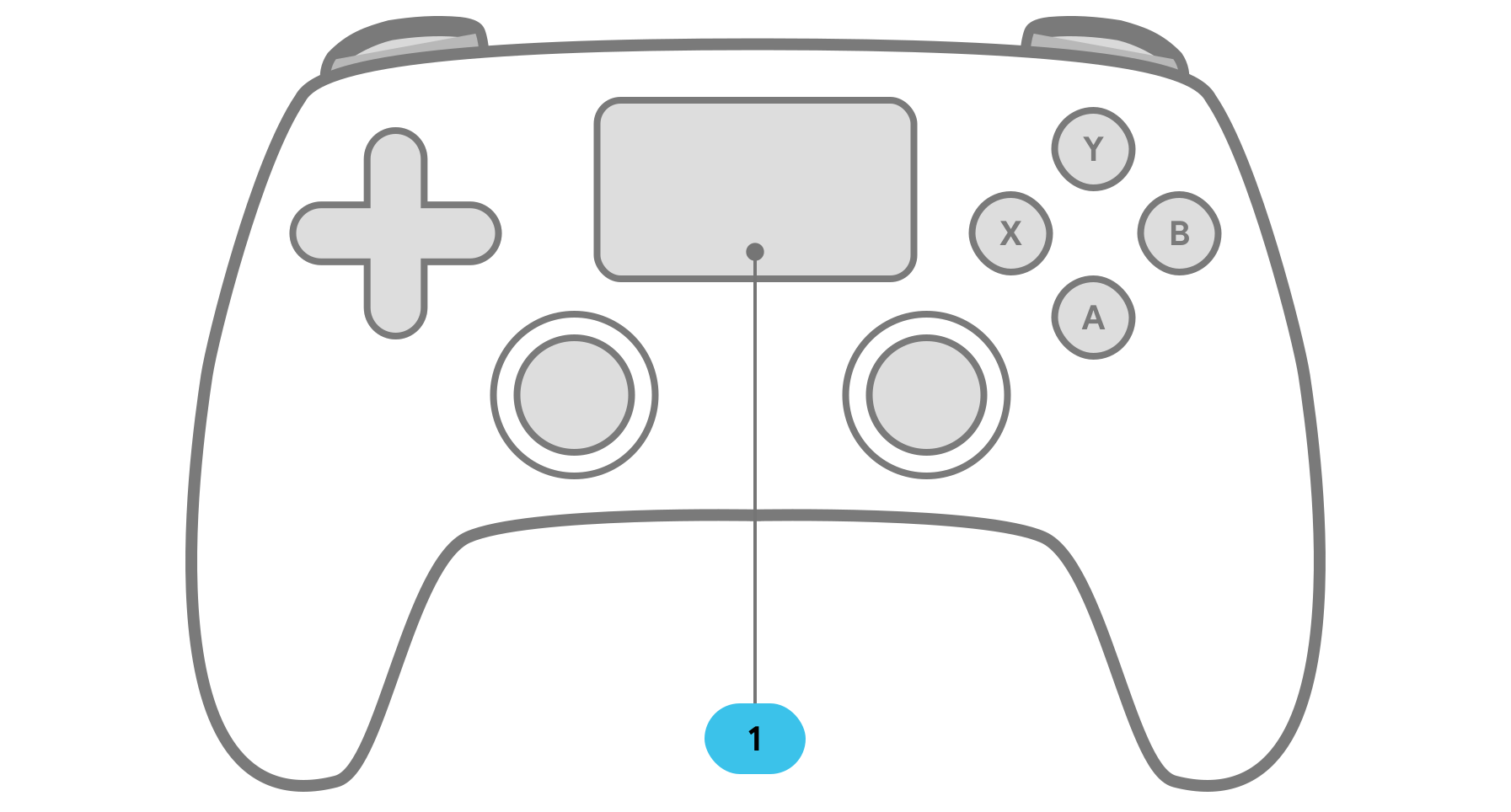
ইন্টিগ্রেটেড টাচপ্যাড সহ গেম কন্ট্রোলার Android-এ সরাসরি ডিভাইস কন্ট্রোল করার সুবিধা অফার করে। টাচপ্যাড স্পর্শ করলে স্ক্রিনে মাউস পয়েন্টার দেখা যায়, যার সাহায্যে মাউসের মতো নেভিগেট করা যায়।