

คู่มือนี้จะครอบคลุมขั้นตอนต่อไปนี้
- การเลือกเวอร์ชันและรุ่นของ Godot
- กำลังดาวน์โหลดและติดตั้ง Godot
- การกำหนดค่า Godot สำหรับการพัฒนา Android
- การกำหนดค่าระบบสำหรับการพัฒนาและการส่งออก C# (Godot เวอร์ชัน Mono เท่านั้น)
เลือกเวอร์ชัน
ใช้ Godot เวอร์ชันเสถียรล่าสุดเมื่อเป็นไปได้ สำหรับการพัฒนา Android ให้ใช้เวอร์ชัน 3.3 ขึ้นไป
ดาวน์โหลดและเรียกใช้ Godot
ไปที่หน้าดาวน์โหลด Godot เพื่อดาวน์โหลดเกมเอนจินสำหรับสภาพแวดล้อมที่ต้องการ
Godot มี 2 เวอร์ชันในหน้าดาวน์โหลด ได้แก่ Standard และ Mono คุณสามารถใช้ภาษาใดภาษาหนึ่งเพื่อพัฒนาแอปสำหรับ Android ได้ ต้องใช้เวอร์ชัน Mono สำหรับการพัฒนา C#
Godot มีให้บริการเป็นแอปพลิเคชันแบบสแตนด์อโลน โดยไม่จำเป็นต้องมีกระบวนการติดตั้ง หลังจากแตกไฟล์ที่ดาวน์โหลดแล้ว คุณสามารถเรียกใช้ได้ทันที
กำหนดค่าการรองรับ Android
กำหนดการตั้งค่า SDK ของ Android Studio
- หากยังไม่ได้ดำเนินการ ให้ดาวน์โหลดและติดตั้ง Android Studio รุ่นเสถียรล่าสุด
- เปิด Android Studio
- ในหน้าต่าง "ยินดีต้อนรับสู่ Android Studio" ให้เปิดเมนูกำหนดค่า แล้วเลือกเครื่องมือจัดการ SDK
- ที่ด้านบนของหน้าต่าง ให้จดตำแหน่ง Android SDK ในคอมพิวเตอร์ไว้ คุณจะต้องระบุตำแหน่งนั้นในเครื่องมือแก้ไข Godot
- ในแท็บแพลตฟอร์ม SDK ให้ค้นหารายการสำหรับ Android 11.0 R เลือกรายการหากยังไม่ได้เลือก
- ในแท็บ SDK Tools ให้ค้นหารายการสำหรับ NDK (ควบคู่กัน), เครื่องมือบรรทัดคำสั่งของ Android SDK และ CMake เลือกช่องดังกล่าวหากยังไม่ได้เลือก
- หากรายการใดในลิสต์มีสถานะเป็นมีการอัปเดต ให้เลือกช่องทำเครื่องหมายเพื่ออัปเดตเป็นเวอร์ชันล่าสุด
- คลิกปุ่มตกลง ยืนยันการดาวน์โหลดและยอมรับข้อตกลงการอนุญาตให้ใช้สิทธิเพื่อทำการติดตั้งให้เสร็จสมบูรณ์
สร้างคีย์สโตร์การแก้ไขข้อบกพร่อง
แอป Android ต้องรับรองด้วยระบบดิจิทัลจึงจะทำงานในอุปกรณ์ได้ สำหรับการทดสอบในเครื่อง คุณอาจใช้ไฟล์คีย์สโตร์สำหรับการแก้ไขข้อบกพร่องเพื่อรับรองแอปได้ Android Studio จะสร้างคีย์สโตร์การแก้ไขข้อบกพร่องเริ่มต้นโดยอัตโนมัติ หากคุณเคยสร้างแอปโดยใช้การกำหนดค่าการแก้ไขข้อบกพร่องด้วย Android Studio ไฟล์ debug.keystore ควรอยู่ในไดเรกทอรีต่อไปนี้
- Microsoft Windows:
C:\Users\$username\.android\debug.keystore - Linux/macOS:
~\.android\debug.keystore
หากไม่มีไฟล์ debug.keystore ให้สร้างขึ้นโดยทำตามขั้นตอนต่อไปนี้
- เปิด Android Studio
- ในหน้าต่าง Welcome to Android Studio ให้เลือกตัวเลือก นำเข้าตัวอย่างโค้ด Android
- เลือกตัวอย่าง Ndk -> Hello GL2 จากรายการ แล้วคลิกปุ่มถัดไป
- เลือกตำแหน่งสำหรับโปรเจ็กต์ แล้วคลิกปุ่มเสร็จสิ้น
- รอให้โปรเจ็กต์โหลดและซิงค์กับ Gradle จากนั้นเลือก Build -> Make Project จากแถบเมนูของ Android Studio
- รอให้การสร้างเสร็จสิ้น จากนั้นตรวจสอบว่ามีการสร้างไฟล์
debug.keystoreในไดเรกทอรีที่เหมาะสม
ตั้งค่า Android SDK และตำแหน่งคีย์สโตร์สำหรับการแก้ไขข้อบกพร่องในเครื่องมือแก้ไข Godot
- เปิดเครื่องมือแก้ไข Godot
- สร้างหรือเปิดโปรเจ็กต์
- เลือกเครื่องมือแก้ไข -> การตั้งค่าเครื่องมือแก้ไข… จากแถบเมนูเครื่องมือแก้ไข
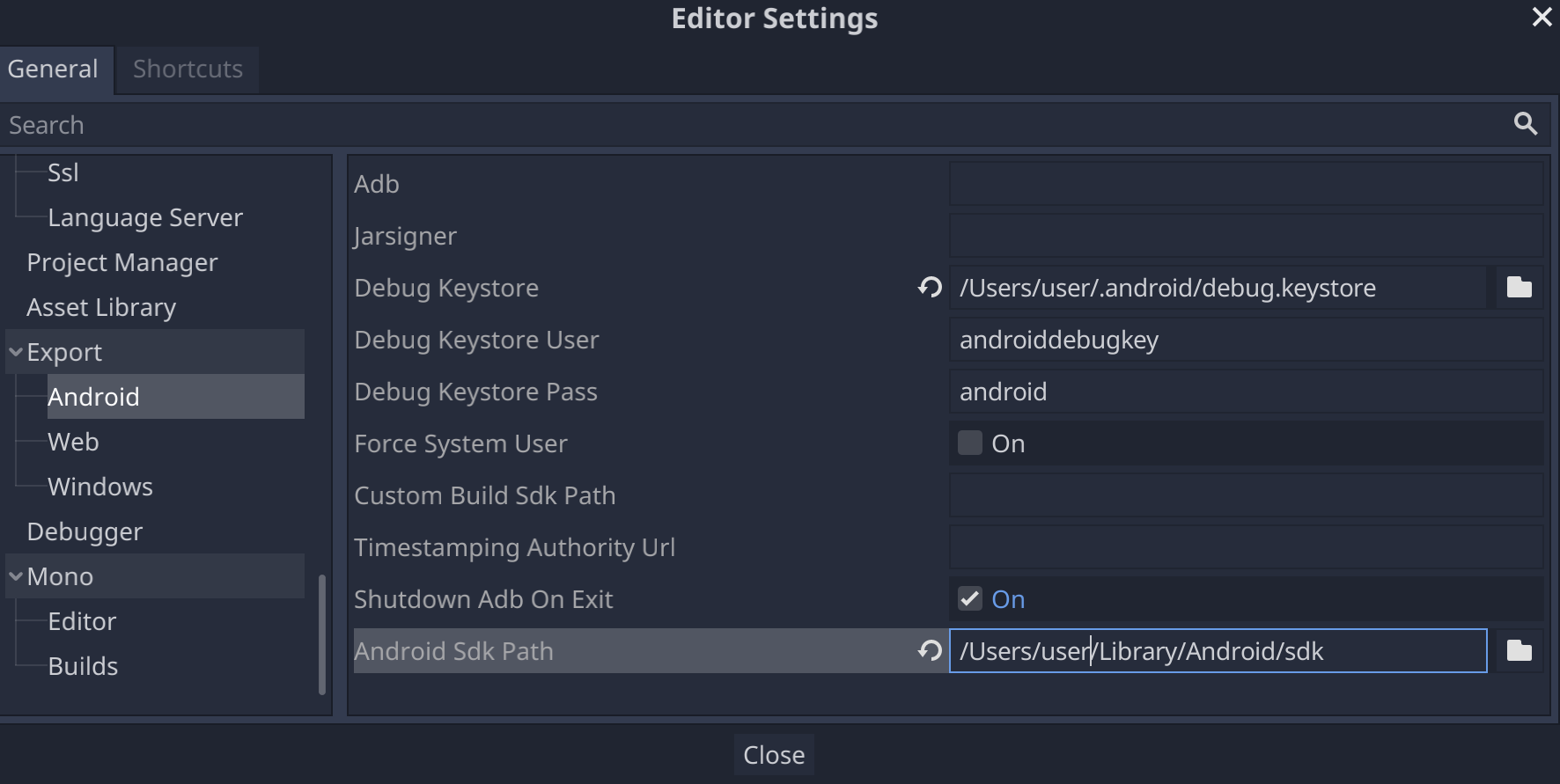
- ในหน้าต่าง Editor Settings ให้เลือกรายการ Export -> Android ในแผงด้านซ้าย
- ในแผงด้านขวา ให้ไปที่ช่อง Android Sdk Path แล้วป้อนเส้นทางไปยัง Android SDK
- ในช่อง Debug Keystore ให้ป้อนเส้นทางไปยังไฟล์
debug.keystore
ตั้งค่า Mono
ติดตั้ง MSBuild
เวอร์ชัน Mono ของ Godot ต้องใช้ MSBuild เพื่อสร้างและส่งออกโปรเจ็กต์ที่ใช้ C# วิธีติดตั้ง MSBuild
Linux และ macOS
Microsoft Windows
- ติดตั้ง Microsoft Visual Studio หรือ Microsoft Visual Studio Build Tools เมื่อเรียกใช้โปรแกรมติดตั้ง ให้ตรวจสอบว่าคุณได้เลือกแพ็กการกำหนดเป้าหมาย .NET Framework 4.5 สำหรับการติดตั้งแล้ว
กำหนดค่าเครื่องมือแก้ไข C#
Godot มีการรองรับการแก้ไขโค้ด C# ที่จำกัดมาก เราขอแนะนำอย่างยิ่งให้ใช้เครื่องมือแก้ไขภายนอกสำหรับไฟล์ C# Godot รองรับเครื่องมือแก้ไข C# ต่อไปนี้
- Microsoft Visual Studio หรือ Visual Studio สำหรับ Mac
- Microsoft Visual Studio Code
- JetBrains Rider
- MonoDevelop
หากต้องการกำหนดค่าเครื่องมือแก้ไข C# ภายนอก ให้เปิดโปรเจ็กต์ในเครื่องมือแก้ไข Godot แล้วทำตามขั้นตอนต่อไปนี้
- เลือกเครื่องมือแก้ไข -> การตั้งค่าเครื่องมือแก้ไข… จากแถบเมนูเครื่องมือแก้ไข
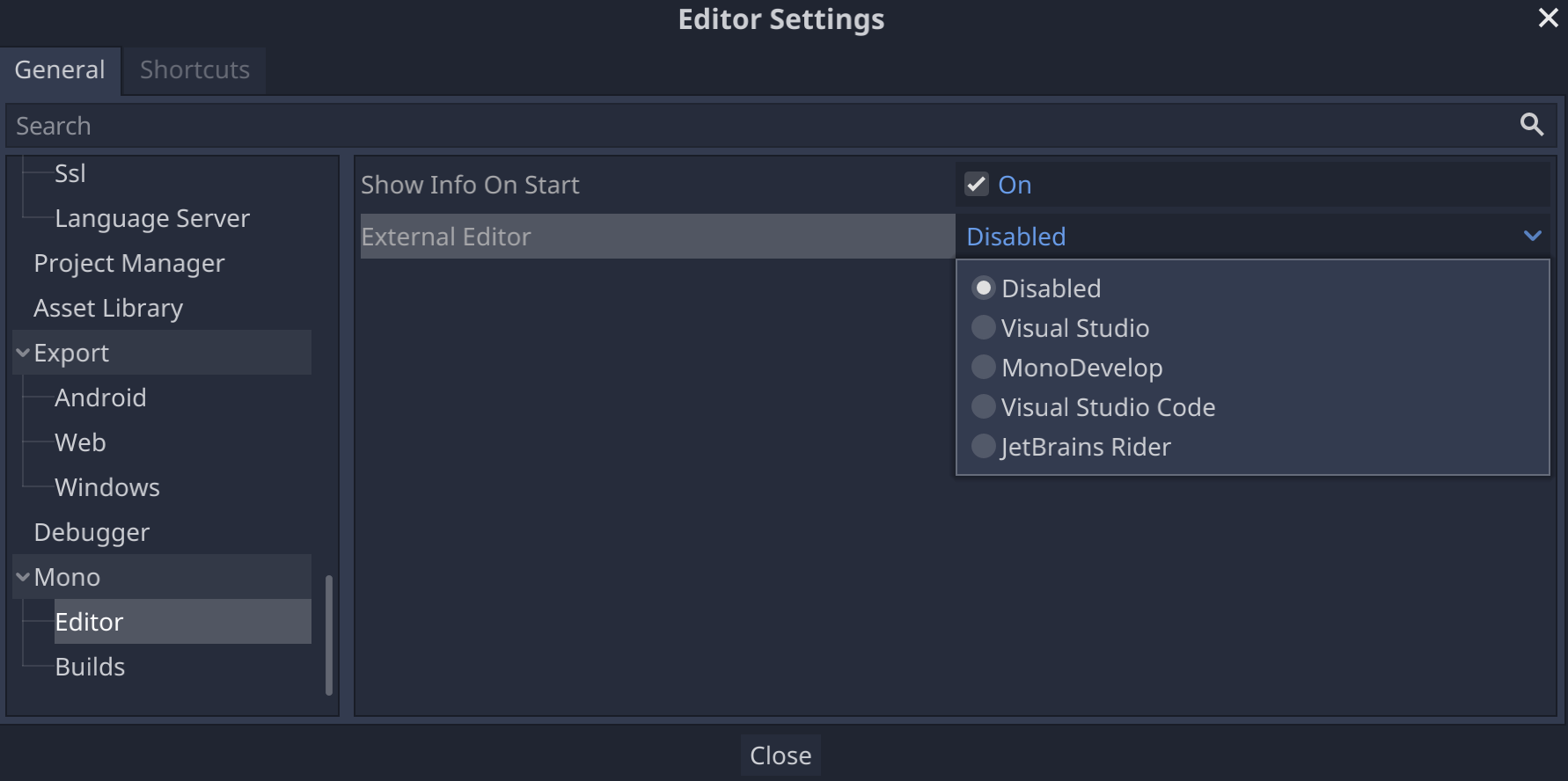
- ในหน้าต่าง Editor Settings ให้เลือกรายการ Mono -> Editor ในแผงด้านซ้าย
- เลือกเครื่องมือแก้ไขที่ต้องการจากเมนูเครื่องมือแก้ไขภายนอก
ปลั๊กอินเครื่องมือแก้ไข C# สำหรับ Godot
- C# Tools for Godot: ปลั๊กอินสำหรับ Microsoft Visual Studio Code ที่เพิ่มการรองรับการแก้ไขข้อบกพร่อง C# และฟีเจอร์เติมโค้ดบางส่วน
- ปลั๊กอิน JetBrains Rider: เพิ่มการรองรับการแก้ไขข้อบกพร่อง C#