

Play Billing Lab 是一款配套应用,可帮助您测试与 Google Play 结算系统的集成。您可以使用 Play Billing Lab 的应用外购买 (OOAP) 预览测试功能,验证您的后端是否已正确配置,能够处理在应用外获取的商品(包括 Play 游戏奖励)。
借助 OOAP 预览版功能,您可以选择要在应用外平台(例如 Google Play 中的应用详情页面)上展示的特定商品或优惠,并验证端到端权益获取和履单流程。
前提条件
在使用 Play Billing Lab 测试应用外购买 (OOAP) 流程以验证 Play 游戏奖励 设置之前,请确保您满足以下要求:
- 加入 Play 游戏奖励 EAP。
已获许可的测试人员状态:您的测试账号必须注册为游戏的已获许可测试人员。如需了解详情,请参阅 Google Play 许可测试人员文档。
注意:虽然任何用户都可以查看 Play Billing Lab 应用,但只有许可名单中 EAP 开发者的许可测试人员才能配置和触发 OOAP 替换。
各平台账号一致:您必须使用同一许可测试人员账号登录 Play Billing Lab 和 Google Play 商店。如果账号不匹配,Play 商店可能不会显示被覆盖的测试商品或优惠,也可能无法完成测试购买交易。
下载并安装
您可以从 Google Play 下载并安装 Play Billing Lab:
- Google Play 商店 (Android):Play Billing Lab 应用
- Web 测试轨道: Play Billing Lab Web 选择加入
分步 EAP 集成和测试指南
以下步骤详细介绍了如何使用 Play Billing Lab 集成和测试 Play 游戏奖励。
第 1 步:启动 Play Billing Lab 并登录
安装后首次打开 Play Billing Lab 时:
- 点按使用 Google 账号登录。
- 选择已注册为应用许可测试人员的 Google 账号。
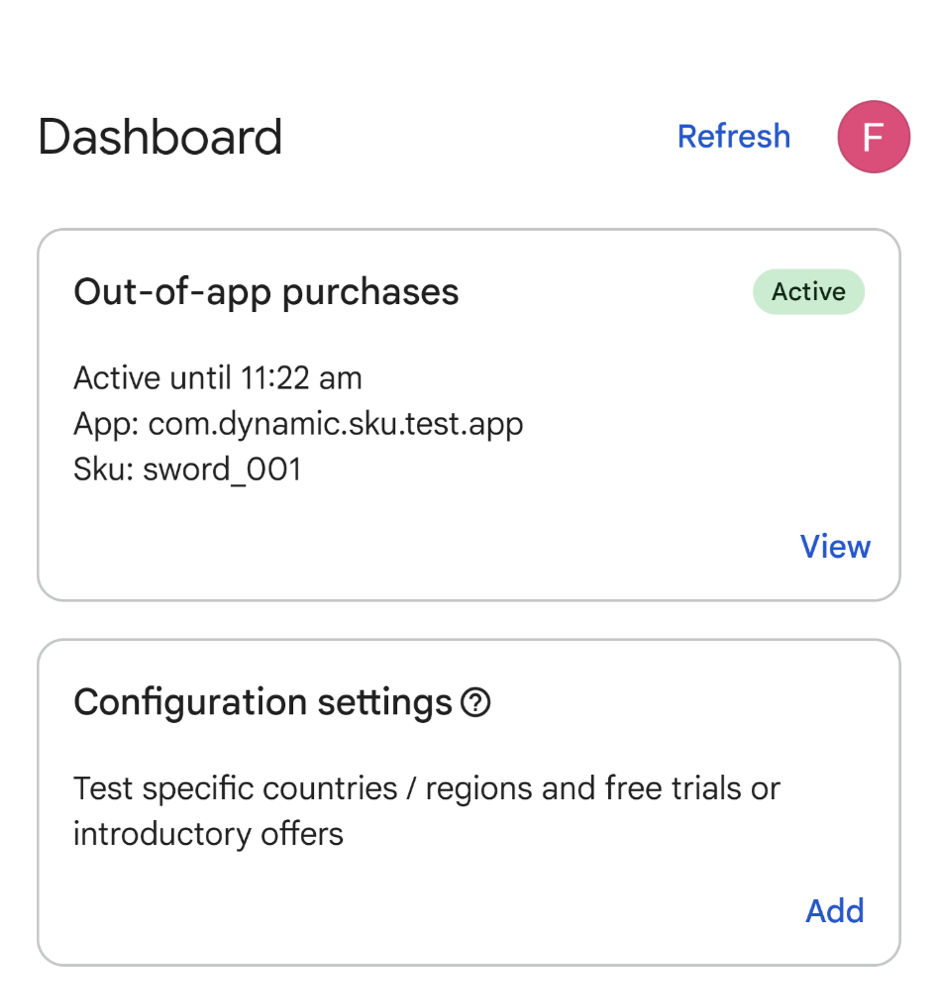
- 登录后,您会看到主信息中心。
第 2 步:前往应用外购买 (OOAP) 测试
- 在信息中心内,找到应用外购买卡片。
- 点按测试以打开 OOAP 配置设置界面。
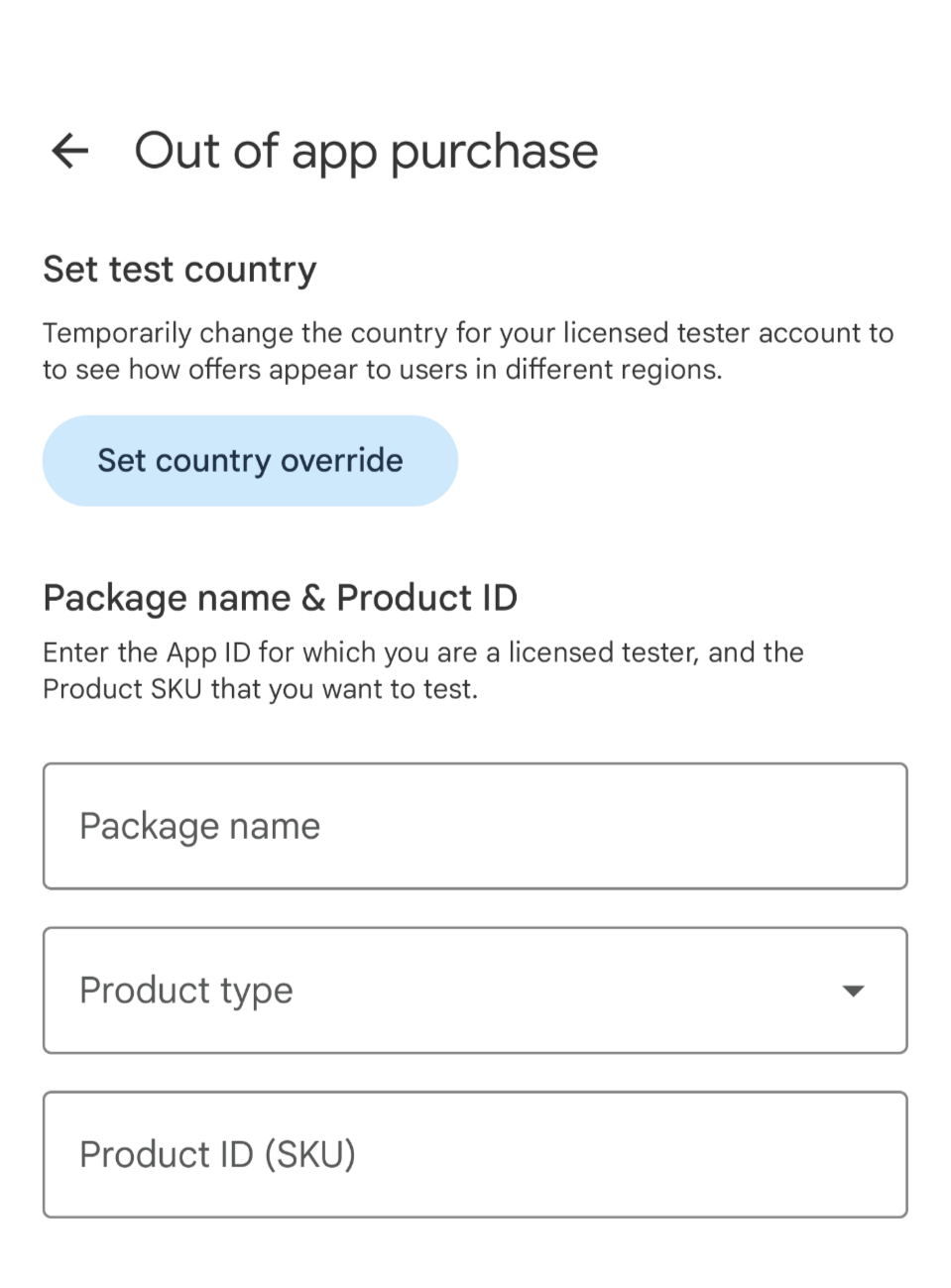
第 3 步:指定应用包名称和产品 ID
在 OOAP 设置界面中,输入所需的应用标识符:
- 软件包名称:应用的具体 Android 软件包名称(例如
com.example.app)。 - 商品类型:使用下拉菜单选择一次性商品(应用内商品)或订阅。
- 产品 ID (SKU):您要测试的应用内商品或订阅的产品 ID。
第 4 步:选择符合条件的优惠
输入软件包名称、商品 ID 和商品类型后,Play Billing Lab 会查询后端并显示该商品的可用优惠列表。
对于一次性商品:选择适用的购买选项或优惠。
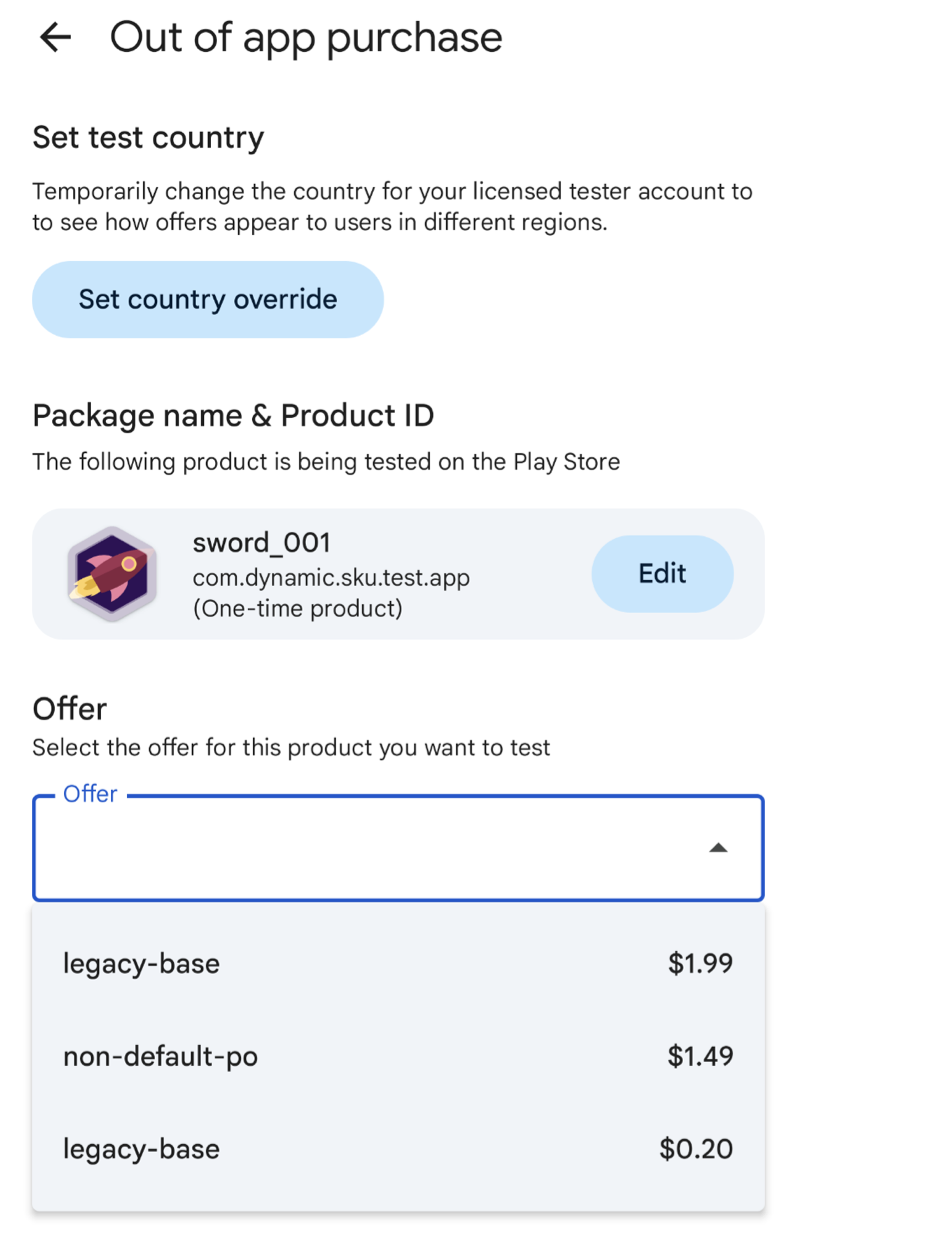
选择符合条件的优惠。
第 5 步:启动 OOAP 测试
选择优惠后,点按开始测试。配置会保存并与 Google Play 后端服务器同步。
激活后,您的信息中心会在应用外购买卡片上显示有效标记,其中会显示已配置的软件包名称、商品 ID (SKU) 和剩余时长。
- 测试窗口:默认情况下,有效的 OOAP 测试配置会保持有效状态 2 小时,然后自动过期。
后端替换:启用后,该配置会在各种 OOAP 界面(例如 Play 商店中的应用详情页面)中显示为最高优先级。
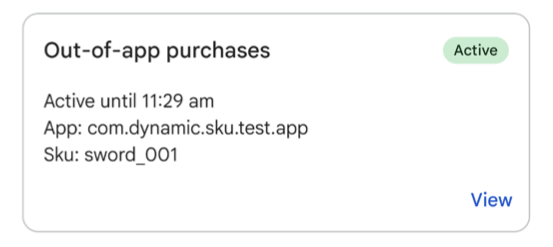
启动 OOAP 测试。
第 6 步:测试应用外优惠的端到端获取流程
在 Play Billing Lab 中启用 OOAP 测试后,使用同一许可测试人员账号登录 Google Play 商店应用:
- 清除 Google Play 商店缓存:
- 打开设备上的设置应用
- 依次点按应用 > Google Play 商店。
- 点按存储和缓存,然后点按清除缓存和清空存储空间。
- 打开 Google Play 商店应用。
- 前往应用详情页面。
完成测试购买(Play Express 叠加层):点按商品对应的卡片。Google Play Express 原生结账底部动作条会叠加在 Play 商店中。
- 查看价格、支付方式(许可测试人员的测试支付方式)和优惠详情。
- 点按一键购买以完成交易。
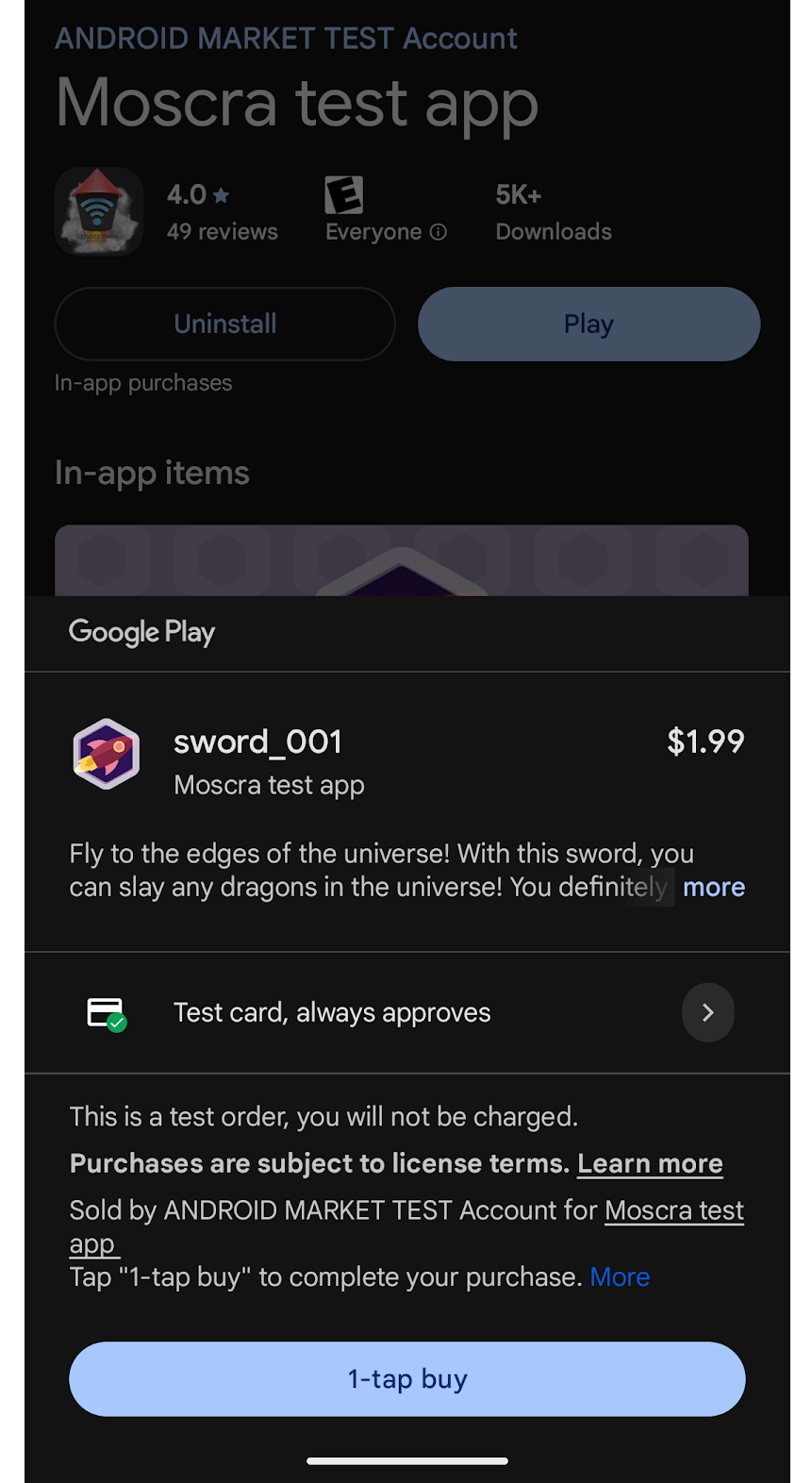
测试端到端获取流程。 验证后端集成:
- 购买成功后,请验证 Google Play 是否向您的后端服务器发送了实时开发者通知 (RTDN)。
- 注意:奖励也会发送 RTDN。
- 验证您的服务器是否调用了 Google Play Developer API 来确认购买交易并向用户授予权利。
- 在 Play 商店应用中查看用户交易记录,确认测试订单已记录。
- 购买成功后,请验证 Google Play 是否向您的后端服务器发送了实时开发者通知 (RTDN)。
第 7 步:停止并清除 OOAP 测试
完成测试后:
- 前往应用外购买页面。
- 点按清除测试以停止 OOAP 测试并清除 OOAP 测试设置。
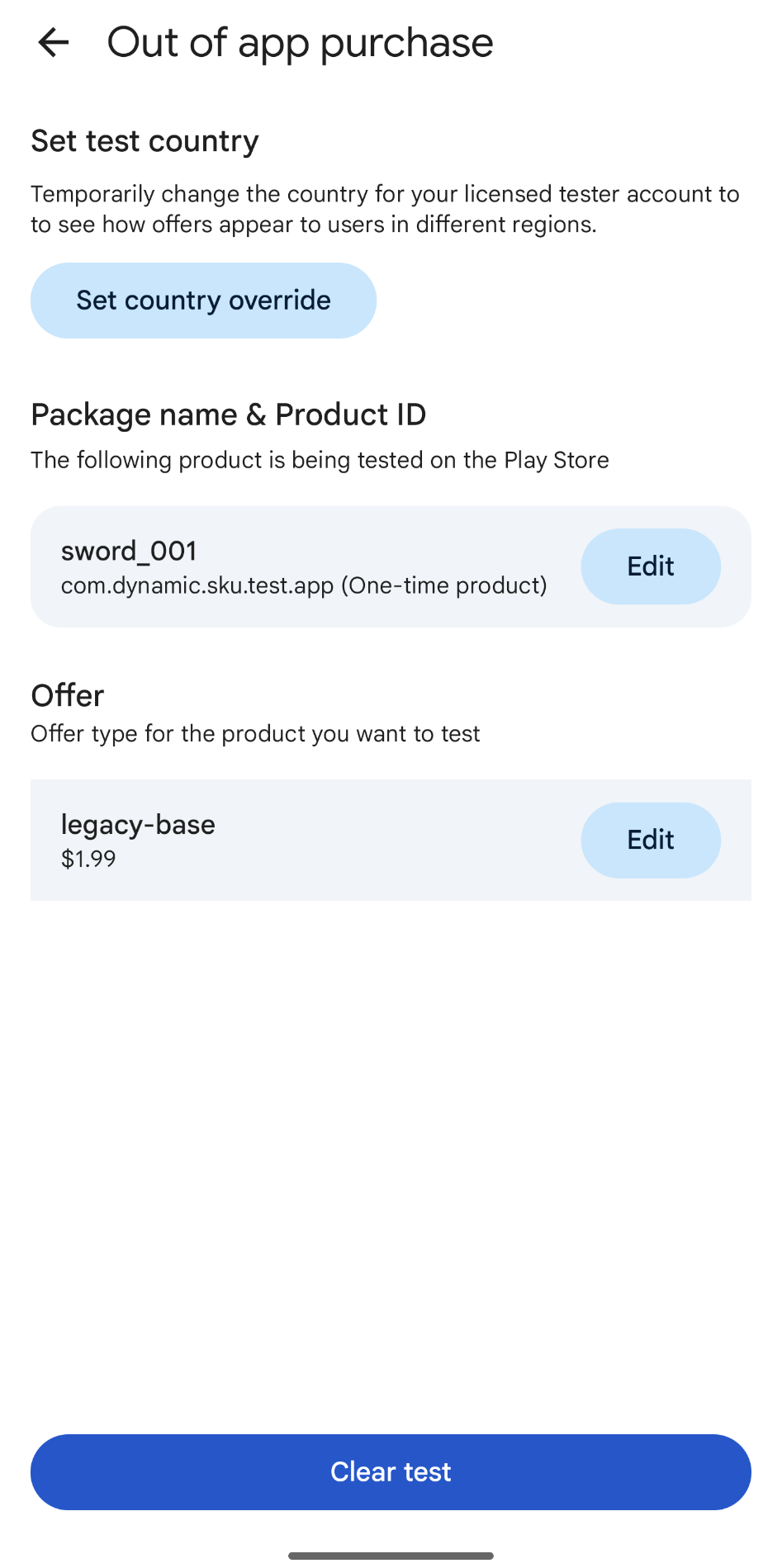
修改测试配置
在 OOAP 预览测试正在运行期间,您无法更改软件包名称、商品 ID、优惠选择,也无法更改 Play 商店国家/地区替换设置。
为此,您需要停止并清除当前的 OOAP 测试
如何修改商品或优惠
如果您目前正在运行 OOAP 测试,并希望测试其他商品或优惠,请执行以下操作:
- 打开 Play Billing Lab,然后点按有效的应用外购买交易卡片上的查看。
- 点按修改,即可修改软件包名称、商品 ID 或测试优惠。
- 在系统提示时,确认停止测试。测试将停止,所有相关输入都将被清除。
- 输入新商品或选择新优惠,然后重新开始测试。
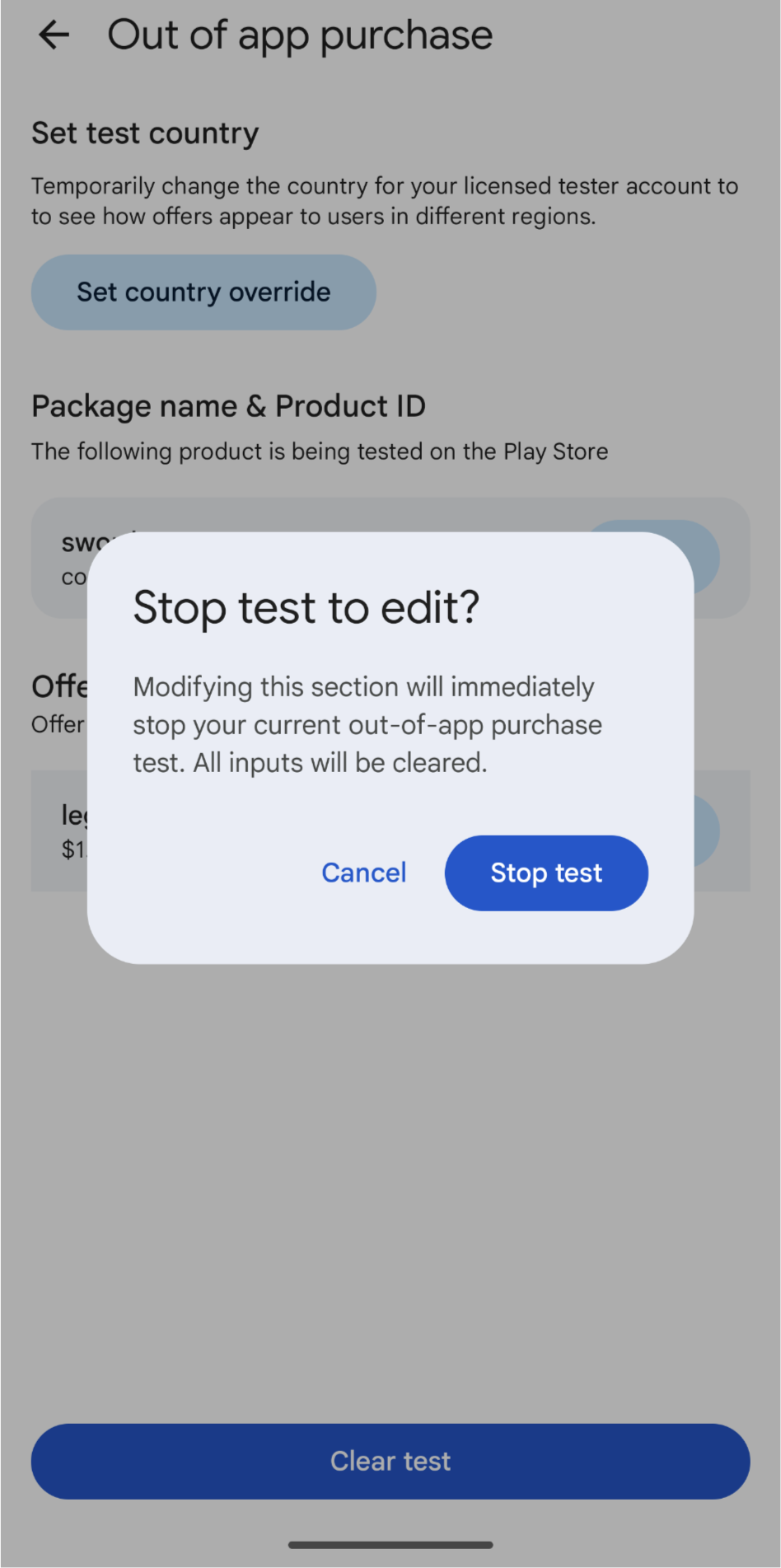
如何使用国家/地区覆盖设置测试本地价格
借助 Play Billing Lab,您可以替换 Google Play 商店国家/地区,以测试地区定价和货币格式。不过,国家/地区变更必须与 OOAP 测试完全同步:
停止正在进行的 OOAP 测试:如果您在 OOAP 测试进行期间尝试通过信息中心或“应用外购买”页面修改国家/地区替换设置,Play Billing Lab 会显示警告,提示您先停止测试。点按停止测试进行确认,将停止当前的 OOAP 测试并清除测试输入。
设置国家/地区覆盖:停止 OOAP 测试后,您可以在配置设置页面中修改国家/地区设置。选择目标国家/地区(例如日本、英国),然后点按应用。
重新开始 OOAP 测试:国家/地区覆盖设置生效后,返回应用外购买卡片,选择您的商品和优惠,然后点按开始测试。
您的信息中心现在会同时显示有效的国家/地区替换和有效的 OOAP 测试。
在 Play 商店中验证本地化价格:打开 Play 商店,然后访问应用的详情页面。现在,显示的界面卡片和 Play Express 底部动作条将以您替换的国家/地区的本地货币格式显示商品价格!
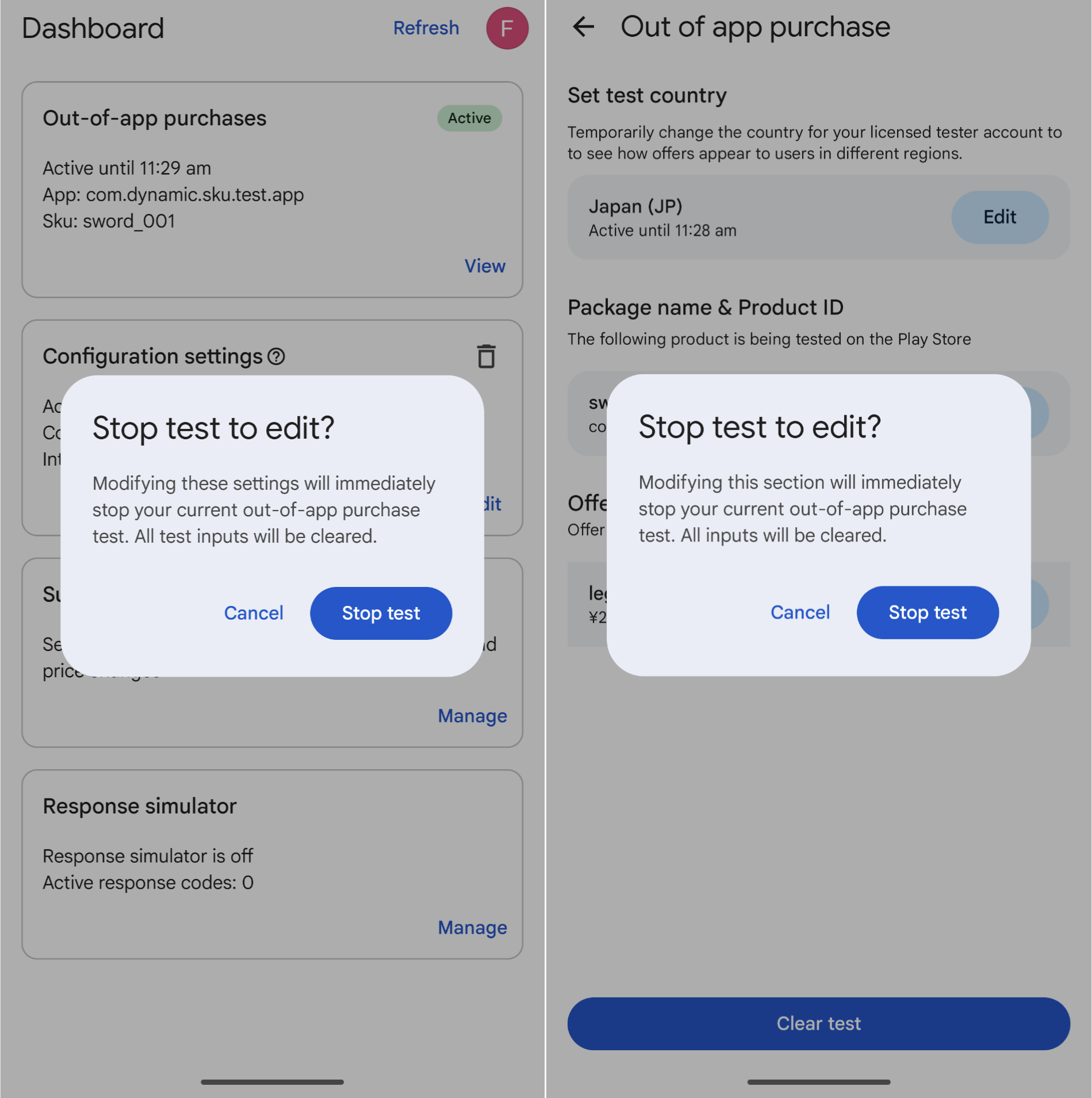
问题排查和常见问题解答
为什么我配置的测试优惠没有显示在 Play 商店的应用详情页面上?
- 账号一致性:验证登录 Play 商店应用的账号与登录 Play Billing Lab 的账号完全相同。
- EAP 许可清单和许可测试人员状态:验证您的开发者账号是否已列入 Play Billing Lab OOAP 预览版 EAP 的许可清单,以及您的账号是否在 Play 管理中心内列为活跃的许可测试人员。
- 到期时间:有效的 OOAP 测试会在 2 小时后到期。打开 Play Billing Lab,检查测试标记是否已更改为已过期。如果是,请开始新的测试。
为什么在 Play Billing Lab 中设置商品时,我无法选择或看到任何优惠?
- 优惠资格条件:Play Billing Lab 仅显示您的特定测试人员账号目前有资格购买的优惠。
为什么我的测试购买交易在 Play Express 叠加层中失败了?
- 确保您的测试设备搭载的是 Android 12(API 级别 31)或更高版本,并且安装了最新版本的 Google Play 商店。
- 检查应用后端的 RTDN webhook 和 API 集成。通过 Play 商店进行测试时,购买交易会在应用的标准界面之外进行。您的后端服务器必须能够可靠地接收来自 Google Play 的 RTDN 消息,并异步确认购买交易。
如何在 2 小时计时器到期之前停止或清除正在进行的测试?
- 打开 Play Billing Lab,找到有效卡片(应用外购买或配置设置),然后点按停止或删除。 在系统提示时,确认您的选择。系统会立即从 Google Play 服务器中移除该替换。