

เอกสารนี้อธิบายวิธีส่งออกโปรเจ็กต์ Godot เป็นแอป Android โดย Godot สามารถสร้างทั้งไฟล์ APK สำหรับการทดสอบอุปกรณ์ในเครื่องและ Android App Bundle สำหรับส่งไปยัง Google Play Store
ติดตั้งเทมเพลตบิลด์ Android
Godot ใช้เทมเพลตบิลด์เป็นจุดเริ่มต้นในการสร้างไฟล์ Gradle และข้อมูลอื่นๆ ที่จำเป็นต่อการสร้างและบิลด์แอป Android โดยต้องนำเข้าเทมเพลตบิลด์ไปยังโปรเจ็กต์ Godot ก่อนส่งออกบิลด์ Android Godot แต่ละเวอร์ชันจะมีเทมเพลตของตัวเอง หากต้องการติดตั้งเทมเพลตบิลด์ Android ลงในโปรเจ็กต์ ให้ทำตามขั้นตอนต่อไปนี้
- เปิดโปรเจ็กต์ในเครื่องมือแก้ไข Godot
- ในแถบเมนู ให้เลือกโปรเจ็กต์ -> ติดตั้งเทมเพลตบิลด์ Android…
- คลิกปุ่มจัดการเทมเพลต…
- ในหน้าต่างเครื่องมือจัดการเทมเพลตการส่งออก ให้คลิกปุ่มดาวน์โหลดสำหรับเวอร์ชัน Godot ที่ใช้อยู่ (เวอร์ชันปัจจุบัน)
- เลือกตำแหน่งมิเรอร์เพื่อดาวน์โหลดไฟล์
- หลังจากดาวน์โหลดเสร็จแล้ว ให้คลิกปุ่มปิดในหน้าต่างส่งออกเครื่องมือจัดการเทมเพลต
- จากแถบเมนูของเครื่องมือแก้ไข ให้เลือกโปรเจ็กต์ -> ติดตั้งเทมเพลตบิลด์ Android…
- ข้อความยืนยันจะปรากฏขึ้น คลิกปุ่มติดตั้ง
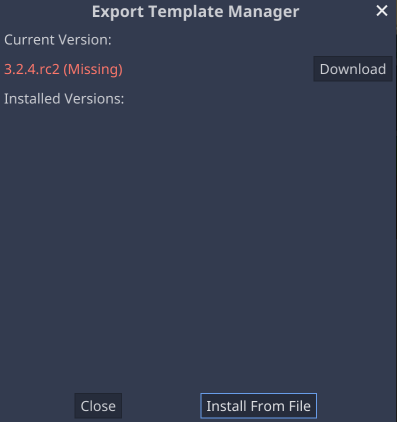
ระบบจะจัดเก็บไฟล์เทมเพลตบิลด์ไว้ในไดเรกทอรีย่อย android/build ที่สัมพันธ์กับไดเรกทอรีรากของโปรเจ็กต์ เนื่องจากไดเรกทอรีย่อยนี้มีขนาดใหญ่ คุณจึงอาจต้องการละเว้นไดเรกทอรีย่อยนี้จากขอบเขตการควบคุมเวอร์ชันของโปรเจ็กต์
เพิ่มค่าที่กำหนดล่วงหน้าสำหรับการส่งออก Android
ต้องสร้างค่าที่กำหนดล่วงหน้าสำหรับการส่งออกสำหรับ Android สำหรับโปรเจ็กต์ หากต้องการสร้างค่าที่กำหนดล่วงหน้า ให้ทำตามขั้นตอนต่อไปนี้
- จากแถบเมนูของเครื่องมือแก้ไข ให้เลือกโปรเจ็กต์ -> ส่งออก…
- จากหน้าต่างส่งออก ให้เลือกเมนูแบบเลื่อนลงเพิ่ม… แล้วเลือกตัวเลือก Android ดังนี้
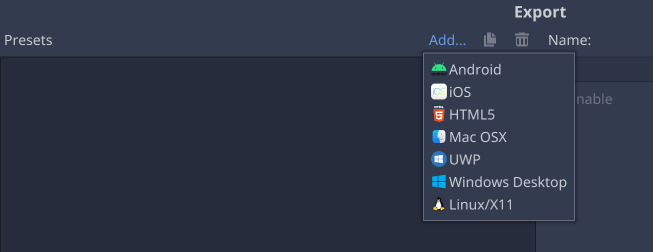
ปรับแต่งตัวเลือกการส่งออก Android
หลังจากสร้างค่าที่กำหนดล่วงหน้าสำหรับการส่งออก Android สำหรับโปรเจ็กต์แล้ว คุณจะกำหนดค่าตัวเลือกการส่งออกได้โดยเลือกค่าที่กำหนดล่วงหน้าใหม่ในหน้าต่างส่งออก ตัวเลือกการส่งออกจะจัดกลุ่มเป็นหมวดหมู่ทางด้านขวาของหน้าต่างส่งออก ตัวเลือกที่พบบ่อยในการปรับเปลี่ยน ได้แก่
รูปแบบการส่งออกและการใช้บิลด์ที่กำหนดเอง
ตัวเลือกรูปแบบการส่งออกจะระบุว่าจะส่งออกเป็นไฟล์ APK หรือ Android App Bundle (.AAB) สำหรับการทดสอบในอุปกรณ์ภายในเครื่องระหว่างการพัฒนา ไฟล์ APK จะสะดวกกว่าเนื่องจากสามารถติดตั้งได้โดยตรงโดยใช้ adb สำหรับบิลด์ที่คุณตั้งใจจะอัปโหลดไปยัง Google Play ให้ใช้ Android App Bundle
ตัวเลือกใช้บิลด์ที่กำหนดเองจะควบคุมว่า Godot จะใช้กระบวนการบิลด์ภายในของตนเองหรือกระบวนการบิลด์ Gradle แบบดั้งเดิม หากเลือก Use Custom Build ไว้ Godot จะทำการบิลด์ Gradle ต้องเลือกใช้บิลด์ที่กำหนดเองหากมีเงื่อนไขต่อไปนี้
- รูปแบบการส่งออกตั้งค่าเป็น Android App Bundle
- โปรเจ็กต์ใช้ระบบปลั๊กอิน Android ของ Godot

สถาปัตยกรรม
ส่วน Architectures จะระบุสถาปัตยกรรม CPU ที่จะรวมไว้ในบิลด์ การส่งออกบิลด์ที่มีสถาปัตยกรรมหลายรายการจะเพิ่มขนาดของไฟล์ APK หรือ AAB ที่ส่งออก ซึ่งจะเพิ่มเวลาในการทำซ้ำเมื่อส่งออกและติดตั้งใช้งานในอุปกรณ์ ในระหว่างการพัฒนา คุณสามารถลดเวลาในการทำซ้ำได้โดยเลือกเฉพาะสถาปัตยกรรมของอุปกรณ์ทดสอบ เมื่อส่งไปยัง Google Play คุณควรส่งออกสถาปัตยกรรมทั้งหมดที่โปรเจ็กต์รองรับ
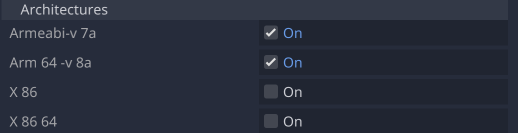
คีย์สโตร์
ส่วน Keystore คือส่วนที่กำหนดค่าไฟล์คีย์สโตร์สำหรับการแก้ไขข้อบกพร่องและรุ่นที่เผยแพร่ ซึ่งจะใช้เมื่อลงนามแบบดิจิทัลในแอปที่ส่งออก ช่องแก้ไขข้อบกพร่องและเผยแพร่ควรเป็นเส้นทางไปยังไฟล์ Keystore ที่เกี่ยวข้อง ช่อง Debug User และ Release User ควรตั้งค่าเป็นชื่อแทนใน Keystore
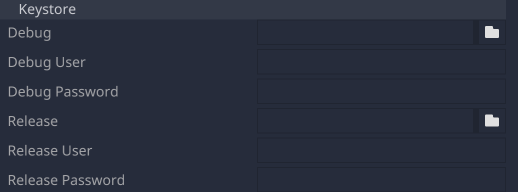
หากมีการกำหนดค่าไฟล์ Keystore สำหรับแก้ไขข้อบกพร่องในส่วนการตั้งค่าเครื่องมือแก้ไข -> ส่งออก -> Android ส่วนกลาง คุณสามารถเว้นช่อง Keystore สำหรับแก้ไขข้อบกพร่องในตัวเลือกการส่งออกโปรเจ็กต์ว่างไว้ได้ และระบบจะใช้ไฟล์ Keystore สำหรับแก้ไขข้อบกพร่องส่วนกลางเป็นค่าเริ่มต้น
หากต้องการสร้างบิลด์เพื่ออัปโหลดไปยัง Google Play Store คุณสามารถใช้ Android Studio เพื่อสร้างไฟล์ Keystore ของรุ่นได้
วิธีสร้างไฟล์คีย์สโตร์ของรุ่นสำหรับแอป
- เปิด Android Studio
- ในหน้าต่างยินดีต้อนรับสู่ Android Studio ให้เลือกสร้างโปรเจ็กต์ใหม่
- เลือกเทมเพลตไม่มีกิจกรรม แล้วคลิกถัดไป
- ในหน้าจอ Configure Your Project ให้คลิก Finish เพื่อสร้างโปรเจ็กต์
- สร้างไฟล์คีย์สโตร์โดยทำตามวิธีการในหัวข้อสร้างคีย์การอัปโหลดและคีย์สโตร์
- หลังจากสร้างไฟล์ Keystore แล้ว ให้ออกจาก Android Studio แล้วกลับไปที่เครื่องมือแก้ไข Godot
- เพิ่มไฟล์ Keystore ลงในช่องรุ่น แล้วป้อนค่าผู้ใช้รุ่นและรหัสผ่านรุ่นลงในช่องที่เกี่ยวข้อง
เวอร์ชันและแพ็กเกจ
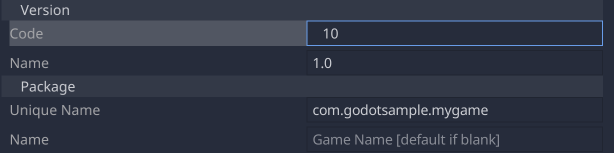
ส่วนเวอร์ชันและแพ็กเกจจะระบุรหัสเวอร์ชัน สตริงเวอร์ชัน ตัวระบุแพ็กเกจ และชื่อแพ็กเกจสำหรับแอปของคุณ ช่องชื่อที่ไม่ซ้ำกันควรตั้งค่าเป็นตัวระบุแพ็กเกจที่แอปของคุณใช้ใน Google Play Console
ไอคอน Launcher
ส่วนไอคอน Launcher จะระบุไฟล์ PNG ที่จะใช้เป็นไอคอนสำหรับแอปของคุณ หากไม่ได้ระบุไฟล์ไอคอน Godot จะใช้ไฟล์ไอคอนเริ่มต้น Godot รองรับการระบุทั้งไอคอนแอปพลิเคชันเดิมและไอคอนแบบปรับอัตโนมัติที่พร้อมใช้งานใน Android 8.0 (ระดับ API 26) ขึ้นไป ดูเคล็ดลับในการสร้างไอคอนแบบปรับอัตโนมัติได้ที่คู่มือไอคอนแบบปรับอัตโนมัติ
ส่งออกบิลด์
หากต้องการส่งออกบิลด์ ให้ทำตามขั้นตอนต่อไปนี้
- เลือกโปรเจ็กต์ -> ส่งออก… จากแถบเมนู Godot
- เลือกค่าที่กำหนดล่วงหน้าสำหรับการส่งออก Android จากรายการค่าที่กำหนดล่วงหน้า
- คลิกปุ่มส่งออกโปรเจ็กต์ที่ด้านล่างของหน้าต่างส่งออก
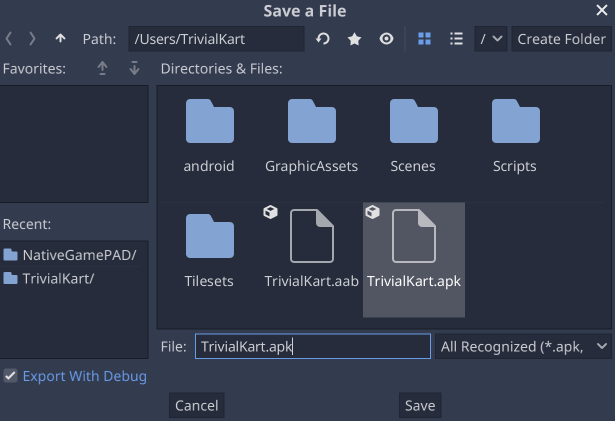
- ในกล่องโต้ตอบบันทึกไฟล์ ให้เลือกชื่อไฟล์ที่ส่งออก
- ล้างช่องทำเครื่องหมายส่งออกพร้อมการแก้ไขข้อบกพร่องเพื่อสร้างบิลด์ที่เผยแพร่
- คลิกบันทึกเพื่อส่งออกบิลด์
หน้าต่างความคืบหน้าในการส่งออกจะดูแตกต่างออกไปหากเลือกตัวเลือกใช้บิลด์ที่กำหนดเองในค่าที่กำหนดล่วงหน้าสำหรับการส่งออก บิลด์ที่กำหนดเองจะแสดงเอาต์พุตของกระบวนการบิลด์ Gradle