

Unity Adaptive Performance เป็นเครื่องมือสำหรับนักพัฒนาเกมที่ต้องการเพิ่มประสิทธิภาพเกมบนมือถือ โดยเฉพาะอย่างยิ่งสำหรับระบบนิเวศของ Android ที่มีความหลากหลาย ประสิทธิภาพแบบปรับอัตโนมัติช่วยให้เกมของคุณปรับตามประสิทธิภาพและลักษณะความร้อนของอุปกรณ์แบบเรียลไทม์ เพื่อให้ผู้ใช้ได้รับประสบการณ์การเล่นเกมที่ราบรื่นและมีประสิทธิภาพ ผู้ให้บริการ Android จะใช้ Adaptive Performance ในอุปกรณ์ Android
วิธีใช้ Unity Adaptive Performance
ติดตั้งแพ็กเกจ Adaptive Performance: ไปที่ Unity Package Manager แล้วติดตั้งแพ็กเกจ
Adaptive Performanceติดตั้งผู้ให้บริการ Android: ในเครื่องมือจัดการแพ็กเกจ ให้ค้นหาส่วนสำหรับประสิทธิภาพแบบปรับอัตโนมัติและติดตั้งผู้ให้บริการ Android
เข้าถึงการตั้งค่าประสิทธิภาพแบบปรับอัตโนมัติ: ใน Unity Editor ให้ไปที่แก้ไข > การตั้งค่าโปรเจ็กต์ แล้วค้นหาส่วนประสิทธิภาพแบบปรับอัตโนมัติ
ตั้งค่าพารามิเตอร์ประสิทธิภาพ: ปรับการตั้งค่า เช่น อัตราเฟรมเป้าหมาย การตั้งค่าคุณภาพ และเกณฑ์ประสิทธิภาพอื่นๆ ตามต้องการ
Unity Adaptive Performance ต้องมีผู้ให้บริการเพื่อรับข้อมูลที่จำเป็นทั้งหมดจากอุปกรณ์ ผู้ให้บริการ Android รองรับ Adaptive Performance 5.0 ขึ้นไป และรองรับ Unity 2021.3 ขึ้นไป เครื่องมือจัดการแพ็กเกจ Unity เวอร์ชัน 2021 และ 2022 จะดาวน์โหลด Adaptive Performance 4.0 ดังนั้นคุณจึงต้องอัปเดตเป็นเวอร์ชัน 5.0 ด้วยตนเอง
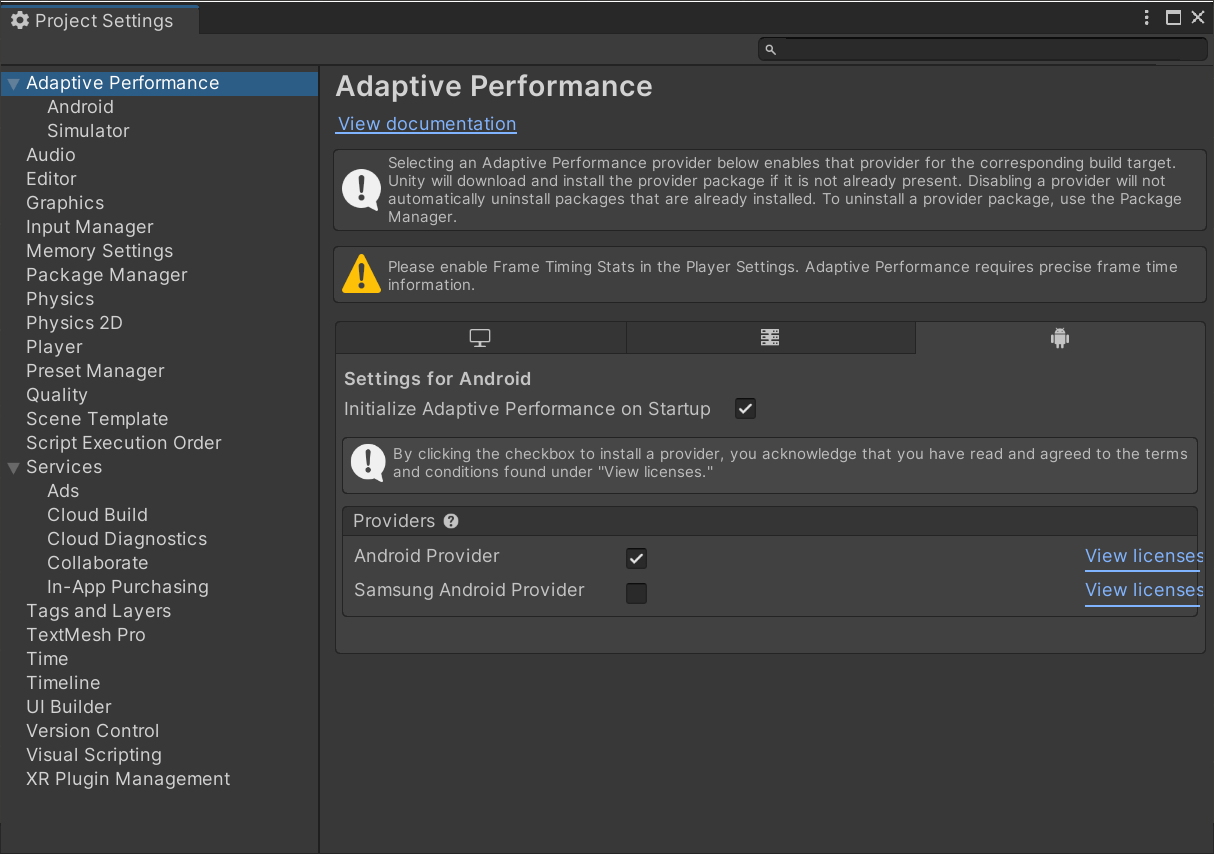
ผู้ให้บริการ Android เวอร์ชัน 1.0 จะเปิดใช้ในอุปกรณ์ Pixel เท่านั้น ดังนั้นคุณควรใช้เวอร์ชัน 1.2 ที่ใหม่กว่า
Performance Hint API ของ ADPF
ผู้ให้บริการ Android จะใช้คำแนะนำด้านประสิทธิภาพของ ADPF โดยค่าเริ่มต้น ทุกเฟรม ผู้ให้บริการจะรายงานระยะเวลาจริงจากผลรวมของระยะเวลา CPU และ GPU และระยะเวลาเป้าหมายจากอัตราเฟรมการแสดงผล
ระยะเวลาเป้าหมายจากอัตราเฟรมการแสดงผลทุกเฟรม (ดู Performance Hint API)
ตัวปรับขนาดกราฟิก
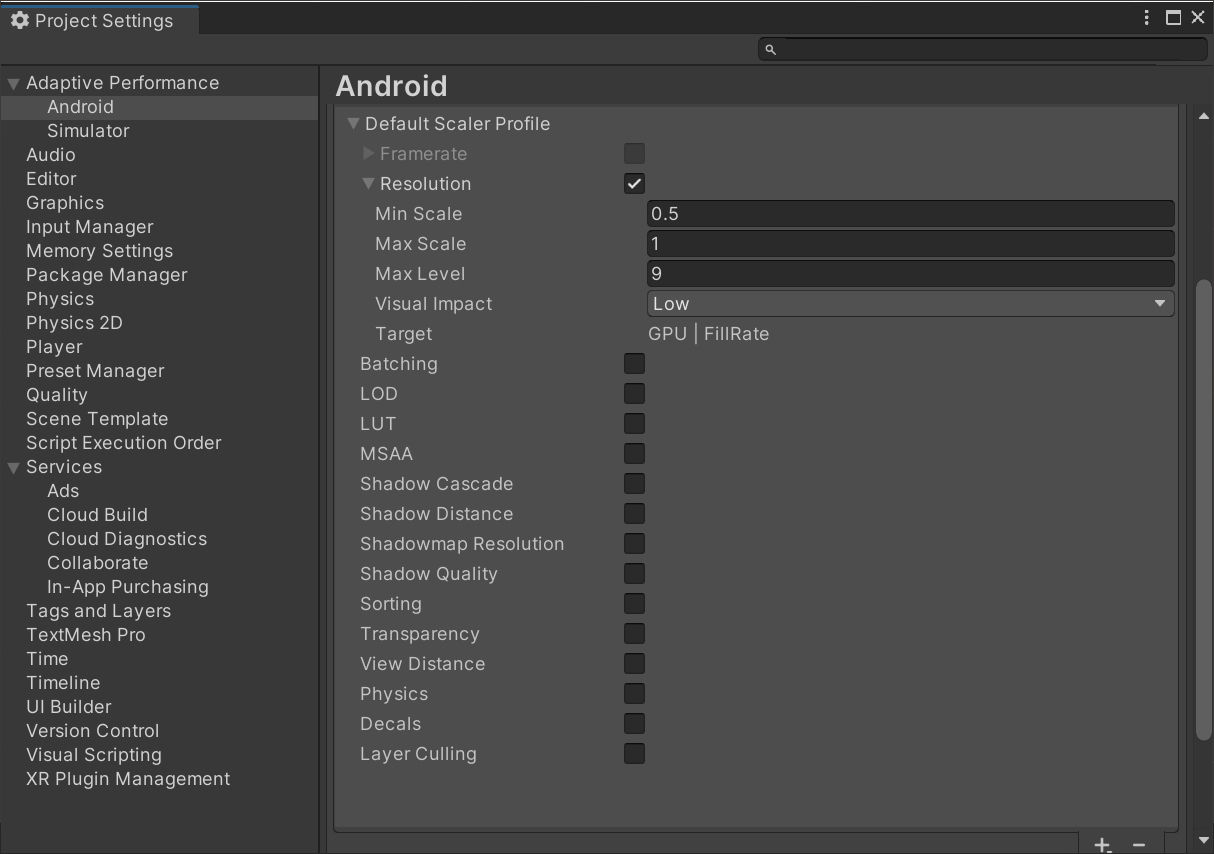
Unity Adaptive Performance มีเครื่องมือปรับขนาดกราฟิกสำหรับอัตราเฟรม ความละเอียด LOD และพร็อพเพอร์ตี้โปรไฟล์อื่นๆ ตัวปรับขนาดมีสเกลต่ำสุดและสูงสุด โดยแต่ละสเกลจะเปลี่ยนแปลงตามระดับคำเตือนเกี่ยวกับอุณหภูมิและแนวโน้มอุณหภูมิของอุปกรณ์
แนวทางปฏิบัติแนะนำ
ปลั๊กอินจะพยายามป้องกันการควบคุมความร้อนและให้ FPS เป้าหมายที่คงที่ด้วยการติดตั้งใช้งานขั้นพื้นฐาน หากต้องการผลลัพธ์ทันที ให้ใช้ ADPF กับตัวปรับขนาดประสิทธิภาพแบบปรับอัตโนมัติของ Unity เริ่มต้น
อย่างไรก็ตาม เนื่องจากแต่ละเกมมีความแตกต่างกัน คุณจึงควรปรับแต่งตัวปรับขนาดประสิทธิภาพแบบปรับอัตโนมัติของ Unity สำหรับแต่ละพารามิเตอร์ เช่น ความละเอียด, LOD, เงา, ระยะการมองเห็น และอื่นๆ เพื่อให้ ADPF มอบประสิทธิภาพแบบไดนามิกสำหรับเกมของคุณได้อย่างเต็มที่
ขั้นตอนสำคัญ 3 ขั้นตอนในการรับผลลัพธ์ที่ดีที่สุดจาก Unity Adaptive Performance ของ ADPF มีดังนี้
- สร้างเกณฑ์พื้นฐาน: ก่อนใช้ ADPF ให้สร้างโปรไฟล์ประสิทธิภาพของเกมอย่างละเอียด ข้อมูลนี้จะเป็นเกณฑ์เปรียบเทียบที่มีประโยชน์หลังจากที่คุณติดตั้งปลั๊กอิน
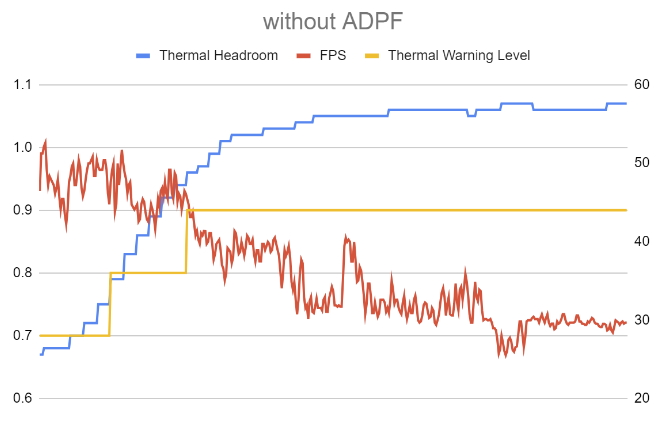
รูปที่ 3 สร้างเกณฑ์พื้นฐาน - ใช้ประโยชน์จากตัวปรับขนาด Unity Adaptive Performance: ทดลองใช้ตัวปรับขนาด Unity Adaptive Performance เพื่อรับประโยชน์ด้านประสิทธิภาพโดยไม่ต้องลงแรงมากนัก
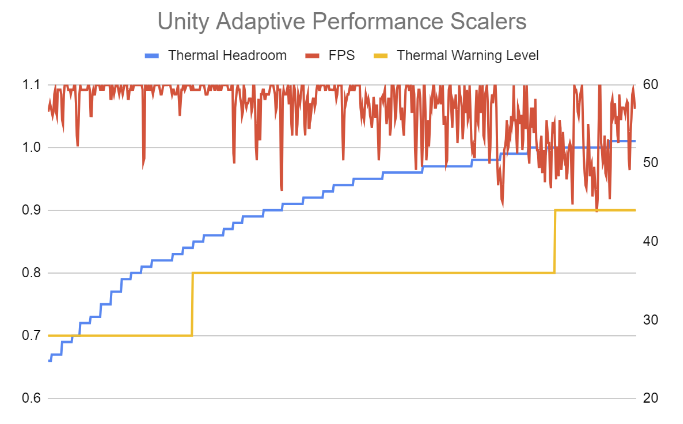
รูปที่ 4 ใช้ประโยชน์จากตัวปรับขนาดประสิทธิภาพแบบปรับอัตโนมัติของ Unity - จัดลำดับความสำคัญของการตั้งค่ากราฟิกในเกม: เพิ่มประสิทธิภาพระดับคุณภาพกราฟิกในเกม การตั้งค่าเหล่านี้ได้รับการปรับแต่งให้เหมาะกับเนื้อหาของเกมโดยเฉพาะ ซึ่งช่วยให้อัตราเฟรมราบรื่นขึ้นและจัดการความร้อนได้ดีขึ้น
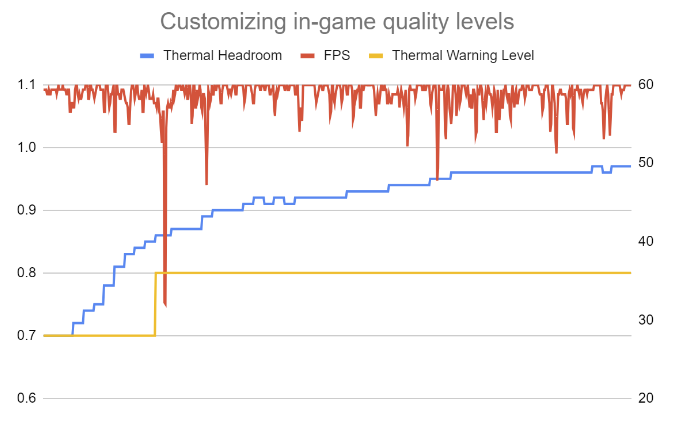
รูปที่ 5 ให้ความสำคัญกับการตั้งค่ากราฟิกในเกม
แหล่งข้อมูลเพิ่มเติม
ดูว่า Kakao Games Ares ใช้ Unity Adaptive Performance เพื่อเพิ่มความเสถียรของ FPS เป็น 96% ได้อย่างไร