

O plug-in do Android Dynamic Performance Framework (ADPF) para o Unreal Engine oferece desempenho estável e evita a limitação térmica.
Baixe o plug-in no GitHub.
Como usar o plug-in do ADPF para Unreal Engine
Fazer o download do plug-in
Copie o plug-in para a pasta de plug-ins do projeto.
Ativar o plug-in da ADPF para Unreal Engine no editor do Unreal
Reiniciar o editor do Unreal
Crie e prepare o jogo

Configuração do console do plug-in
O plug-in tem as seguintes variáveis de console do Unreal Engine que permitem mudar as opções do plug-in no ambiente de execução:
CVar |
Valid Values |
Valor padrão |
Descrição |
|---|---|---|---|
r.AndroidPerformanceEnabled |
0, 1 |
1 |
Ativar/desativar o plug-in de desempenho do Android. O plug-in usa a API de adaptabilidade do Android para ajustar as configurações do jogo com base no status térmico do dispositivo e ajusta a CPU conforme necessário. 0: desativado 1: ativado (habilitado) |
r.AndroidPerformanceHintEnabled |
0, 1 |
1 |
Ativar/desativar o gerenciador de dicas de desempenho. Ative essa configuração para otimizar o aumento de linhas de execução em dispositivos Android compatíveis. 0: desativado 1: ativado (habilitado) |
r.AndroidPerformanceChangeQualities |
0, 1, 2 |
1 |
Escolha como o status térmico ajusta o nível de fidelidade do jogo. 0: o sistema não ajusta nenhuma configuração. 1: as configurações são ajustadas de acordo com a margem térmica 2: as configurações são ajustadas de acordo com o listener térmico |
Como o plug-in do ADPF para Unreal Engine funciona
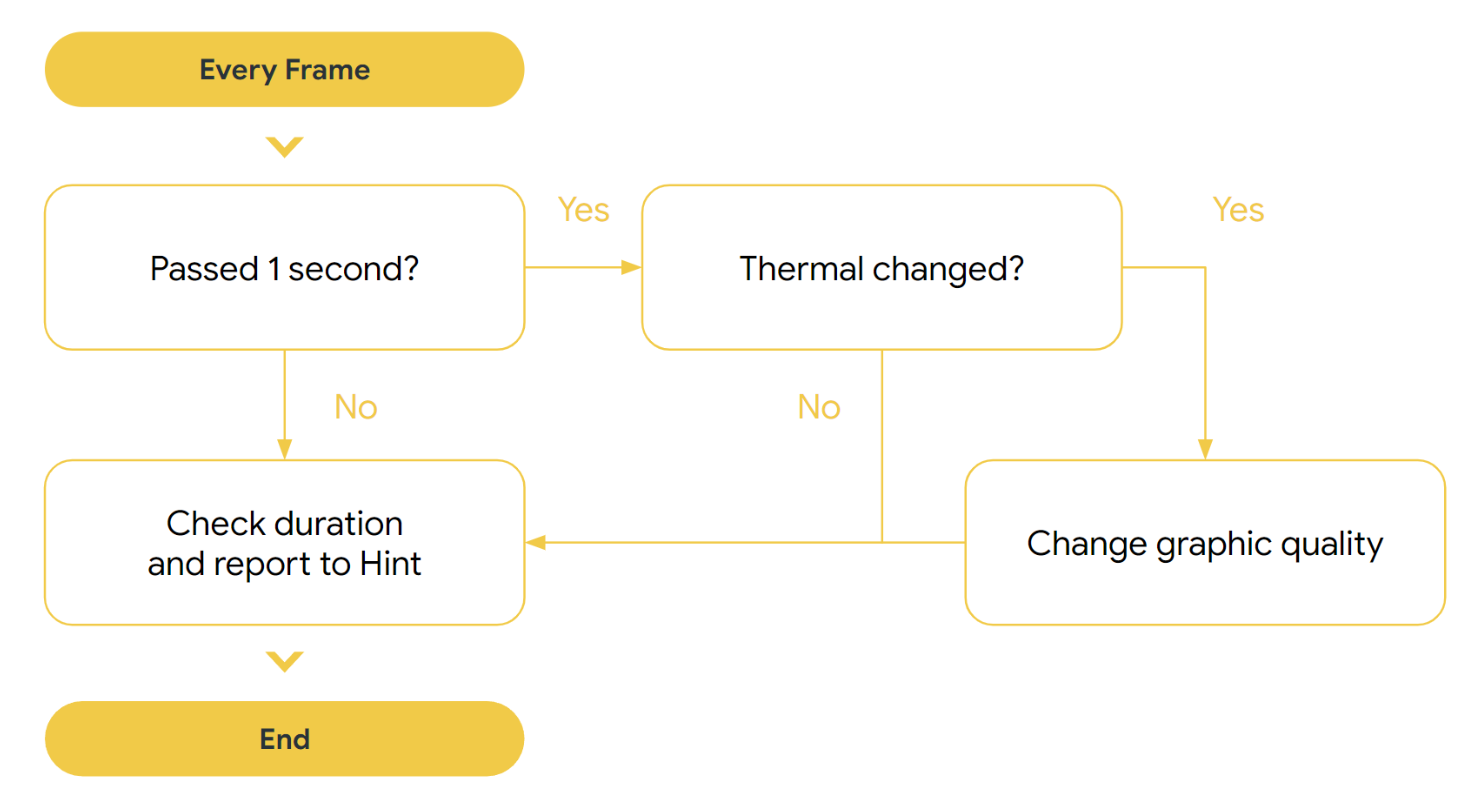
O plug-in chama a função Monitor() em cada frame e verifica o tempo decorrido
desde a verificação térmica anterior. Se pelo menos um segundo tiver passado, o
plug-in vai ler a temperatura atual e determinar se uma mudança na qualidade
gráfica é necessária (por exemplo, se o jogo estiver com limitação térmica ou perto
do limite de limitação térmica) e ajustar as configurações de acordo.
O plug-in também informa a duração desejada e real do frame para a API de sessão de dica de desempenho e aumenta a frequência da CPU ou ajusta a programação da CPU, se necessário.
Como mudar a qualidade gráfica com base no estado térmico
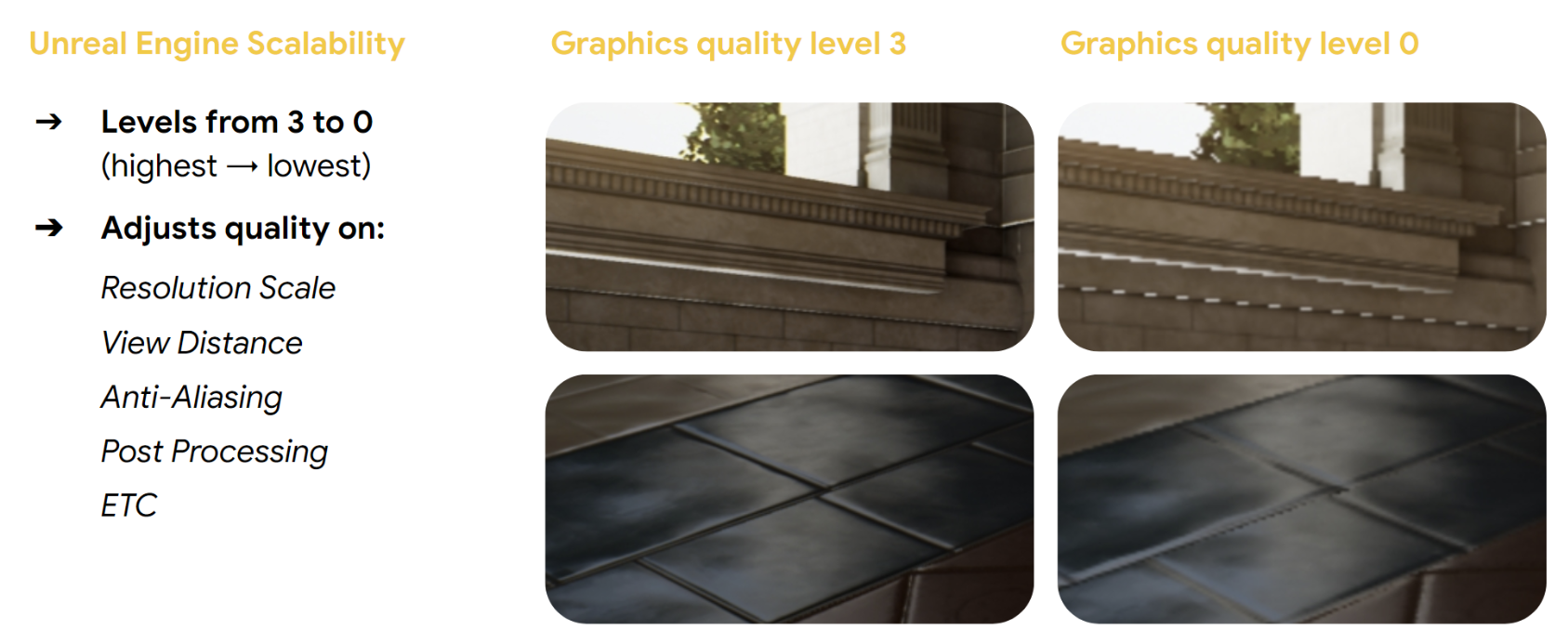
O plug-in ajusta a qualidade gráfica usando a escalonabilidade do Unreal Engine com base no feedback das APIs térmicas. A escalonabilidade do Unreal Engine tem quatro níveis, de 3 (qualidade mais alta) a 0 (qualidade mais baixa). Cada nível é mapeado para escala de resolução, distância de visualização, suavização, pós-processamento e outros recursos.
O ADPF tem duas maneiras de determinar o estado térmico do dispositivo: margem térmica e status térmico. A margem térmica fornece um valor mais preciso. Por isso, o plug-in usa a margem térmica por padrão e desativa a API Thermal Status.
A escalonabilidade do Unreal Engine muda com base nos seguintes valores térmicos:
Margem térmica
- < 0,75: nível de qualidade 3
- 0,75 a 0,85: nível de qualidade 2
- 0,85 a 0,95: nível de qualidade 1
- > 0,95: nível de qualidade 0
Status térmico
- Nenhum: nível de qualidade 3
- Leve: nível de qualidade 2
- Moderada: nível de qualidade 1
- Grave e crítico: nível de qualidade 0
Para mais informações, consulte API Thermal.
APIs de dica de desempenho
O plug-in tem dois tipos de sessões de dica de desempenho: uma para a linha de execução do jogo e outra para as linhas de execução de renderização (linhas de execução Render e RHI). Esses dois tipos de dicas de desempenho são usados para informar a duração real e desejada de cada frame. O sistema ajusta a frequência da CPU e faz escolhas de programação melhores quando a duração real é diferente da duração desejada.
Para mais informações, consulte API Performance Hint.
Práticas recomendadas
O plug-in evita a limitação térmica e fornece um FPS de destino sustentado com a implementação básica. Para conseguir resultados imediatos, aplique o ADPF com os níveis de escalonabilidade padrão do Unreal Engine.
No entanto, como cada jogo é diferente, ajuste os níveis de escalonabilidade para cada parâmetro, como escala de resolução, distância de visualização, suavização, pós-processamento, sombras, texturas e efeitos para permitir que o ADPF ofereça desempenho dinâmico total para seu jogo.
Confira as três etapas principais para conseguir os melhores resultados com o plug-in do ADPF para Unreal:
- Estabeleça um valor de referência: antes de usar o ADPF, faça um perfil completo do desempenho
do jogo. Esses dados vão servir como uma referência valiosa para comparação depois
que você implementar o plug-in.
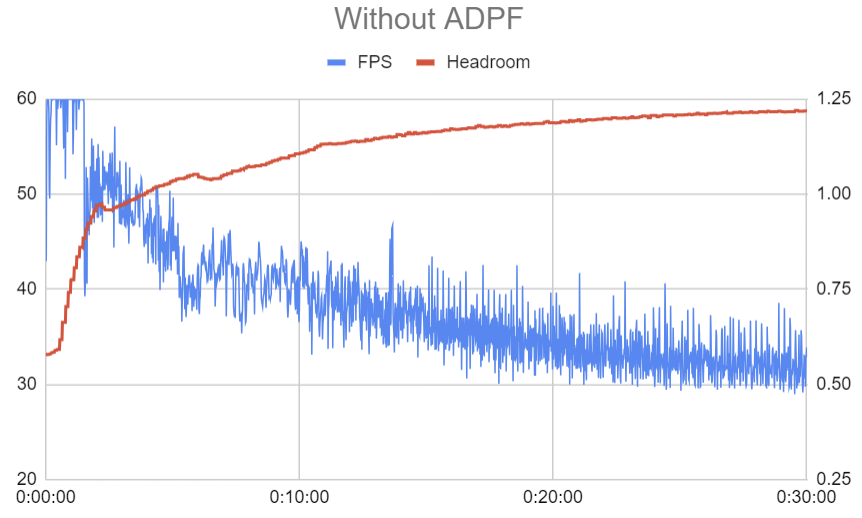
Figura 4. Defina um valor de referência. - Aproveite a escalonabilidade do Unreal: teste a escalonabilidade do Unreal, mesmo que ela
ofereça apenas ganhos modestos de desempenho. Isso vai ajudar a melhorar o desempenho
sem muito esforço.
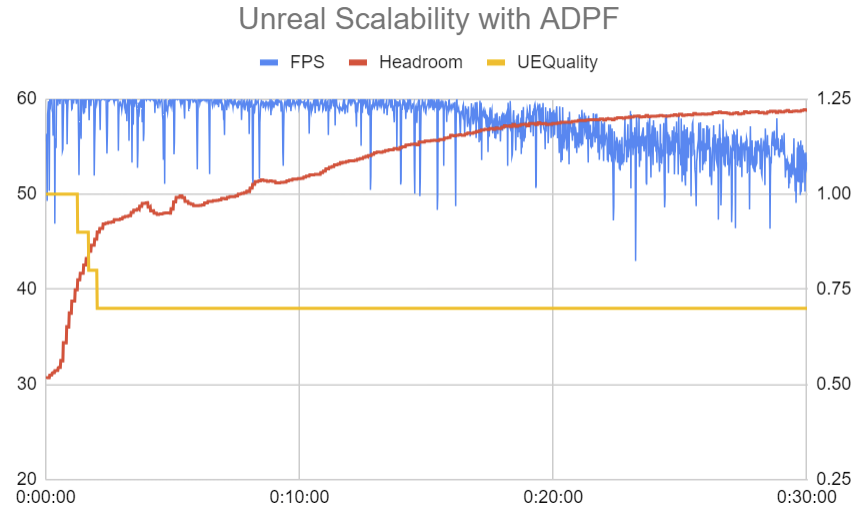
Figura 5. Aproveite a escalonabilidade do Unreal. - Priorize as configurações gráficas no jogo: otimize os níveis de qualidade gráfica
no jogo. Essas configurações são adaptadas especificamente ao conteúdo do jogo,
garantindo frame rates mais suaves e melhor gerenciamento térmico.
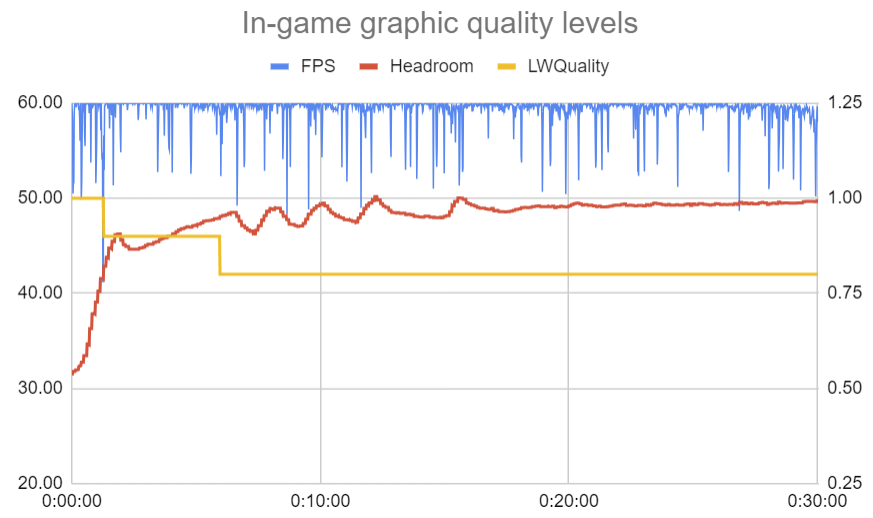
Figura 6. Priorize as configurações gráficas no jogo.