

ปลั๊กอิน Android Dynamic Performance Framework (ADPF) สำหรับ Unreal Engine ช่วยให้ประสิทธิภาพเสถียรและป้องกันการควบคุมปริมาณความร้อน
คุณดาวน์โหลดปลั๊กอินได้จาก GitHub
วิธีใช้ปลั๊กอิน ADPF Unreal Engine
ดาวน์โหลดปลั๊กอิน
คัดลอกปลั๊กอินลงในโฟลเดอร์ปลั๊กอินของโปรเจ็กต์
เปิดใช้ปลั๊กอิน ADPF Unreal Engine ในเครื่องมือแก้ไข Unreal
เปิด Unreal Editor อีกครั้ง
สร้างและเตรียมเกม

การกำหนดค่าคอนโซลปลั๊กอิน
ปลั๊กอินมีตัวแปรคอนโซล Unreal Engine ต่อไปนี้ที่ช่วยให้คุณเปลี่ยนตัวเลือกปลั๊กอินได้ที่รันไทม์
CVar |
ค่าที่ถูกต้อง |
ค่าเริ่มต้น |
คำอธิบาย |
|---|---|---|---|
r.AndroidPerformanceEnabled |
0, 1 |
1 |
เปิด/ปิดใช้ปลั๊กอินประสิทธิภาพของ Android ปลั๊กอินนี้ใช้ Android Adaptability API เพื่อปรับการตั้งค่าเกมตามสถานะความร้อนของอุปกรณ์ และจะปรับ CPU ตามความจำเป็น 0: ปิด (ปิดใช้) 1: เปิด (เปิดใช้) |
r.AndroidPerformanceHintEnabled |
0, 1 |
1 |
เปิด/ปิดใช้ Performance Hint Manager เปิดใช้การตั้งค่านี้เพื่อเพิ่มประสิทธิภาพเทรดอย่างเหมาะสมในอุปกรณ์ Android ที่รองรับ 0: ปิด (ปิดใช้) 1: เปิด (เปิดใช้) |
r.AndroidPerformanceChangeQualities |
0, 1, 2 |
1 |
เลือกวิธีที่สถานะความร้อนจะปรับระดับความแม่นยำของเกม 0: ระบบจะไม่ปรับการตั้งค่าใดๆ 1: ระบบจะปรับการตั้งค่าตามค่า Thermal Headroom 2: ระบบจะปรับการตั้งค่าตาม Listener ของอุณหภูมิ |
วิธีการทำงานของปลั๊กอิน ADPF Unreal Engine
ปลั๊กอินจะเรียกใช้ฟังก์ชัน Monitor() ทุกเฟรมและตรวจสอบเวลาที่ผ่านไปนับตั้งแต่การตรวจสอบความร้อนครั้งก่อนหน้า หากผ่านไปอย่างน้อย 1 วินาที ปลั๊กอินจะอ่านอุณหภูมิปัจจุบันและพิจารณาว่าจำเป็นต้องเปลี่ยนคุณภาพกราฟิกหรือไม่ (เช่น หากเกมมีการควบคุมปริมาณความร้อนหรือใกล้ถึงเกณฑ์การควบคุมปริมาณความร้อน) และปรับการตั้งค่าตามความเหมาะสม
นอกจากนี้ ปลั๊กอินยังรายงานระยะเวลาเฟรมเป้าหมายและระยะเวลาเฟรมจริงไปยัง API เซสชันคำแนะนำด้านประสิทธิภาพ และเพิ่มความถี่ของ CPU หรือปรับการกำหนดเวลา CPU หากจำเป็น
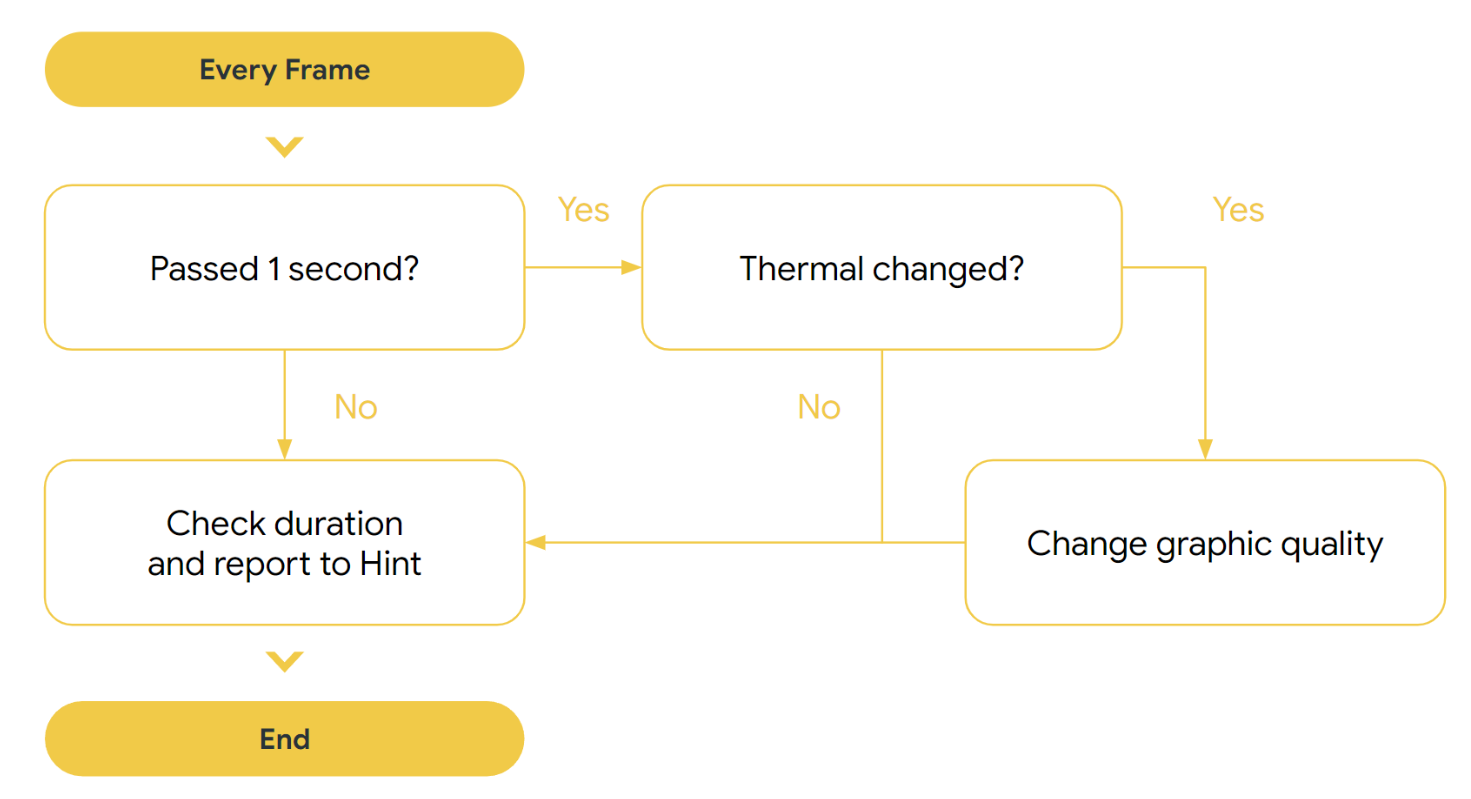
วิธีเปลี่ยนคุณภาพกราฟิกตามสถานะความร้อน
ปลั๊กอินจะปรับคุณภาพกราฟิกโดยใช้ความสามารถในการปรับขนาดของ Unreal Engine ตามความคิดเห็นจาก Thermal API ความสามารถในการปรับขนาดของ Unreal Engine มี 4 ระดับตั้งแต่ 3 (คุณภาพสูงสุด) ถึง 0 (คุณภาพต่ำสุด) แต่ละระดับจะแมปกับสเกลความละเอียด ระยะการมองเห็น การลบรอยหยัก การประมวลผลภายหลัง และฟีเจอร์อื่นๆ
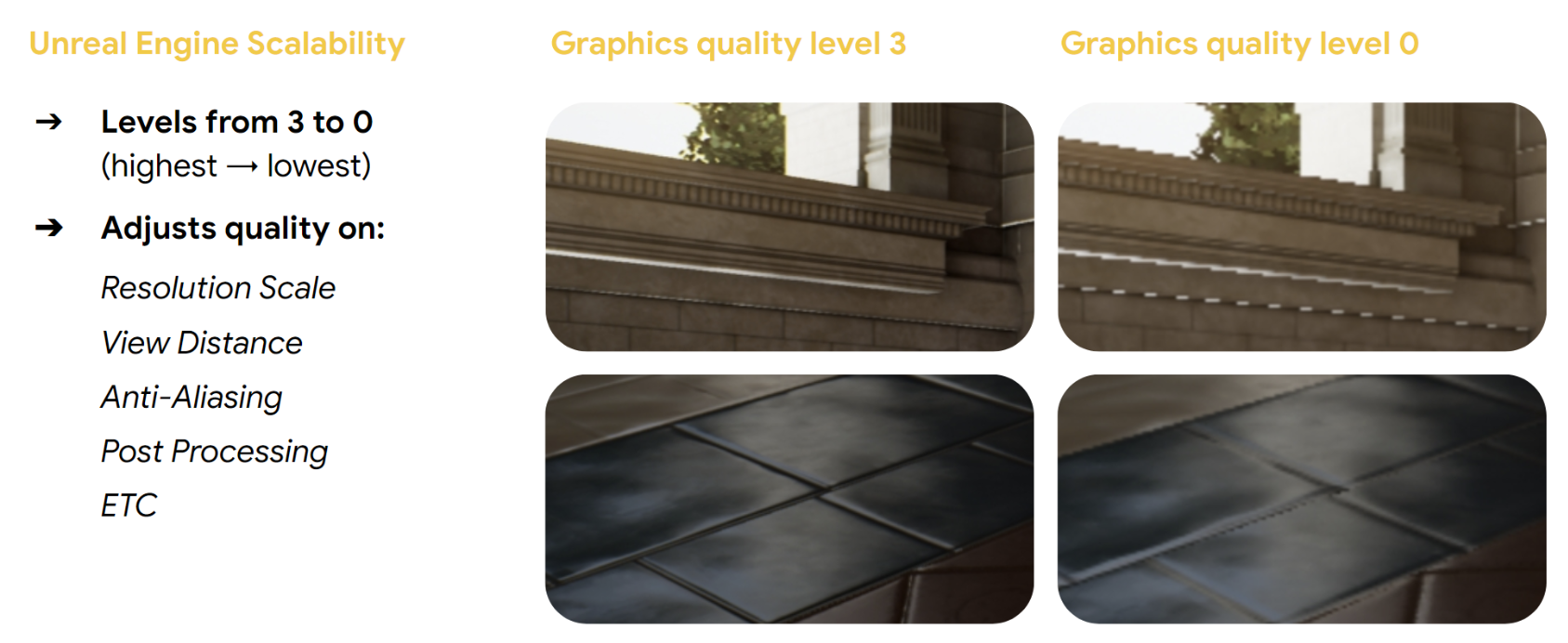
ADPF มี 2 วิธีในการระบุสถานะความร้อนของอุปกรณ์ ได้แก่ เฮดรูมความร้อนและสถานะความร้อน เฮดรูมความร้อนจะให้ค่าที่แม่นยำกว่า ดังนั้นปลั๊กอินจึงใช้เฮดรูมความร้อนโดยค่าเริ่มต้นและปิดใช้ API สถานะความร้อน
ความสามารถในการปรับขนาดของ Unreal Engine จะเปลี่ยนแปลงตามค่าความร้อนต่อไปนี้
ขีดจำกัดความร้อน
- < 0.75: คุณภาพระดับ 3
- 0.75 ถึง 0.85: คุณภาพระดับ 2
- 0.85 ถึง 0.95: คุณภาพระดับ 1
- > 0.95: ระดับคุณภาพ 0
สถานะความร้อน
- ไม่มี: คุณภาพระดับ 3
- เบา: คุณภาพระดับ 2
- ปานกลาง: คุณภาพระดับ 1
- รุนแรงและวิกฤต: ระดับคุณภาพ 0
ดูข้อมูลเพิ่มเติมได้ที่ Thermal API
API คำแนะนำด้านประสิทธิภาพ
ปลั๊กอินมีเซสชันคำแนะนำด้านประสิทธิภาพ 2 ประเภท ได้แก่ เซสชันสำหรับเทรดเกม และเซสชันสำหรับเทรดการแสดงผล (เทรด Render และ RHI) คำแนะนำด้านประสิทธิภาพ 2 ประเภทนี้ใช้เพื่อรายงานระยะเวลาจริงและระยะเวลาเป้าหมายของทุกเฟรม ระบบจะปรับความถี่ของ CPU และเลือกการกำหนดเวลาที่ดีขึ้นเมื่อระยะเวลาจริงแตกต่างจากระยะเวลาเป้าหมาย
ดูข้อมูลเพิ่มเติมได้ที่ Performance Hint API
แนวทางปฏิบัติแนะนำ
ปลั๊กอินนี้จะป้องกันการควบคุมความร้อนและให้ FPS เป้าหมายที่คงที่ด้วยการใช้งานพื้นฐาน หากต้องการให้ได้ผลลัพธ์ทันที ให้ใช้ ADPF กับระดับความสามารถในการปรับขนาดเริ่มต้นของ Unreal Engine
อย่างไรก็ตาม เนื่องจากแต่ละเกมมีความแตกต่างกัน ให้ปรับแต่งระดับความสามารถในการปรับขนาดสำหรับพารามิเตอร์แต่ละรายการ เช่น สเกลความละเอียด ระยะการมองเห็น การลบรอยหยัก การประมวลผลภายหลัง เงา พื้นผิว และเอฟเฟกต์ เพื่อให้ ADPF มอบประสิทธิภาพแบบไดนามิกสำหรับเกมของคุณได้อย่างเต็มที่
ต่อไปนี้คือ 3 ขั้นตอนสำคัญในการรับผลลัพธ์ที่ดีที่สุดจากปลั๊กอิน ADPF Unreal
- สร้างเกณฑ์พื้นฐาน: ก่อนใช้ ADPF ให้สร้างโปรไฟล์ประสิทธิภาพของเกมอย่างละเอียด ข้อมูลนี้จะเป็นเกณฑ์เปรียบเทียบที่มีประโยชน์หลังจากที่คุณติดตั้งปลั๊กอิน
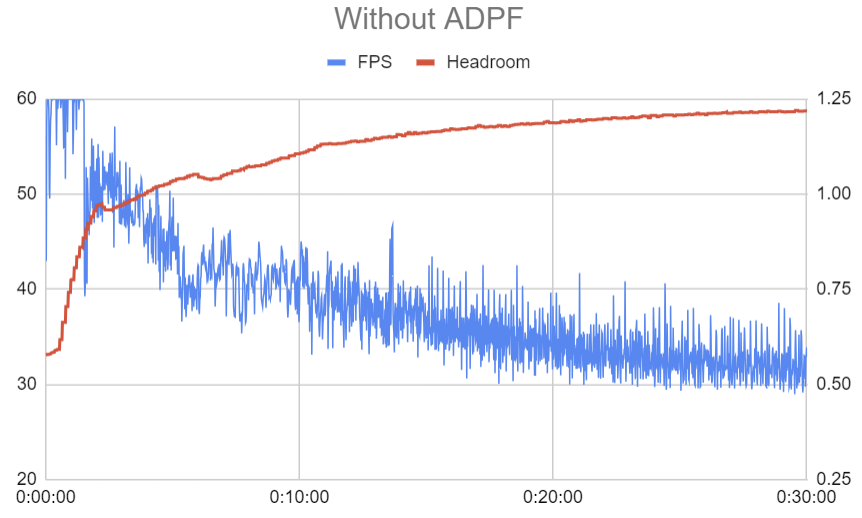
รูปที่ 4 สร้างเกณฑ์พื้นฐาน - ใช้ประโยชน์จาก Unreal Scalability: ทดลองใช้ Unreal Scalability แม้ว่าจะช่วยเพิ่มประสิทธิภาพได้เพียงเล็กน้อยก็ตาม ซึ่งจะช่วยให้ได้ประสิทธิภาพที่ดีขึ้น
โดยไม่ต้องใช้ความพยายามมากนัก
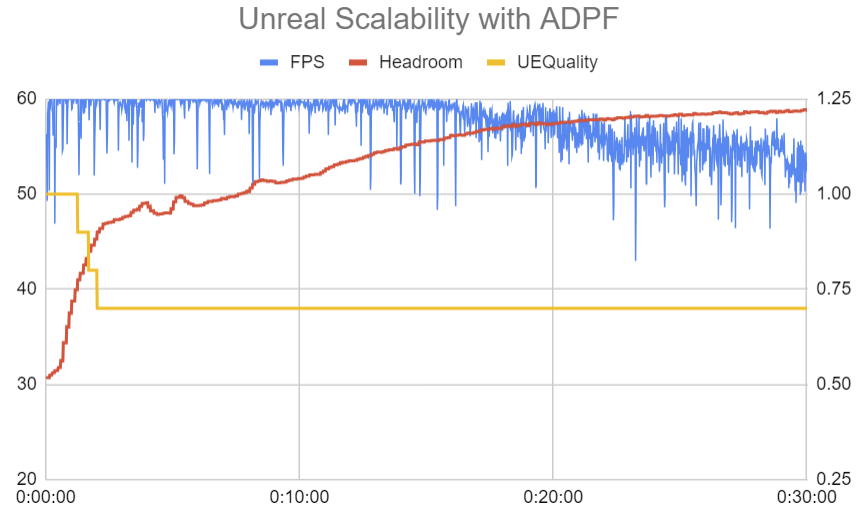
รูปที่ 5 ใช้ประโยชน์จากความสามารถในการปรับขนาดของ Unreal - จัดลำดับความสำคัญของการตั้งค่ากราฟิกในเกม: เพิ่มประสิทธิภาพระดับคุณภาพกราฟิกในเกม การตั้งค่าเหล่านี้ได้รับการปรับแต่งให้เหมาะกับเนื้อหาของเกมโดยเฉพาะ ซึ่งช่วยให้อัตราเฟรมราบรื่นขึ้นและจัดการความร้อนได้ดีขึ้น
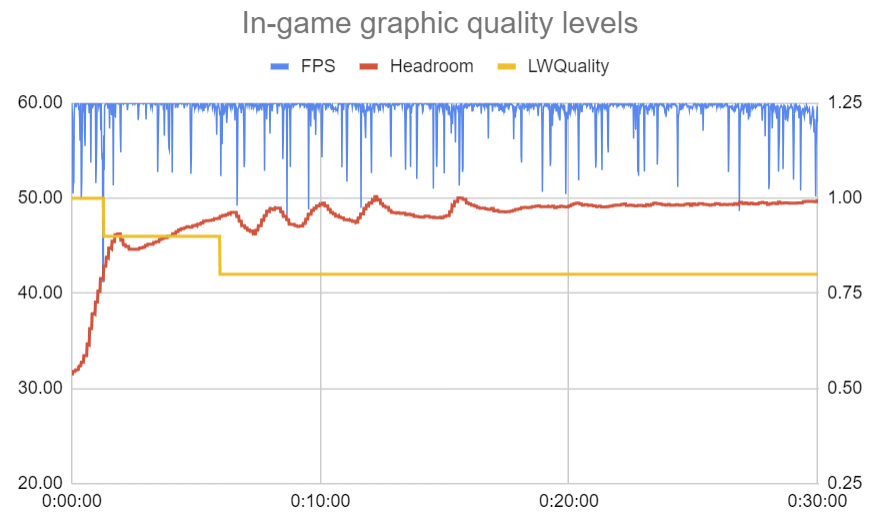
รูปที่ 6 ให้ความสำคัญกับการตั้งค่ากราฟิกในเกม