

Sidekick في "ألعاب Play" هي نافذة مرافِقة تساعد اللاعبين على البقاء في لعبتك من خلال تقديم محتوى وعروض ترويجية ذات صلة مباشرةً.
- إبقاء اللاعبين في لعبتك من خلال الفيديوهات الرسمية وفيديوهات صنّاع المحتوى، ما يتيح للاعبين العثور على الأدلة والإرشادات وأحداث البث المباشر بدون التنقّل بين التطبيقات
- زيادة تحقيق الربح من خلال استبدال النقاط في الوقت المناسب، والعروض الترويجية التي يموّلها Play، وقسائم Pass
- طريقة اللعب مقابل مكافأة مع سلاسل انتصارات متتالية ومهام وتفاعلات مع الملف الشخصي
- تفاعل أكبر مع المحتوى والفيديوهات
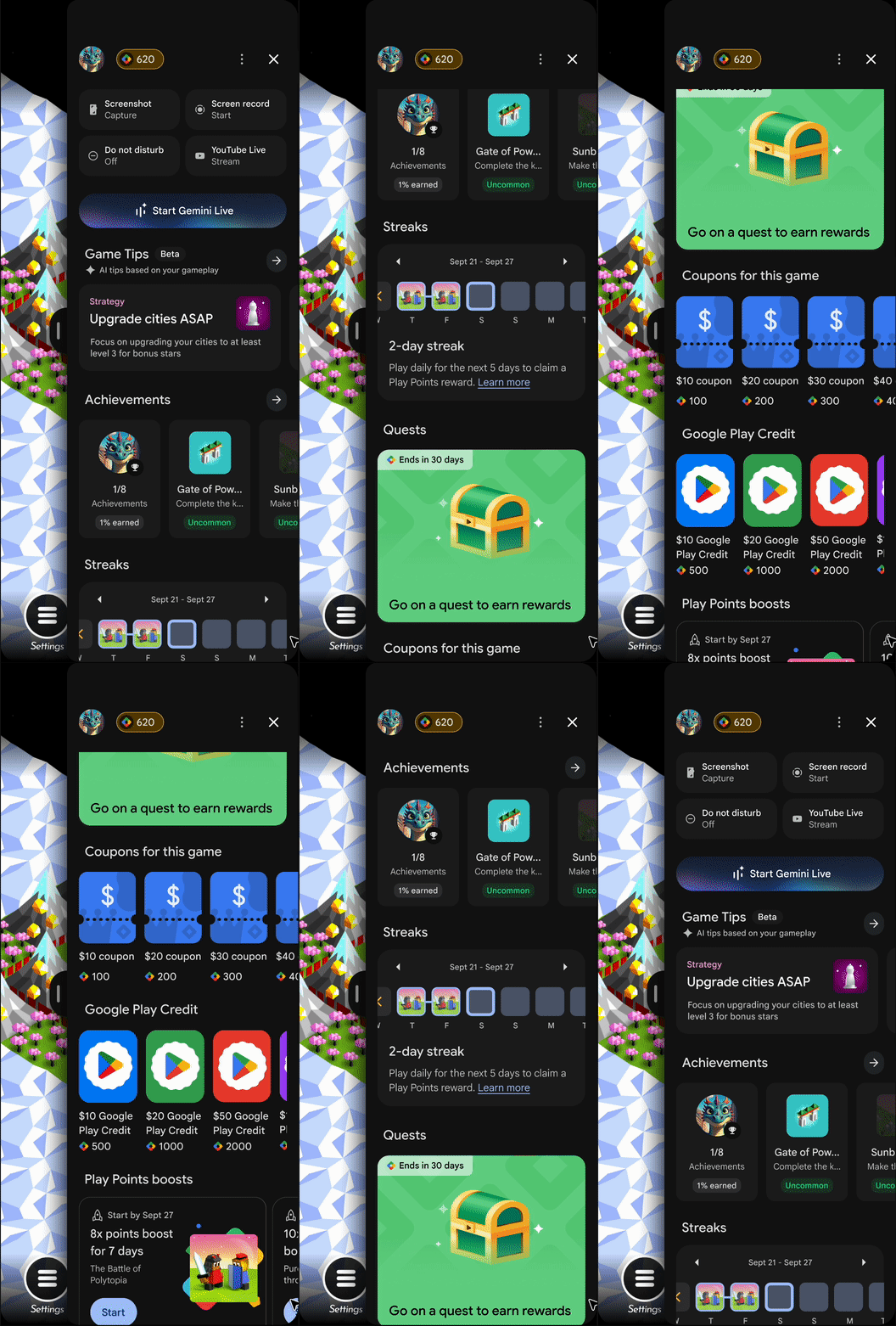
الميزات
ستختلف الميزات المتوفّرة في Sidekick حسب اللعبة، وذلك استنادًا إلى حالة دمج "خدمات ألعاب Google Play" وحالة الاشتراك في برنامج Play Points. يمكن للاعبين توقّع الميزات التالية:
- أدوات الألعاب: لقطة شاشة وتسجيل الشاشة والبث المباشر على YouTube ووضع "عدم الإزعاج"
- الإنجازات: تتطلّب تنفيذ الإنجازات.
- سلسلة اللعب لأيام متتالية: سلسلة اللعب لأيام متتالية
- استبدال رصيد Play Points
- مضاعفات النقاط والقسائم في Play Points: تتوفّر هذه الميزات للمطوّرين المسجَّلين في برنامج Play Points.
- مزايا وعروض Play Pass
- المهام: تتوفّر المهام للمطوّرين المسجّلين في برنامج Quest.
- الفيديوهات الرسمية وفيديوهات صنّاع المحتوى: يعرض Sidekick الفيديوهات التي تضيفها. لمزيد من المعلومات حول كيفية إضافة فيديوهات على "متجر Play" وSidekick، يُرجى الاطّلاع على مقالة تسليط الضوء على تطبيقك باستخدام فيديوهات YouTube على Google Play.
متطلبات البرامج والأجهزة
للوصول إلى Sidekick، يجب أن يستوفي اللاعبون الشروط التالية:
- هاتف جوّال يعمل بنظام التشغيل Android 13 أو إصدار أحدث
- يجب أن يكون لدى اللاعبين ملف شخصي للّاعب.
- يجب تثبيت اللعبة من "متجر Google Play".
تجربة Sidekick
لتفعيل "لوحة المساعدة" في لعبتك، اتّبِع الخطوات التالية:
تفعيل Sidekick تلقائيًا في لعبتك
يمكنك إنشاء إصدار خاص بالاختبار الداخلي أو المغلق في Play Console لاختبار نُسخ الإصدار التجريبي من لعبتك باستخدام Sidekick وجمع ملاحظات لتحقيق الهدف المطلوب. يُرجى العِلم أنّه على الرغم من أنّ الاختبار في مسار إصدار تجريبي مغلق لا يتيح إجراء مقارنة مباشرة لمقاييس الأداء، إلا أنّه يظل طريقة صالحة لإجراء اختبارات وظيفية أساسية لعملية دمج Sidekick.
وبعد اختبار هذه النُسخ من خلال مجموعة من الزملاء أو المستخدمين الأقل عددًا والموثوق بهم، يمكنك توسيع النطاق ليتضمّن اختبارًا مفتوحًا.
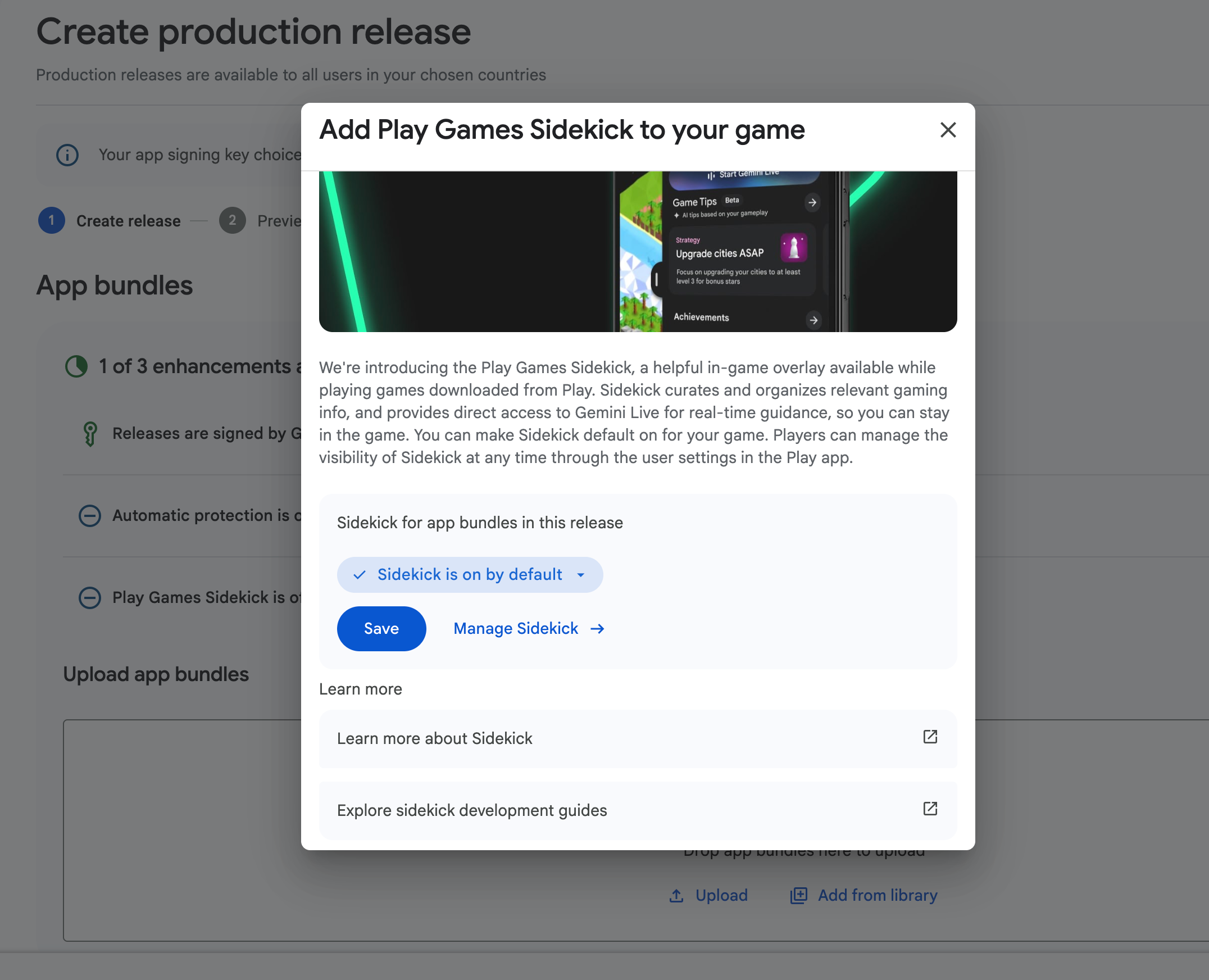
- في Play Console، أعِدّ إصدارًا لإجراء اختبار داخلي أو مغلق.
- لإضافة ميزة "Sidekick في ألعاب Play" إلى حِزمة تطبيقك، اختَر ميزة Sidekick مفعّلة تلقائيًا.
- إجراء الاختبارات
- بعد الانتهاء، أطلِق الإصدار في مرحلة الإصدار العلني. لمزيد من المعلومات، يُرجى الاطّلاع على مقالة إعداد إصدار على مراحل.
يمكن للّاعبين التحكّم في ظهور نافذة Sidekick في أي وقت من خلال إعدادات المستخدم في "متجر Play".
تجربة Sidekick بأمان
عند دمج Sidekick، احرص على أن يتم دمج النافذة المرافِقة بسلاسة في لعبتك، وأن تحافظ على تجربة متّسقة للاعبين، وألا تؤثّر سلبًا في المقاييس الرئيسية، مثل سلامة اللعبة (الأعطال/أخطاء ANR) والتفاعل والأرباح. لتحديد مستوى أداء أساسي قبل الإطلاق الكامل، استخدِم عملية طرح على مراحل بنسبة% 5.
يتيح لك دليل الاختبار هذا إجراء مقارنة متزامنة في بيئة التشغيل الفعلي، ما يقلّل من المخاطر مع التحقّق من نجاح عملية الدمج.
دليل الطرح على مراحل بنسبة% 5
من خلال طرح Sidekick لشريحة صغيرة ومحدودة من جمهورك، يمكنك عزل تأثيرها من خلال تتبُّع المقاييس مقارنةً بإصدار لعبتك الجديد.
- إعداد الإصدار: ادمِج حزمة تطوير البرامج (SDK) الخاصة بـ Sidekick في لعبتك وأعِدّ بنية إصدار جديدة.
- بدء طرح على مراحل: يمكنك نشر الإصدار الجديد في قناة الإصدار العلني باستخدام طرح على مراحل بنسبة% 5 في Google Play Console. يؤدي ذلك إلى إتاحة ميزة Sidekick لنسبة صغيرة من قاعدة اللاعبين في الوقت الفعلي.
- العزل حسب إصدار التطبيق: تأكَّد من ضبط أدوات الإحصاءات على فلترة البيانات الخاصة بإصدار التطبيق الذي يتضمّن عملية الدمج مع Sidekick.
مراقبة الأداء والمقاييس
أثناء عملية الطرح على مراحل بنسبة% 5، راقِب أداء لعبتك وتأكَّد من بقاء مقاييسك الأساسية ثابتة من خلال استخدام مزيج من Google Play Console وإعدادات الإحصاءات الخاصة بك. عند مراقبة عملية الطرح على مراحل، ركِّز على ما يلي:
- تتبُّع معدّل الاهتمام بالتطبيق واستقرار اللعبة: استخدِم Google Play Console للتأكّد من أنّ مؤشرات Android الحيوية (مثل نسبة الأعطال وأخطاء ANR) ومقاييس تفاعل اللاعبين تظل ثابتة في إصدار التطبيق الجديد.
- تتبُّع ثبات الأرباح: راقِب مقاييس الأرباح وعمليات الشراء داخل التطبيق عن كثب باستخدام البنية الأساسية الحالية للإحصاءات، مثل "إحصاءات Google" أو أدوات "ذكاء الأعمال" (BI) الداخلية. قارِن بين المجموعة النموذجية التي تضمّ 5% من المستخدمين الذين يمكنهم الوصول إلى Sidekick وبقية عدد الزيارات إلى موقعك الإلكتروني للتأكّد من أنّ عملية تحقيق الربح الأساسية تظل ثابتة.
بعد التأكّد من أنّ ميزة Sidekick تكمل بنجاح إيراداتك ومعدّل التفاعل والاستقرار خلال عملية الطرح التدريجي بنسبة% 5، يمكنك المتابعة بثقة لزيادة معدّل الإصدار إلى% 100 من اللاعبين.
إدارة مستوى ظهور "لوحة المساعدة" على جهازك لأغراض الاختبار
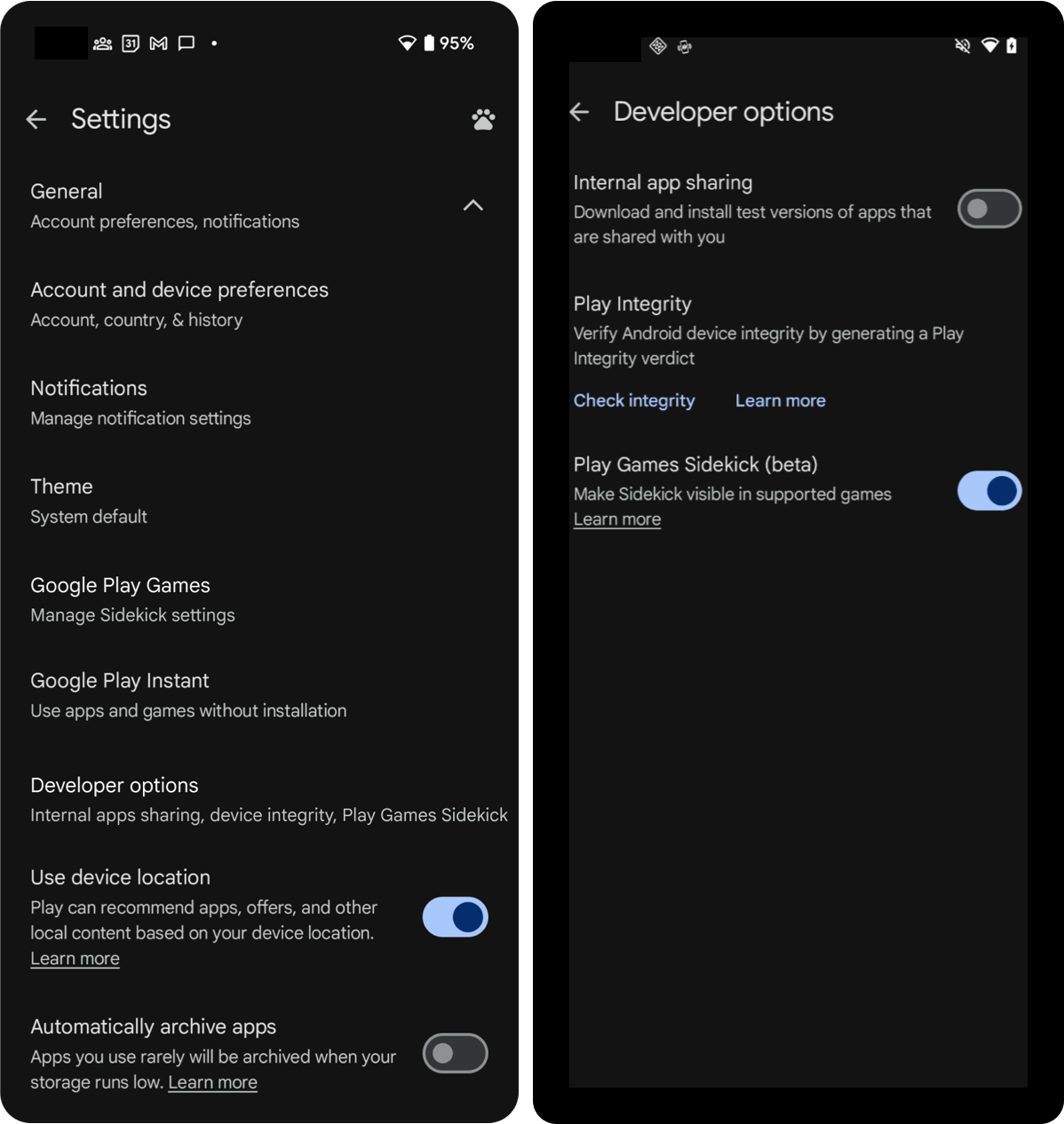
بعد أن يصبح الإصدار متاحًا للمختبِرين في Play Console، اتّبِع الخطوات التالية لتفعيل خيارات المطوّرين في "متجر Google Play" على الجهاز:
- افتح تطبيق "متجر Google Play".
- انقر على رمز ملفك الشخصي، ثم على الإعدادات.
- انقر على قائمة لمحة.
- انقر على إصدار "متجر Google Play" 7 مرات إلى أن تظهر الرسالة
You are
now a developer!
. يؤدي ذلك إلى تفعيل خيارات المطوّرين على جهازك. - انقر على الإعدادات العامة، ثم على خيارات المطوّرين.
- فعِّل لوحة المساعدة في "ألعاب Play".
- انتقِل إلى لعبتك لترى ظهور Sidekick.
ضبط نقطة الدخول التلقائية إلى Sidekick
يكون نقطة دخول Sidekick مثبّتة تلقائيًا على الحافة المنطقية للنهاية (الجانب MIDDLE_RIGHT من الشاشة) وتكون في المنتصف عموديًا (مع إزاحة تلقائية طفيفة) في كل من الوضعَين العمودي والأفقي. في حال استخدام ميزة "التنقّل باستخدام ثلاثة أزرار"، ينتقل نقطة الدخول إلى الجانب المقابل لشريط التنقّل.
يمكنك تجاهل موضع نقطة الدخول التلقائي من خلال تحديد موضع مفضّل في ملف AndroidManifest.xml.
لضبط موضع نقطة دخول Sidekick التلقائية في لعبتك، اتّبِع الخطوات التالية:
في ملف
AndroidManifest.xml، أضِف عنصر<meta-data>التالي إلى عنصر<application>:<manifest> <application> <meta-data android:name="com.google.android.finsky.deku.OVERLAY_CONFIG" android:resource="@xml/XML_RESOURCE_FILE"/> </application> </manifest>
حدِّد موقع نقطة الدخول في XML_RESOURCE_FILE.
ملف نموذجي (res/xml/XML_RESOURCE_FILE.xml):
<?xml version="1.0" encoding="utf-8"?>
<deku-config>
  <!-- Entrypoint default position overrides -->
  <default-entrypoint-position orientation="landscape" value="MIDDLE_LEFT" />
  <default-entrypoint-position orientation="portrait" value="TOP_RIGHT" />

  <!-- Extensible: Add new configuration fields here as needed -->
</deku-config>
في ما يلي القيم المسموح بها لاتجاه نقطة الدخول:
- منظر طبيعي
- صورة أشخاص
تمثّل هذه القيم المواضع المادية على الشاشة. على سبيل المثال، سيثبّت MIDDLE_LEFT نقطة الدخول دائمًا على الحافة اليسرى من الشاشة، حتى عندما يكون الجهاز مضبوطًا على لغة مكتوبة من اليمين إلى اليسار. في ما يلي القيم المسموح بها للمواضع المحاذية للحافة.
- MIDDLE_LEFT
- MIDDLE_RIGHT
- TOP_LEFT
- TOP_RIGHT
- BOTTOM_LEFT
- BOTTOM_RIGHT
إذا سحب أحد اللاعبين نقطة الدخول وأعاد ضبط موضعها يدويًا أثناء اللعب، سيتم الاحتفاظ بالموضع الذي اختاره في جميع جلسات اللعب، وسيكون له الأولوية على إعدادات XML التلقائية المخصّصة.
ضبط مدة تأجيل نقطة الدخول أثناء تجربة المستخدم لأول مرة
يتم عرض نقطة دخول Sidekick في ألعاب Play تلقائيًا على الفور. يمكنك تأجيل ظهور نقطة الدخول داخل اللعبة لمدة مخصّصة تم ضبطها في XML_RESOURCE_FILE.
عند ضبط مدة تأجيل، يتم إخفاء نقطة دخول Sidekick أثناء تجربة المستخدم لأول مرة (FTUE) للمدة الزمنية المحدّدة. بعد انتهاء مدة الغفوة، يظهر نقطة الدخول.
في ملف
AndroidManifest.xml، أضِف عنصر<meta-data>التالي إلى عنصر<application>:<manifest> <application> <meta-data android:name="com.google.android.finsky.deku.OVERLAY_CONFIG" android:resource="@xml/XML_RESOURCE_FILE"/> </application> </manifest>
حدِّد مدة تأجيل التذكير في XML_RESOURCE_FILE.
ملف نموذجي (res/xml/XML_RESOURCE_FILE.xml):
<?xml version="1.0" encoding="utf-8"?>
<deku-config>
  <!-- Entrypoint default position overrides -->
  <default-entrypoint-position orientation="landscape" value="MIDDLE_LEFT" />
  <default-entrypoint-position orientation="portrait" value="TOP_RIGHT" />

  <!-- Custom Snooze Period -->
  <snooze duration_seconds="300" />

  <!-- Extensible: Add new configuration fields here as needed -->
</deku-config>
الحد الأقصى لمدة التعليق المؤقت المخصّصة هو 30 دقيقة. إذا حدّدت قيمة تتجاوز هذا الحدّ، سيضبط النظام تلقائيًا الحدّ الأقصى على 30 دقيقة.
إضافة "لوحة المساعدة" تلقائيًا إلى جميع حزم التطبيقات التي يتم تحميلها
عند إنشاء إصدار وتفعيل Sidekick تلقائيًا في لعبتك، ستتم إضافة Sidekick إلى جميع حِزم التطبيقات المستقبلية.
لتغيير ما إذا كانت ميزة Sidekick مفعّلة تلقائيًا في جميع حِزم التطبيقات الجديدة التي يتم تحميلها، اتّبِع الخطوات التالية:
- افتح Play Console.
- اختَر لعبة.
- انتقِل إلى الاختبار > الإعدادات المتقدّمة.
- في علامة التبويب لوحة المساعدة في "ألعاب Play"، اختَر أحد الخيارَين التاليَين:
- تفعيل ميزة Sidekick تلقائيًا في حزم التطبيقات الجديدة التي يتم تحميلها
- عدم تفعيل ميزة Sidekick تلقائيًا في حزم التطبيقات الجديدة التي يتم تحميلها
- انقر على حفظ التغييرات.
إذا لم تكن تحديثات تطبيقك متكرّرة، قد نحدّث تطبيق Sidekick لك بشكل دوري. يمكنك إيقاف Sidekick في أي وقت من خلال الإعدادات المتقدّمة في Google Play Console.
نقل "لوحة المساعدة" إلى مرحلة الإنتاج
إذا نقلت إصدارًا يحتوي على Sidekick إلى مرحلة الإنتاج، سيظهر Sidekick للاعبين. يمكن للّاعبين التحكّم في ظهور نافذة Sidekick في أي وقت من خلال إعدادات المستخدم في تطبيق "متجر Play".
تستوفي الألعاب التي تروّج لإصدار باستخدام Sidekick إرشادات Level Up.
تقديم التعليقات
لإرسال أي ملاحظات حول Sidekick، يُرجى استخدام نموذج الملاحظات.
الأسئلة الشائعة
هل يمكن إضافة Sidekick إلى لعبتك باستخدام Publishing API؟
يمكنك إضافة Sidekick إلى لعبتك حتى إذا كنت تنشرها باستخدام Google Play Developer Publishing API. أولاً، أضِف Sidekick تلقائيًا إلى جميع حزم التطبيقات التي يتم تحميلها، ثم واصِل عملية الإصدار العادية. ستتم إضافة لوحة المساعدة إلى مجموعة حزمات تطبيق Android.
لا تستخدم لعبتي مجموعة حزمات تطبيق Android (AAB)، فماذا أفعل؟
تتم إضافة Sidekick إلى الألعاب عند تحميل مجموعة حزمات تطبيق Android جديدة.
إذا كنت تستخدم حِزم APK، أضِف حزمة Sidekick SDK كاعتمادية.
تستخدم لعبتي منتجًا لمكافحة التلاعب. هل تتوافق "لوحة المساعدة" مع الحلّ الذي أستخدمه؟
لقد عملنا مع شركات رائدة لضمان توافق Sidekick مع منتجاتها.
إذا كنت تستخدم منتجًا غير متوافق لمكافحة التلاعب، أضِف حزمة Sidekick SDK كاعتمادية إلى حزمة APK. إذا كانت لديك أسئلة أخرى، يمكنك طلب الدعم.
لماذا لا تظهر الإنجازات في Sidekick؟
إذا لم تظهر الإنجازات على النحو المتوقّع، تحقَّق مما يلي:
- حالة المسودة: لا تظهر الإنجازات في حالة "المسودة" في Sidekick.
- شارة الإنجاز: لا تظهر الإنجازات المقفلة لجميع اللاعبين إلا إذا حصلت اللعبة على شارة إنجازات. ويتطلّب ذلك أن يكون 100 لاعب فريد على الأقل قد أجروا طلبات إلى واجهة برمجة التطبيقات الخاصة بالإنجازات خلال آخر 30 يومًا.
- تم تحقيق الإنجاز: إذا لم تحصل اللعبة على شارة، يرى اللاعبون الإنجازات التي حقّقوها.