

Play Games Sidekick เป็นภาพซ้อนทับที่จะช่วยให้คุณอยู่ในเกมได้นานขึ้นด้วยการแสดงเนื้อหาและข้อเสนอที่เกี่ยวข้องให้คุณโดยตรง
- การคงผู้ใช้ไว้ ด้วย Gemini Live และเคล็ดลับต่างๆ คุณจึงไม่ต้องออกจากเกมเพื่อขอความช่วยเหลือหรือคำแนะนำ
- การสร้างรายได้ที่เพิ่มขึ้น ด้วยการแลกแต้มในขณะนั้น ข้อเสนอที่ Google Play ให้ทุน และคูปอง Play Pass
- การเล่นเกมที่มีรางวัล ด้วยสถิติการเล่นต่อเนื่อง ภารกิจ และการโต้ตอบในโปรไฟล์ที่ผสานรวม
- ความผูกพันที่มากขึ้น กับเนื้อหาและวิดีโอของคุณ
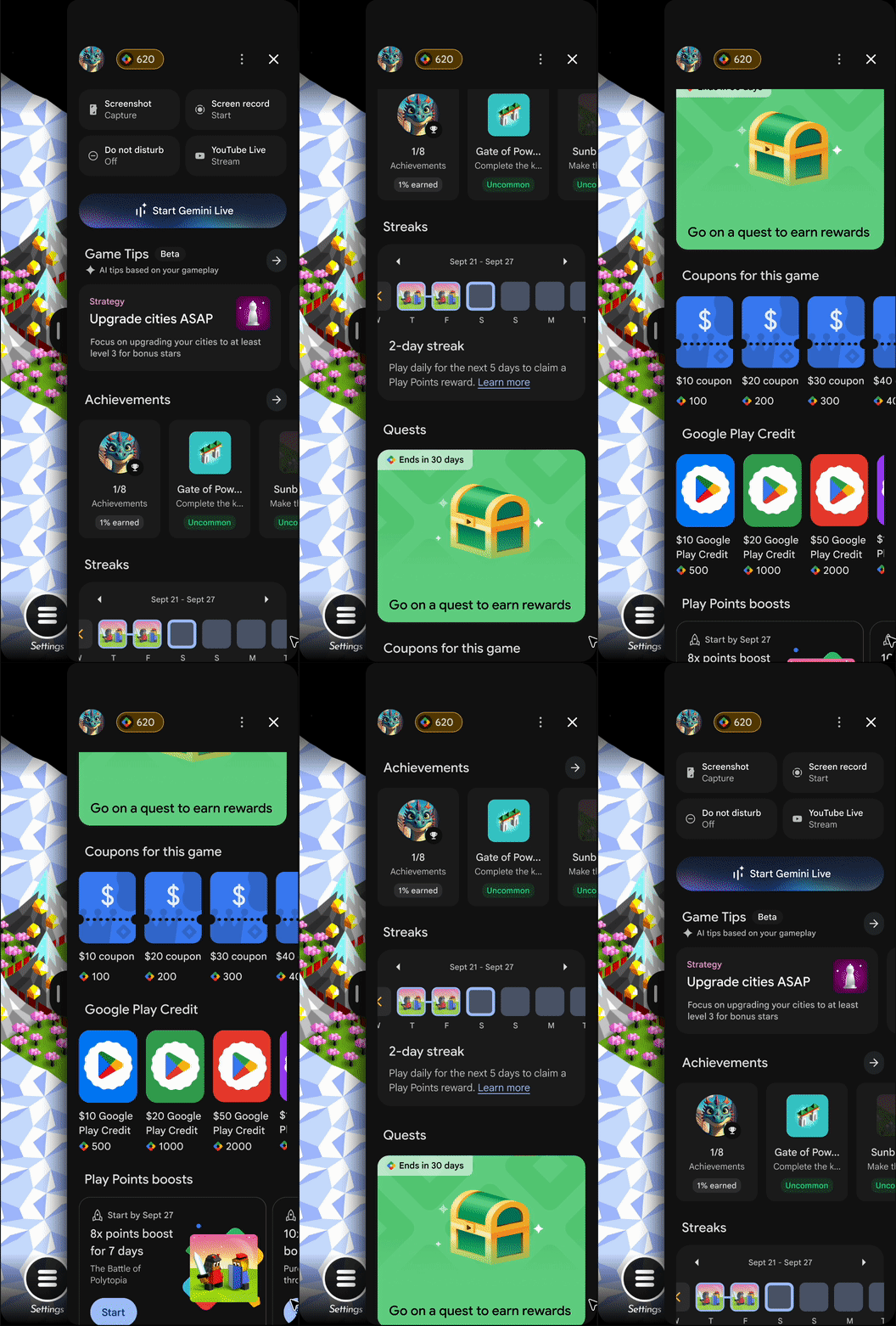
ฟีเจอร์
ฟีเจอร์ที่พร้อมใช้งานในแผงความช่วยเหลือจะแตกต่างกันไปตามเกม โดยขึ้นอยู่กับสถานะการผสานรวมบริการเกมของ Google Play และการลงทะเบียนแต้ม Play ฟีเจอร์ที่คุณจะได้รับมีดังนี้
- ฟีเจอร์สำหรับการเล่นเกม: ถ่ายภาพหน้าจอ บันทึกหน้าจอ ไลฟ์สดบน YouTube และห้ามรบกวน
- เคล็ดลับของเกม: พร้อมให้บริการในบางภาษา
- รางวัลพิเศษ: ต้องมีการติดตั้งใช้งานรางวัลพิเศษ
- สถิติการเล่นเกมต่อเนื่อง: สถิติการเล่นเกมต่อเนื่อง.
- การแลกแต้ม Play เป็นเครดิต
- บูสเตอร์และคูปองแต้ม Play: พร้อมให้บริการสำหรับนักพัฒนาแอปที่ลงทะเบียนแต้ม Play
- สิทธิประโยชน์และข้อเสนอของ Play Pass
- ภารกิจ: ภารกิจพร้อมให้บริการสำหรับนักพัฒนาแอปที่ลงทะเบียนภารกิจ
- วิดีโออย่างเป็นทางการและวิดีโอของครีเอเตอร์: แผงความช่วยเหลือจะแสดงวิดีโอที่คุณเพิ่ม ดูข้อมูลเพิ่มเติมเกี่ยวกับวิธีเพิ่มวิดีโอใน Play Store และ แผงความช่วยเหลือได้ที่แสดงแอปของคุณด้วยวิดีโอ YouTube ใน Google Play
เราจะเพิ่มฟีเจอร์ใหม่ๆ อย่างต่อเนื่อง
- Gemini Live: พร้อมให้บริการสำหรับพาร์ทเนอร์ที่เข้าร่วมโปรแกรมทดลองใช้ก่อนเปิดตัว (EAP) เท่านั้น หากเกมของคุณไม่ได้เป็นเกมที่เข้าร่วมโปรแกรม EAP ฟีเจอร์ Gemini Live จะไม่ปรากฏในเกม เราจะแจ้งให้ทราบล่วงหน้าอย่างน้อย 3 เดือนสำหรับการเปลี่ยนแปลงจากโปรแกรม EAP นี้ไปสู่ระยะพร้อมให้บริการทั่วไป (GA) ใช้โปรแกรม EAP ของเราเพื่อทดสอบประสิทธิภาพในแทร็กการทดสอบ
ข้อกำหนดของซอฟต์แวร์และฮาร์ดแวร์
หากต้องการเข้าถึงแผงความช่วยเหลือ คุณต้องมีสิ่งต่อไปนี้
โทรศัพท์มือถือที่ใช้ Android 13 ขึ้นไป
คุณต้องมีโปรไฟล์เกมเมอร์อย่างน้อย 1 โปรไฟล์
ต้องติดตั้งเกมจาก Play Store
ลองใช้แผงความช่วยเหลือ
หากต้องการเปิดใช้แผงความช่วยเหลือสำหรับเกม ให้ทำตามขั้นตอนต่อไปนี้
เพิ่มแผงความช่วยเหลือลงในเกม
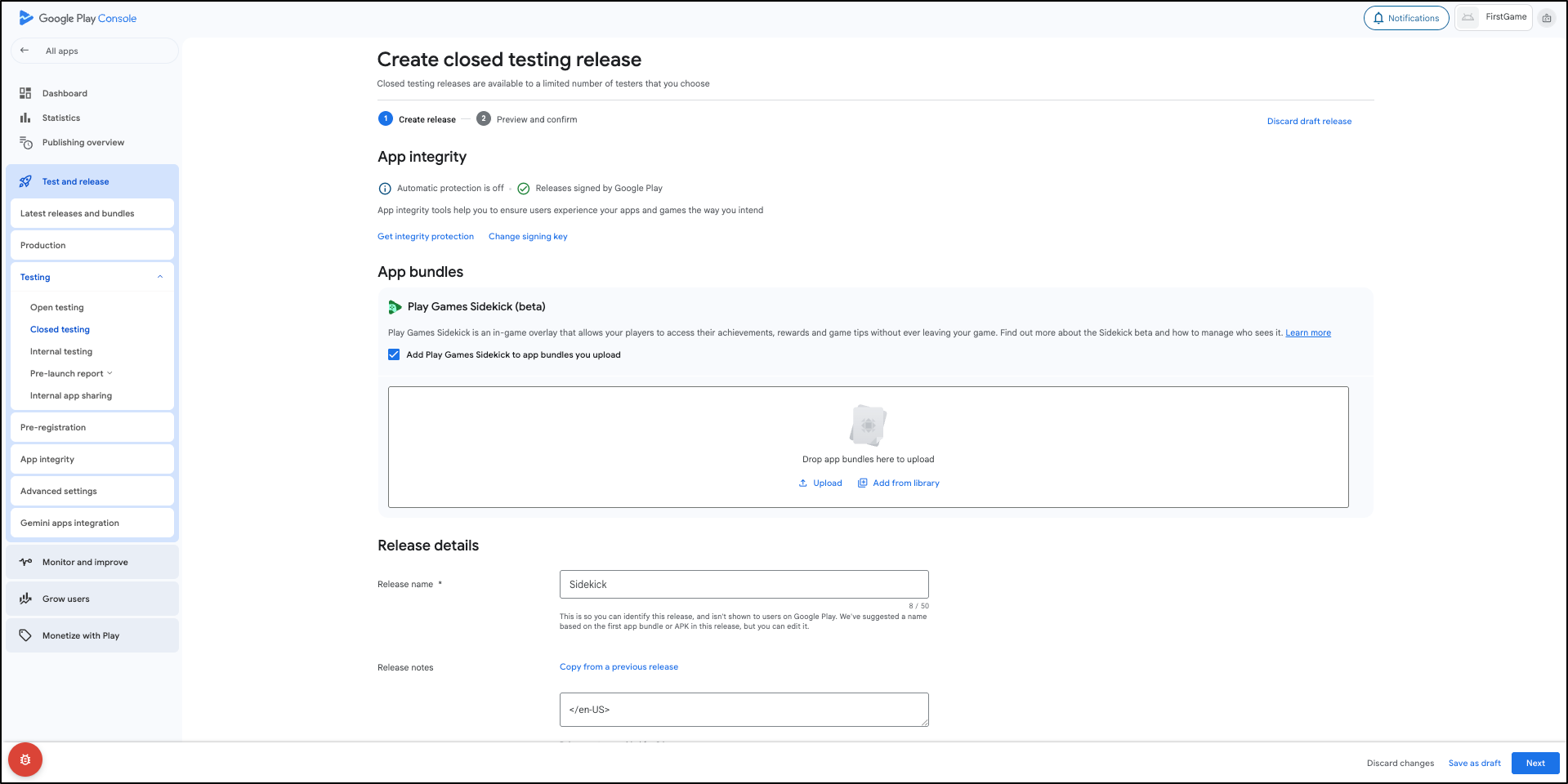
สร้างรุ่นทดสอบภายในหรือรุ่นทดสอบแบบปิดใน Play Console เพื่อทดสอบเกมเวอร์ชันก่อนเปิดตัวด้วยแผงความช่วยเหลือและรวบรวมความคิดเห็นที่ตรงเป้าหมาย
เมื่อทดสอบกับกลุ่มเพื่อนร่วมงานหรือผู้ใช้ที่เชื่อถือได้กลุ่มเล็กๆ แล้ว คุณสามารถขยายการทดสอบเป็นรุ่นแบบเปิดได้
- ตั้งค่ารุ่นทดสอบภายในหรือรุ่นทดสอบแบบปิดใน Play Console
- หากต้องการเพิ่ม Play Games Sidekick ลงใน App Bundle ให้เลือกเพิ่ม Play Games Sidekick ลงใน App Bundle ที่คุณอัปโหลด ดูข้อมูลเพิ่มเติมได้ที่ ดู เตรียมและเปิดตัวรุ่น
เปิดแผงความช่วยเหลือในอุปกรณ์
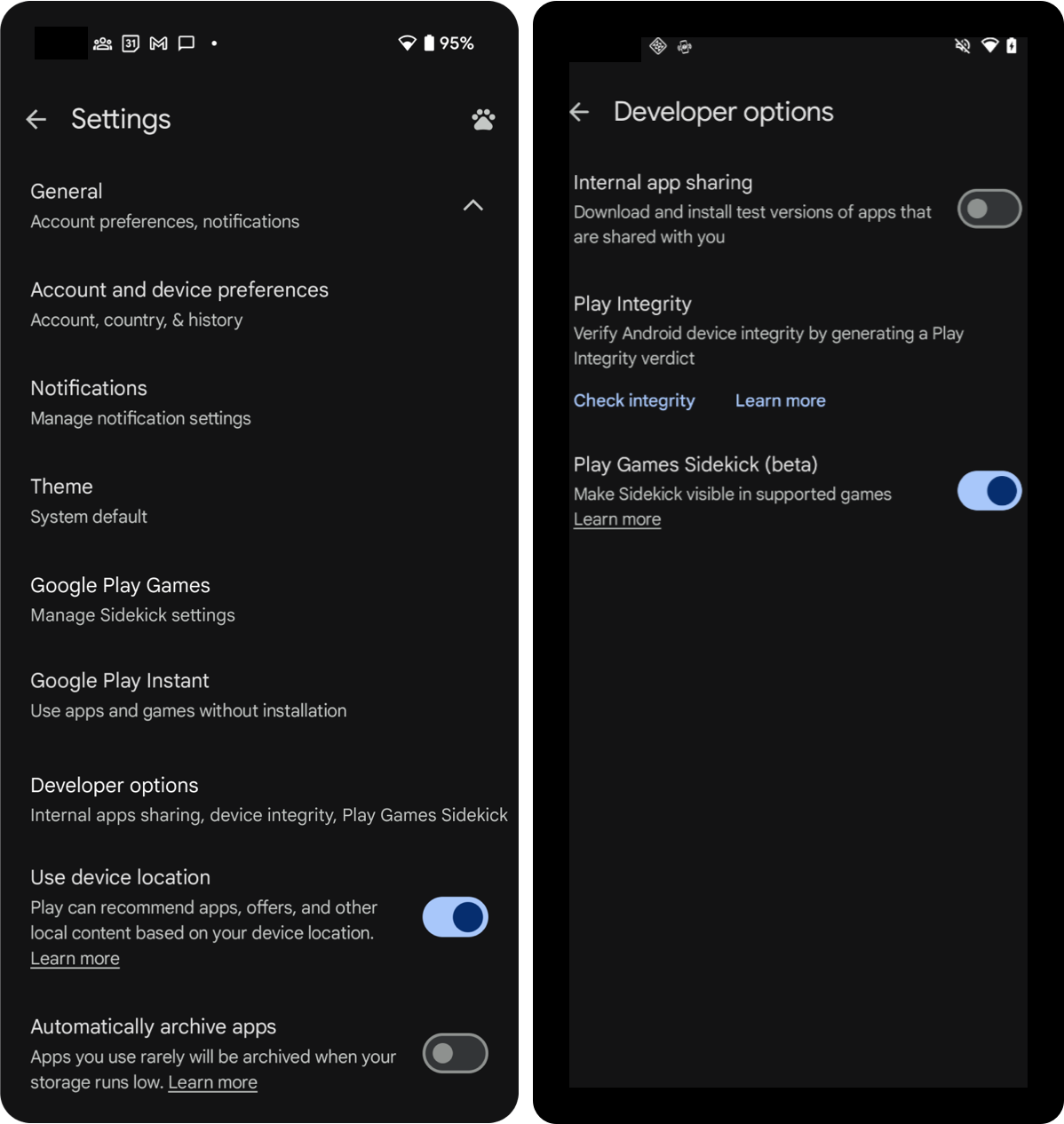
เมื่อรุ่นพร้อมให้บริการแก่ผู้ทดสอบใน Play Console แล้ว ให้ทำตามขั้นตอนต่อไปนี้เพื่อเปิดใช้ตัวเลือกสำหรับนักพัฒนาแอป Play Store ในอุปกรณ์
- เปิดแอป Google Play Store
- แตะไอคอนโปรไฟล์ แล้วแตะการตั้งค่า
- แตะเมนูเกี่ยวกับ
- แตะเวอร์ชัน Play Store 7 ครั้งจนกว่าจะเห็นข้อความ
You are
now a developer!
ซึ่งจะเปิดใช้ตัวเลือกสำหรับนักพัฒนาแอปในอุปกรณ์ - แตะทั่วไป แล้วแตะตัวเลือกสำหรับนักพัฒนาแอป
- เปิดPlay Games Sidekick
- ไปที่เกมเพื่อดูแผงความช่วยเหลือ
เพิ่มแผงความช่วยเหลือลงในการอัปโหลด App Bundle ทั้งหมดโดยอัตโนมัติ
เมื่อคุณสร้างรุ่น ระบบจะไม่เพิ่มแผงความช่วยเหลือลงใน App Bundle โดยค่าเริ่มต้น
หากต้องการเพิ่มแผงความช่วยเหลือลงใน App Bundle ใหม่ที่คุณอัปโหลดโดยอัตโนมัติ ให้ทำตามขั้นตอนต่อไปนี้
- เปิด Play Console
- เลือกเกม
- ไปที่การทดสอบ > การตั้งค่าขั้นสูง
- ในแท็บPlay Games Sidekick ให้เลือกเพิ่ม Sidekick ลงใน App Bundle ใหม่ที่คุณอัปโหลดโดยอัตโนมัติ
- เลือกบันทึกการเปลี่ยนแปลง
หากคุณอัปเดตแอปไม่บ่อยนัก เราอาจอัปเดตแผงความช่วยเหลือของ Play Games ให้คุณเป็นระยะๆ คุณเลือกไม่ใช้แผงความช่วยเหลือได้ทุกเมื่อโดยใช้การตั้งค่าขั้นสูงใน Google Play Console
เลื่อนขั้นแผงความช่วยเหลือเป็นเวอร์ชันที่ใช้งานจริง
หากคุณเลื่อนขั้นรุ่นที่มีแผงความช่วยเหลือเป็นเวอร์ชันที่ใช้งานจริง ผู้เล่นจะยังไม่เห็นแผงความช่วยเหลือ ผู้เล่นจะเข้าถึงแผงความช่วยเหลือได้ก็ต่อเมื่อเปิดใช้แผงความช่วยเหลือด้วยตนเองจากตัวเลือกสำหรับนักพัฒนาแอป
เกมที่เลื่อนขั้นรุ่นที่มีแผงความช่วยเหลือเป็นไปตามหลักเกณฑ์การอัปเลเวล
แสดงความคิดเห็น
หากต้องการแสดงความคิดเห็นเกี่ยวกับแผงความช่วยเหลือ โปรดใช้แบบฟอร์มความคิดเห็น
คำถามที่พบบ่อย
คุณเพิ่มแผงความช่วยเหลือลงในเกมได้ไหมโดยใช้ Publishing API
คุณเพิ่มแผงความช่วยเหลือลงในเกมได้แม้ว่าจะเผยแพร่โดยใช้ Google Play Developer Publishing API ขั้นแรก ให้เพิ่มแผงความช่วยเหลือลงในการอัปโหลด App Bundle ทั้งหมดโดยอัตโนมัติ แล้วดำเนินการตามขั้นตอนการเผยแพร่ตามปกติ ระบบจะเพิ่มแผงความช่วยเหลือลงใน Android App Bundle
เกมของฉันไม่ได้ใช้ Android App Bundle (AAB) ฉันควรทำอย่างไร
ระบบจะเพิ่มแผงความช่วยเหลือลงในเกมเมื่อคุณอัปโหลด Android App Bundle ใหม่
หากคุณใช้ APK ให้เพิ่ม Sidekick SDK เป็นการพึ่งพา
เกมของฉันใช้ผลิตภัณฑ์ป้องกันการปลอมแปลง แผงความช่วยเหลือเข้ากันได้กับโซลูชันของฉันไหม
เราได้ทำงานร่วมกับบริษัทชั้นนำเพื่อให้แน่ใจว่าแผงความช่วยเหลือจะเข้ากันได้
หากคุณใช้ผลิตภัณฑ์ป้องกันการปลอมแปลงที่ไม่เข้ากัน ให้เพิ่ม Sidekick SDK เป็นการพึ่งพาลงใน APK หากมีคำถามอื่นๆ โปรดขอรับความช่วยเหลือ
ทำไมรางวัลพิเศษจึงไม่ปรากฏในแผงความช่วยเหลือ
หากรางวัลพิเศษไม่ปรากฏตามที่คาดไว้ ให้ตรวจสอบสิ่งต่อไปนี้
- สถานะฉบับร่าง: ระบบจะไม่แสดงรางวัลพิเศษที่มีสถานะ "ฉบับร่าง" ในแผงความช่วยเหลือ
- ป้ายรางวัลพิเศษ: ผู้เล่นทุกคนจะเห็นรางวัลพิเศษที่ล็อกไว้ก็ต่อเมื่อเกมได้รับป้ายรางวัลพิเศษ ซึ่งต้องมีผู้เล่นที่ไม่ซ้ำกันอย่างน้อย 100 คน ที่เรียกใช้รางวัลพิเศษ API ภายใน 30 วันที่ผ่านมา
- ปลดล็อกแล้ว: หากเกมไม่ได้รับป้าย ผู้เล่นจะเห็นรางวัลพิเศษ ที่ตนปลดล็อกแล้ว