

Play Games Sidekick হল একটি ওভারলে যা প্লেয়ারদের প্রাসঙ্গিক কন্টেন্ট ও অফার সরাসরি প্লেয়ারদের কাছে পৌঁছে দিয়ে আপনার গেমে ধরে রাখতে সাহায্য করে।
- অফিসিয়াল ও ক্রিয়েটর ভিডিওর মাধ্যমে আপনার গেমে প্লেয়ারদের ধরে রাখুন, যাতে প্লেয়াররা অ্যাপ পরিবর্তন না করেই গাইড, ওয়াকথ্রু ও লাইভ স্ট্রিম খুঁজে পেতে পারেন।
- ইন-দ্য-মোমেন্ট পয়েন্ট এক্সচেঞ্জ, Play-ফান্ডেড অফার ও পাস কুপনের মাধ্যমে মনিটাইজেশন বৃদ্ধি।
- ইন্টিগ্রেটেড স্ট্রিক, কোয়েস্ট ও প্রোফাইল ইন্টার্যাকশন সহ পুরস্কারপ্রাপ্ত গেমপ্লে।
- কন্টেন্ট ও ভিডিওর সাথে আরও গভীর এনগেজমেন্ট।
ফিচার
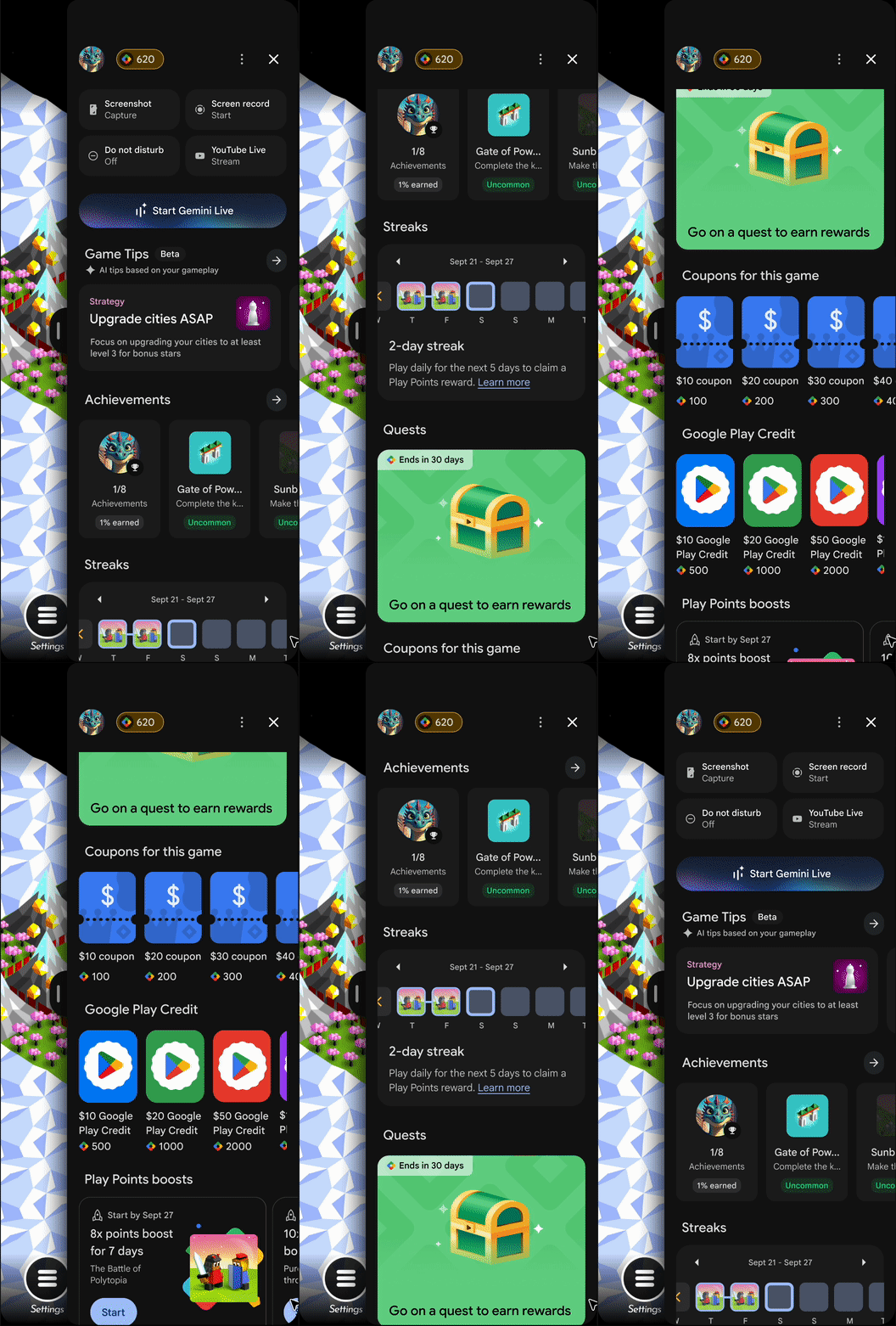
Sidekick-এ উপলভ্য ফিচার গেম অনুযায়ী আলাদা হবে, যা আপনার Google Play Games Services ইন্টিগ্রেশন স্ট্যাটাস এবং Play Points-এ এনরোলমেন্টের উপর নির্ভর করে। প্লেয়াররা নিম্নলিখিত ফিচার ব্যবহার করতে পারবেন:
- গেমিং ইউটিলিটি: স্ক্রিনশট, স্ক্রিন রেকর্ড, YouTube লাইভ স্ট্রিম ও ডিস্টার্ব করবেন না।
- কৃতিত্ব: কৃতিত্ব প্রয়োগ করতে হবে।
- গেমিং স্ট্রিক: গেমিং স্ট্রিক।
- Play পয়েন্ট ক্রেডিট এক্সচেঞ্জ।
- Play Points বুস্টার ও কুপন: Play Points-এ নথিভুক্ত ডেভেলপারদের জন্য উপলভ্য।
- Play Pass-এর সুবিধা ও অফার।
- কোয়েস্ট: এনরোল করা Quest ডেভেলপারদের জন্য কোয়েস্ট উপলভ্য।
- অফিসিয়াল ও ক্রিয়েটর ভিডিও: Sidekick আপনার যোগ করা ভিডিও দেখায়। Play Store এবং Sidekick-এ কীভাবে ভিডিও যোগ করতে হয় সেই সম্পর্কে আরও তথ্য পেতে, Google Play-তে YouTube ভিডিওর মাধ্যমে আপনার অ্যাপ তুলে ধরুন দেখুন।
সফ্টওয়্যার এবং হার্ডওয়্যার সংক্রান্ত প্রয়োজনীয়তা
Sidekick অ্যাক্সেস করতে, প্লেয়ারদের নিম্নলিখিতগুলি প্রয়োজন:
- Android 13 বা তার পরবর্তী ভার্সন চলে এমন মোবাইল ফোন।
- খেলোয়াড়দের একটি গেমার প্রোফাইল থাকতে হবে।
- Play Store থেকে গেমটি ইনস্টল করতে হবে।
Sidekick ব্যবহার করে দেখুন
আপনার গেমের জন্য Sidekick চালু করতে, এইসব ধাপ অনুসরণ করুন:
আপনার গেমের জন্য Sidekick-কে ডিফল্ট হিসেবে সেট করা
Sidekick-এর মাধ্যমে আপনার গেমের প্রি-রিলিজ ভার্সন টেস্ট করতে এবং টার্গেট করা মতামত সংগ্রহ করতে, Play Console-এ ইন্টার্নাল বা সীমিত টেস্টিং রিলিজ তৈরি করুন। মনে রাখবেন, প্রাইভেট বিটা ট্র্যাকে পরীক্ষা করার সময় পারফর্ম্যান্স মেট্রিক্সের সরাসরি তুলনা করার সুবিধা না থাকলেও, আপনার Sidekick ইন্টিগ্রেশনের প্রাথমিক ফাংশনাল টেস্টিংয়ের জন্য এটি একটি বৈধ পদ্ধতি।
সহকর্মী বা বিশ্বস্ত ব্যবহারকারীদের একটি ছোট গ্রুপের সাথে পরীক্ষা করার পরে, আপনি একটি ওপেন রিলিজের জন্য আপনার পরীক্ষা প্রসারিত করতে পারেন।
- Play Console-এ, ইন্টার্নাল বা সীমিত টেস্টিং রিলিজ সেট-আপ করুন।
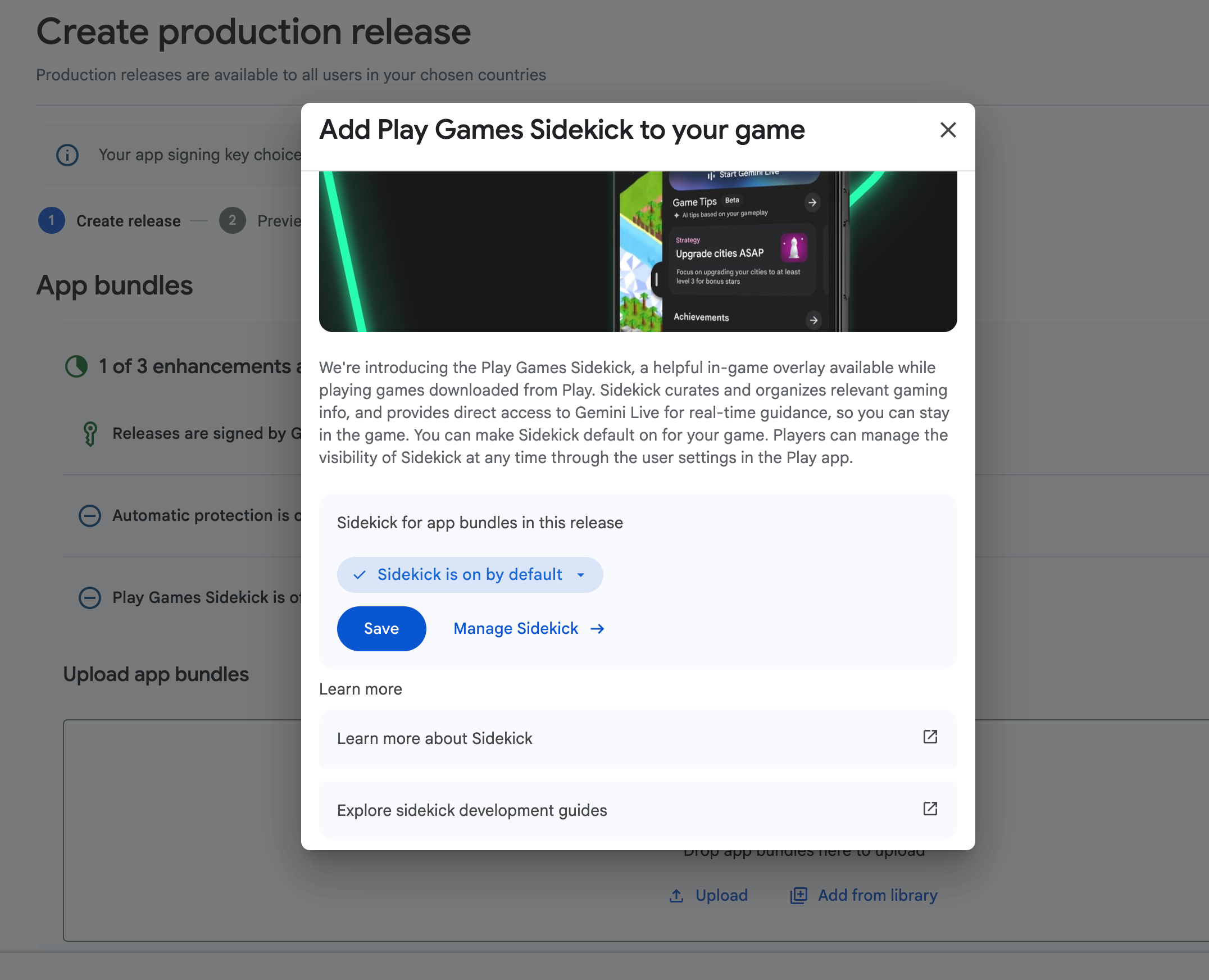
- আপনার অ্যাপ বান্ডেলে Play Games Sidekick যোগ করতে, Sidekick সাধারণত চালু থাকে বিকল্প বেছে নিন।
- আপনার টেস্টিং পরিচালনা করুন।
- তৈরি হয়ে গেলে, প্রোডাকশনে বিল্ড রিলিজ করুন। আরও তথ্যের জন্য, ফেজ অনুযায়ী রিলিজ প্রস্তুত করা দেখুন।
প্লেয়াররা যেকোনও সময় Play Store-এ ব্যবহারকারীর সেটিংসের মাধ্যমে Sidekick-এর দৃশ্যমানতা ম্যানেজ করতে পারবেন।
নিরাপদে Sidekick পরীক্ষা করুন
Sidekick ইন্টিগ্রেট করার সময়, ওভারলে যাতে আপনার গেমে নির্বিঘ্নে ইন্টিগ্রেট হয়, প্লেয়ারের অভিজ্ঞতা যাতে একই রকম থাকে এবং গেমের স্বাস্থ্য (ক্র্যাশ/ANR), এনগেজমেন্ট ও উপার্জনের মতো মূল মেট্রিক যাতে নেতিবাচকভাবে প্রভাবিত না হয় তা নিশ্চিত করুন। সম্পূর্ণ লঞ্চের আগে পারফর্ম্যান্সের বেসলাইন তৈরি করতে, ৫% পর্যায়ক্রমিক প্রকাশ ব্যবহার করুন।
এই টেস্টিং প্লেবুক আপনাকে নিজের প্রোডাকশন এনভায়রনমেন্টে একই সাথে তুলনা করতে দেয়। এর ফলে আপনার ইন্টিগ্রেশনের সাফল্য যাচাই করার সময় ঝুঁকি কমে যায়।
৫% পর্যায়ক্রমিক প্রকাশ প্লেবুক
আপনার দর্শকদের একটি ছোট, নিয়ন্ত্রিত অংশের কাছে Sidekick রিলিজ করার মাধ্যমে, আপনার নতুন গেম ভার্সনের সাথে মেট্রিক ট্র্যাক করে আপনি এর প্রভাব আলাদা করতে পারবেন।
- আপনার রিলিজ প্রস্তুত করুন: আপনার গেমে Sidekick SDK ইন্টিগ্রেট করুন এবং একটি নতুন রিলিজ বিল্ড প্রস্তুত করুন।
- পর্যায়ক্রমিক প্রকাশ শুরু করুন: Google Play Console-এ ৫% পর্যায়ক্রমিক প্রকাশ ব্যবহার করে প্রোডাকশন ট্র্যাকে আপনার নতুন বিল্ড প্রকাশ করুন। এটি রিয়েল-টাইমে আপনার প্লেয়ার বেসের একটি ছোট অংশের কাছে Sidekick ইন্টিগ্রেশন প্রকাশ করে।
- অ্যাপ ভার্সন অনুযায়ী আলাদা করা: আপনার অ্যানালিটিক্স টুল এমনভাবে কনফিগার করা আছে কিনা তা নিশ্চিত করুন যাতে Sidekick ইন্টিগ্রেশন সহ অ্যাপ ভার্সনের জন্য নির্দিষ্টভাবে ডেটা ফিল্টার করা যায়।
পারফর্ম্যান্স ও মেট্রিক মনিটর করা
৫% পর্যায়ক্রমিক প্রকাশের সময়, Google Play Console এবং আপনার নিজস্ব অ্যানালিটিক্স সেট-আপের সংমিশ্রণ ব্যবহার করে আপনার গেমের পারফর্ম্যান্স মনিটর করুন এবং আপনার মূল মেট্রিক স্থিতিশীল আছে কিনা তা নিশ্চিত করুন। আপনার স্টেজেড রোলআউট মনিটর করার সময়, নিম্নলিখিত বিষয়গুলির উপর ফোকাস করুন:
- এনগেজমেন্ট ও গেমের স্টেবিলিটি ট্র্যাক করা: Google Play Console ব্যবহার করে নিশ্চিত করুন যে আপনার Android Vitals (যেমন, ক্র্যাশ রেট ও ANR) এবং প্লেয়ার এনগেজমেন্ট মেট্রিক নতুন অ্যাপ ভার্সনের জন্য স্থিতিশীল থাকে।
- উপার্জনের ধারাবাহিকতা ট্র্যাক করা: Google Analytics বা আপনার ইন্টার্নাল বিজনেস ইন্টেলিজেন্স (BI) টুলের মতো আপনার বর্তমান অ্যানালিটিক্স ইনফ্রাস্ট্রাকচার ব্যবহার করে আপনার উপার্জন এবং IAP মেট্রিক নিবিড়ভাবে মনিটর করুন। আপনার মূল মনিটাইজেশন যাতে স্থিতিশীল থাকে তা নিশ্চিত করতে, আপনার প্রোডাকশন ট্রাফিকের বাকি অংশের সাথে Sidekick-এ অ্যাক্সেস আছে এমন ৫% কোহর্টের তুলনা করুন।
৫% পর্যায়ক্রমিক প্রকাশের সময় Sidekick আপনার উপার্জন, এনগেজমেন্ট ও স্থিতিশীলতা সফলভাবে পরিপূরণ করছে কিনা তা যাচাই করার পরে, আপনি আত্মবিশ্বাসের সাথে আপনার রিলিজ ১০০% প্লেয়ারের কাছে পৌঁছে দিতে পারবেন।
পরীক্ষা করার জন্য আপনার ডিভাইসে Sidekick-এর দৃশ্যমানতা ম্যানেজ করুন
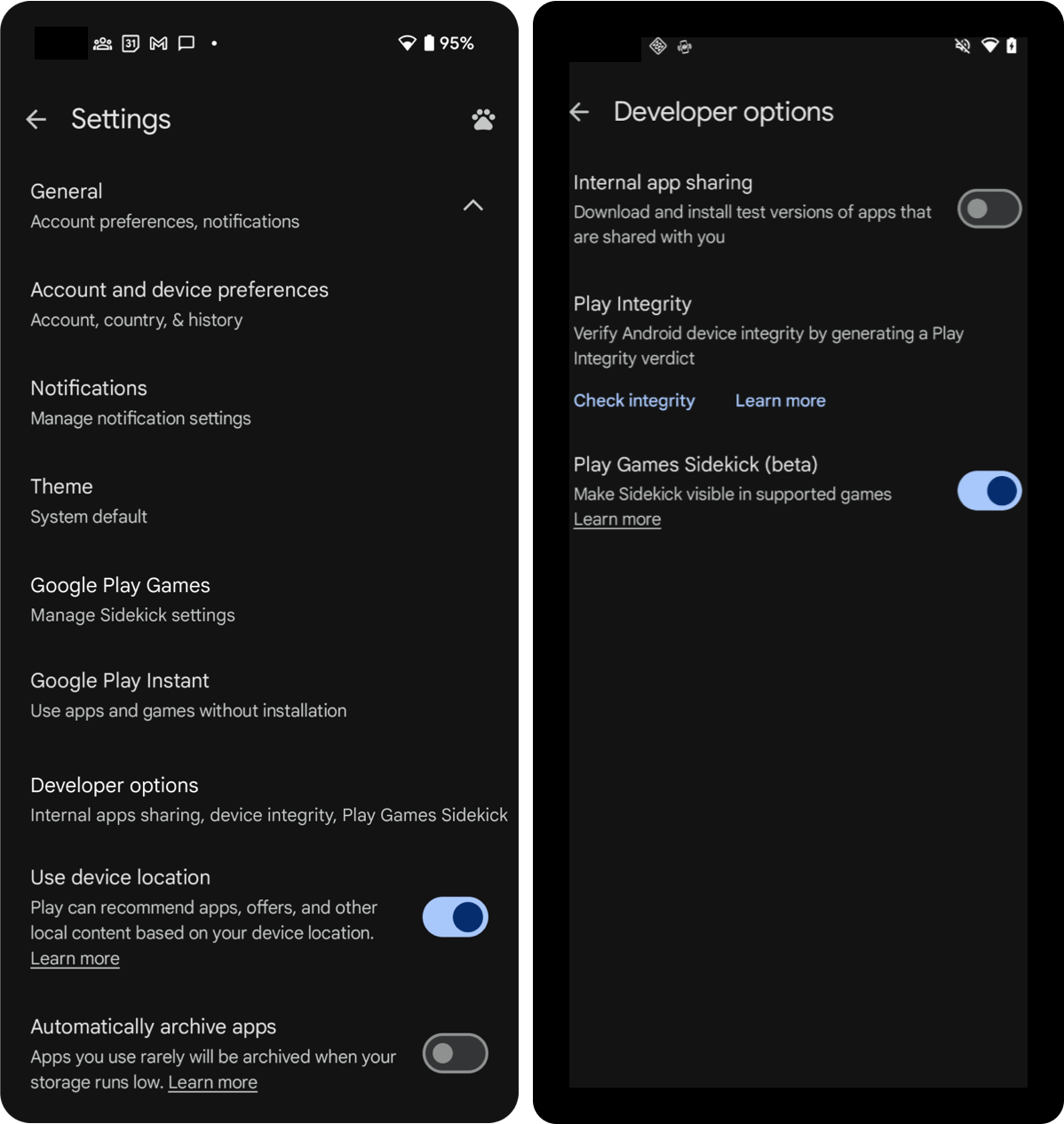
Play Console-এ আপনার পরীক্ষকদের জন্য রিলিজ উপলভ্য হয়ে গেলে, ডিভাইসে Play Store ডেভেলপার বিকল্প চালু করতে এই ধাপগুলি অনুসরণ করুন:
- Google Play Store অ্যাপ খুলুন।
- আপনার প্রোফাইল আইকনে ট্যাপ করে তারপর সেটিংস বিকল্পে ট্যাপ করুন।
- সম্পর্কে মেনুতে ট্যাপ করুন।
You are
now a developer!
মেসেজটি না দেখা পর্যন্ত Play Store ভার্সন বিকল্পে ৭ বার ট্যাপ করুন। এটি আপনার ডিভাইসে ডেভেলপার বিকল্প চালু করে।- সাধারণ এবং তারপর ডেভেলপার বিকল্প-এ ট্যাপ করুন।
- Play Games Sidekick চালু করুন।
- Sidekick দেখতে আপনার গেমে যান।
ডিফল্ট Sidekick এন্ট্রি পয়েন্ট কনফিগার করা
ডিফল্ট হিসেবে, Sidekick এন্ট্রি পয়েন্ট লজিক্যাল এন্ড এজের (স্ক্রিনের MIDDLE_RIGHT দিক) সাথে অ্যাঙ্কর করা থাকে এবং পোর্ট্রেট ও ল্যান্ডস্কেপ, উভয় ওরিয়েন্টেশনেই উল্লম্বভাবে সেন্টারে থাকে (সামান্য ডিফল্ট অফসেট সহ)। ৩টি-বোতাম দিয়ে করা নেভিগেশনের ক্ষেত্রে, এন্ট্রি পয়েন্ট নেভিগেশন বারের বিপরীত দিকে সরে যায়।
AndroidManifest.xml ফাইলে পছন্দের
পজিশন নির্দিষ্ট করে ডিফল্ট এন্ট্রি পয়েন্ট পজিশন ওভাররাইড করতে পারবেন।
আপনার গেমের জন্য ডিফল্ট Sidekick এন্ট্রি পয়েন্ট পজিশন কনফিগার করতে, এইসব ধাপ অনুসরণ করুন:
AndroidManifest.xmlফাইলে,<application>এলিমেন্টে নিম্নলিখিত<meta-data>এলিমেন্ট যোগ করুন:<manifest> <application> <meta-data android:name="com.google.android.finsky.deku.OVERLAY_CONFIG" android:resource="@xml/XML_RESOURCE_FILE"/> </application> </manifest>
XML_RESOURCE_FILE-এ এন্ট্রি পয়েন্টের লোকেশন উল্লেখ করুন।
স্যাম্পেল ফাইল (res/xml/XML_RESOURCE_FILE.xml):
<?xml version="1.0" encoding="utf-8"?>
<deku-config>
  <!-- Entrypoint default position overrides -->
  <default-entrypoint-position orientation="landscape" value="MIDDLE_LEFT" />
  <default-entrypoint-position orientation="portrait" value="TOP_RIGHT" />

  <!-- Extensible: Add new configuration fields here as needed -->
</deku-config>
এন্ট্রি পয়েন্ট ওরিয়েন্টেশনের জন্য কাজ করে এমন ভ্যালু:
- ল্যান্ডস্কেপ
- পোর্ট্রেট
এইসব ভ্যালু স্ক্রিনে থাকা ফিজিক্যাল পজিশনকে বোঝায়। যেমন, MIDDLE_LEFT সবসময় এন্ট্রি পয়েন্টকে স্ক্রিনের বাঁদিকের প্রান্তে অ্যাঙ্কর করবে, এমনকি ডিভাইস ডান-থেকে-বাঁ (RTL) মোডে সেট করা থাকলেও। এজ-অ্যালাইনড পজিশনের জন্য সাপোর্ট করা ভ্যালুগুলি নিচে দেওয়া হল।
- মাঝখানে বাঁদিকে
- MIDDLE_RIGHT
- TOP_LEFT
- উপরের ডানদিকে
- নিচের বাঁদিকে
- BOTTOM_RIGHT
গেমপ্লে চলাকালীন কোনও প্লেয়ার ম্যানুয়ালি এন্ট্রি পয়েন্ট টেনে এনে অন্য জায়গায় রাখলে, তার বেছে নেওয়া পজিশন গেম সেশন জুড়ে থেকে যায় এবং কাস্টম ডিফল্ট XML কনফিগারেশনের উপর প্রাধান্য পায়।
FTUE চলাকালীন এন্ট্রি পয়েন্ট স্নুজ করার সময়সীমা কনফিগার করুন
ডিফল্ট হিসেবে, Play Games সাইডকিক এন্ট্রি পয়েন্ট সঙ্গে সঙ্গে দেখা যায়। আপনি XML_RESOURCE_FILE-এ কনফিগার করা কাস্টম সময়সীমার জন্য ইন-গেম এন্ট্রি পয়েন্ট স্নুজ করতে পারবেন।
স্নুজ করার সময়সীমা সেট করা হলে, কনফিগার করা সময়ের জন্য প্রথমবার ব্যবহারকারীর অভিজ্ঞতার (FTUE) সময় Sidekick এন্ট্রি পয়েন্ট লুকানো থাকে। স্নুজ করার সময়সীমা শেষ হয়ে গেলে, এন্ট্রি পয়েন্ট দেখা যায়।
AndroidManifest.xmlফাইলে,<application>এলিমেন্টে নিম্নলিখিত<meta-data>এলিমেন্ট যোগ করুন:<manifest> <application> <meta-data android:name="com.google.android.finsky.deku.OVERLAY_CONFIG" android:resource="@xml/XML_RESOURCE_FILE"/> </application> </manifest>
XML_RESOURCE_FILE-এ স্নুজ করার সময়সীমা উল্লেখ করুন।
স্যাম্পেল ফাইল (res/xml/XML_RESOURCE_FILE.xml):
<?xml version="1.0" encoding="utf-8"?>
<deku-config>
  <!-- Entrypoint default position overrides -->
  <default-entrypoint-position orientation="landscape" value="MIDDLE_LEFT" />
  <default-entrypoint-position orientation="portrait" value="TOP_RIGHT" />

  <!-- Custom Snooze Period -->
  <snooze duration_seconds="300" />

  <!-- Extensible: Add new configuration fields here as needed -->
</deku-config>
কাস্টম স্নুজ করার সময়সীমা সর্বাধিক ৩০ মিনিট পর্যন্ত সেট করা যায়। আপনি যদি এমন কোনও মান নির্দিষ্ট করেন যা এই থ্রেশহোল্ডের চেয়ে বেশি, তাহলে সিস্টেম অটোমেটিক ৩০ মিনিটের ডিফল্ট সীমা সেট করে দেয়।
সব বান্ডেল আপলোডে Sidekick অটোমেটিক যোগ করুন
আপনি কোনও রিলিজ তৈরি করে আপনার গেমের জন্য Sidekick ডিফল্ট হিসেবে চালু করলে, আপনার ভবিষ্যতের সব অ্যাপ বান্ডেলে Sidekick যোগ করা হয়।
আপনার আপলোড করা সব নতুন অ্যাপ বান্ডেলের জন্য Sidekick ডিফল্ট হিসেবে চালু করা থাকলে তা পরিবর্তন করতে, এইসব ধাপ অনুসরণ করুন:
- Play Console খুলুন।
- গেম বেছে নিন।
- টেস্টিং > উন্নত সেটিংস বিকল্পে যান।
- Play Games সাইডকিক ট্যাবে, এগুলির মধ্যে যেকোনও একটি বেছে নিন
- আপনার আপলোড করা নতুন অ্যাপ বান্ডেলের জন্য Sidekick অটোমেটিক ডিফল্ট হিসেবে চালু করুন।
- আপনি আপলোড করা নতুন অ্যাপ বান্ডেলের জন্য Sidekick-কে অটোমেটিক ডিফল্ট হিসেবে সেট করবেন না।
- পরিবর্তন সেভ করুন বিকল্প বেছে নিন।
আপনার অ্যাপ আপডেট খুব কম হলে, আমরা আপনার জন্য মাঝে মাঝে Sidekick আপডেট করতে পারি। আপনি যেকোনও সময় Google Play Console-এর উন্নত সেটিংস ব্যবহার করে Sidekick থেকে বেরিয়ে আসতে পারেন।
Sidekick-কে প্রোডাকশনে প্রোমোট করুন
আপনি যদি প্রোডাকশনে Sidekick থাকা কোনও রিলিজ প্রোমোট করেন, প্লেয়াররা Sidekick দেখতে পাবেন। প্লেয়াররা Play Store অ্যাপের ব্যবহারকারী সেটিংসের মাধ্যমে যেকোনও সময় Sidekick-এর দৃশ্যমানতা ম্যানেজ করতে পারবেন।
Sidekick-এর মাধ্যমে কোনও রিলিজের প্রচার করে এমন গেম লেভেল আপ নির্দেশিকা পূরণ করে।
মতামত জানান
Sidekick সম্পর্কে কোনও মতামত জানাতে, মতামত জানানোর ফর্ম ব্যবহার করুন।
প্রায়শই জিজ্ঞাসিত প্রশ্ন
আপনি কি Publishing API ব্যবহার করে আপনার গেমে Sidekick যোগ করতে পারবেন?
আপনি Google Play Developer Publishing API ব্যবহার করে প্রকাশ করলেও, আপনার গেমে Sidekick যোগ করতে পারবেন। প্রথমে, সব বান্ডেল আপলোডে Sidekick অটোমেটিক যোগ করুন, এবং তারপর আপনার স্বাভাবিক রিলিজ প্রসেস চালিয়ে যান। আপনার Android অ্যাপ বান্ডেলে Sidekick যোগ করা হবে।
আমার গেম Android অ্যাপ বান্ডেল (AAB) ব্যবহার করে না, আমার কী করা উচিত?
আপনি নতুন Android App Bundle আপলোড করলে, গেমে Sidekick যোগ করা হয়।
আপনি APK ব্যবহার করলে, ডিপেন্ডেন্সি হিসেবে Sidekick SDK যোগ করুন।
আমার গেম অ্যান্টি-টেম্পারিং প্রোডাক্ট ব্যবহার করে। Sidekick কি আমার সমাধানের সাথে মানানসই?
Sidekick কম্প্যাটিবিলিটি নিশ্চিত করতে আমরা অগ্রণী কোম্পানিগুলির সাথে কাজ করে চলেছি।
আপনি যদি কোনও বেমানান অ্যান্টি-ট্যাম্পারিং প্রোডাক্ট ব্যবহার করেন, তাহলে আপনার APK-তে নির্ভরতা হিসেবে Sidekick SDK যোগ করুন। আপনার অন্য কোনও প্রশ্ন থাকলে, সহায়তার জন্য অনুরোধ করুন।
Sidekick-এ কৃতিত্ব দেখা যাচ্ছে না কেন?
কৃতিত্ব প্রত্যাশা অনুযায়ী দেখা না গেলে, নিম্নলিখিত বিষয়গুলি চেক করুন:
- ড্রাফ্ট স্ট্যাটাস: "ড্রাফ্ট" স্ট্যাটাসে থাকা অ্যাচিভমেন্ট Sidekick-এ দেখানো হয় না।
- কৃতিত্বের ব্যাজ: কোনও গেম কৃতিত্বের ব্যাজ পেলে তবেই লক করা কৃতিত্ব সব প্লেয়ারকে দেখানো হয়। এর জন্য গত ৩০ দিনে অন্তত ১০০ জন অনন্য প্লেয়ারকে অ্যাচিভমেন্ট API-তে কল করতে হবে।
- আনলক করা: গেম কোনও ব্যাজ অর্জন না করে থাকলে, প্লেয়াররা আগে আনলক করা কৃতিত্ব দেখতে পান।