

এই ডকুমেন্ট আপনাকে Unity-এর জন্য Google Play Games প্লাগ-ইন ব্যবহার করার জন্য আপনার Unity প্রোজেক্ট সেট-আপ করার ব্যাপারে গাইড করে। আপনি কীভাবে প্লাগ-ইন ইনস্টল করবেন এবং আপনার Unity প্রোজেক্ট কনফিগার করবেন তা জানুন। এছাড়াও, এই ডকুমেন্টে কীভাবে যাচাইকরণ পরিষেবা যাচাই করতে হয় তা বলা আছে।
শুরু করার আগে
সফ্টওয়্যার সংক্রান্ত প্রয়োজনীয়তা পর্যালোচনা করুন। Play Console সেট-আপ করুন এবং Unity Editor ইনস্টল করুন।
আপনার গেমের জন্য Play Console সেট-আপ করুন।
Unity Editor ইনস্টল করুন এবং Unity-তে আপনার গেম তৈরি করুন।
প্লাগ-ইন ইনস্টলেশন
Unity-এর জন্য Google Play Games প্লাগ-ইন ডাউনলোড ও ইনস্টল করতে, Unity Editor-এ এইসব ধাপ অনুসরণ করুন:
GitHub repo ডাউনলোড করুন।
current-buildডিরেক্টরিতে,unitypackageফাইলটি খুঁজে নিন। এই ফাইলটি প্লাগ-ইনকে উপস্থাপন করে। যেমন, এটি নিম্নলিখিতগুলির মতো হতে হবে:current-build/GooglePlayGamesPluginForUnity-X.YY.ZZ.unitypackage
Unity প্রোজেক্ট সেট-আপ করা
প্লেয়ার সেটিংসে Unity প্রোজেক্ট সেট-আপ করতে, এইসব ধাপ অনুসরণ করুন:
আপনার গেম প্রোজেক্ট খুলুন।
Unity এডিটরে, আপনার প্রোজেক্টের অ্যাসেটে
unitypackageফাইল ইমপোর্ট করতে, অ্যাসেট > প্যাকেজ ইমপোর্ট করুন > কাস্টম প্যাকেজ বিকল্পে ক্লিক করুন।আপনার বর্তমান বিল্ড প্ল্যাটফর্ম Android হিসেবে সেট করা আছে কিনা তা নিশ্চিত করুন।
প্রধান মেনু থেকে, ফাইল > বিল্ড সেটিংস বিকল্পে ক্লিক করুন।
Android বেছে নিন এবং প্ল্যাটফর্ম পরিবর্তন করুন বিকল্পে ক্লিক করুন।
Window > Google Play Games-এর অধীনে একটি নতুন মেনু আইটেম থাকতে হবে। সেটি না থাকলে, অ্যাসেট > রিফ্রেশ করুন বিকল্পে ক্লিক করে অ্যাসেট রিফ্রেশ করুন এবং তারপর আবার বিল্ড প্ল্যাটফর্ম সেট করার চেষ্টা করুন।
Unity এডিটরে, ফাইল > বিল্ড সেটিংস > প্লেয়ার সেটিংস > অন্যান্য সেটিংস বিকল্পে ক্লিক করুন।
টার্গেট API লেভেল বক্সে, একটি ভার্সন বেছে নিন।
স্ক্রিপ্টিং ব্যাকএন্ড বক্সে,
IL2CPPলিখুন।টার্গেট আর্কিটেকচার বক্সে, একটি মান বেছে নিন।
প্যাকেজের নাম package_name মনে রাখুন। আপনি এই তথ্য পরে ব্যবহার করতে পারবেন।
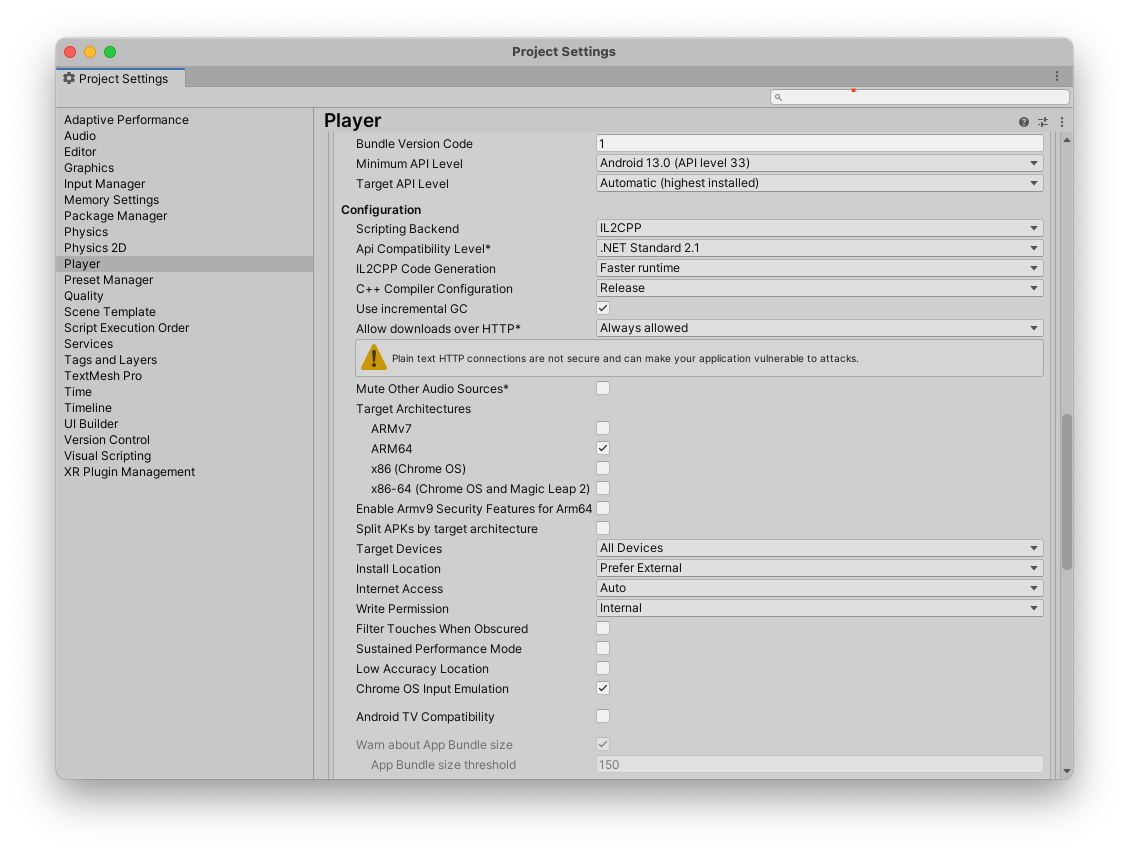
নতুন কীস্টোর তৈরি করা
আপনার ক্রেডেনশিয়াল যাচাই করতে, আপনার একটি কী প্রয়োজন। এইসব ধাপ অনুসরণ করুন:
- Unity এডিটরে, ফাইল > বিল্ড সেটিংস > প্লেয়ার সেটিংস বিকল্পে ক্লিক করুন।
- প্রকাশনা সেটিংস বিভাগে, কীস্টোর ম্যানেজার বিকল্পে ক্লিক করুন।
- কীস্টোর ম্যানেজার উইন্ডোতে, কীস্টোর > নতুন তৈরি করুন > যেকোনও জায়গায় বিকল্পে ক্লিক করুন।
- একটি ফোল্ডার বেছে নিন এবং কীস্টোরের জন্য একটি নাম দিন।
- পাসওয়ার্ড বক্সে পাসওয়ার্ড লিখে কনফার্ম করুন।
- কী যোগ করুন বিকল্পে ক্লিক করুন।
ফোল্ডারের নাম মনে রাখুন। আপনি এই নাম ব্যবহার করে Google Cloud-এ ক্রেডেনশিয়াল তৈরি করতে পারবেন।
Play Console থেকে Android রিসোর্স কপি করা
Play Console-এ আপনার তৈরি করা প্রতিটি অ্যাচিভমেন্ট, লিডারবোর্ড ও ইভেন্টে একটি Android রিসোর্স থাকে যা আপনি Unity প্রোজেক্ট সেট-আপ করার সময় ব্যবহার করেন।
আপনার গেমের জন্য Android রিসোর্স পেতে, এইসব ধাপ অনুসরণ করুন:
Google Play Console-এ, গেমটি খুলুন।
Play Games পরিষেবা - কনফিগারেশন পৃষ্ঠায় (ব্যবহারকারী বাড়ান > Play Games পরিষেবা > সেট-আপ ও ম্যানেজমেন্ট > কনফিগারেশন), রিসোর্স পান বিকল্পে ক্লিক করুন।
রিসোর্স উইন্ডোতে, Android(XML) ট্যাবে ক্লিক করুন।
Android রিসোর্স (
AndroidManifest.xml) কন্টেন্ট বেছে নিয়ে কপি করুন।
আপনার Unity প্রোজেক্টে Android রিসোর্স যোগ করুন
আপনার Unity প্রোজেক্টে নিম্নলিখিত Android রিসোর্স যোগ করুন:
Unity এডিটরে, উইন্ডো > Google Play Games > সেট-আপ > Android সেট-আপ বিকল্পে ক্লিক করুন।
- কনস্ট্যান্ট সেভ করার ডিরেক্টরি ফিল্ডে, কনস্ট্যান্ট ফাইলের জন্য ফোল্ডারের নাম লিখুন।
Constants class name ফিল্ডে, তৈরি করার জন্য C# ক্লাসের নাম লিখুন যার মধ্যে নেমস্পেস অন্তর্ভুক্ত।
যেমন, C# ক্লাসটি যদি
id.csহয় এবং Assets > myproject > scripts > id.cs-এর মধ্যে থাকে। কনস্ট্যান্ট ক্লাসের নামmyproject.scripts.idহতে পারে।রিসোর্স সংজ্ঞা ফিল্ডে, Google Play Console থেকে কপি করা Android রিসোর্স ডেটা (
AndroidManifest.xmlফাইল) পেস্ট করুন।ঐচ্ছিক: ক্লায়েন্ট আইডি ফিল্ডে, লিঙ্ক করা ওয়েব অ্যাপের ক্লায়েন্ট আইডি লিখুন।
Google Cloud থেকে আপনার গেমের জন্য ক্লায়েন্ট আইডি পেতে, ক্লায়েন্ট আইডি তৈরি করা দেখুন।
আপনার গেমের জন্য ওয়েব-ভিত্তিক ব্যাকএন্ড থাকলে এবং ব্যাকএন্ড সার্ভারের মাধ্যমে অ্যাক্সেস টোকেনের বিনিময়ে সার্ভার অথরাইজেশন কোডের প্রয়োজন হলে অথবা প্লেয়ারের জন্য গেম-বহির্ভূত API কল করার জন্য ID টোকেনের প্রয়োজন হলে, তবেই এটি প্রয়োজন।
সেট-আপ করুন বিকল্পে ক্লিক করুন। এটি ক্লায়েন্ট আইডির সাথে আপনার গেম কনফিগার করে এবং একটি C# ক্লাস তৈরি করে যাতে আপনার প্রতিটি Android রিসোর্সের জন্য কনস্ট্যান্ট থাকে।
Unity এডিটরে, উইন্ডো > Google Play Games > সেট-আপ > আশেপাশের কানেকশন সেট-আপ বিকল্পে ক্লিক করুন।
নিয়ারবাই কানেকশন পরিষেবা আইডি ফিল্ডে, package_name লিখুন।
আপনি Unity প্রোজেক্ট সেট-আপ করার সময় যে package_name ব্যবহার করেছিলেন, সেটিই ব্যবহার করুন।
সেট-আপ করুন বিকল্পে ক্লিক করুন।
সোশ্যাল প্ল্যাটফর্ম বেছে নিন
অন্যান্য প্ল্যাটফর্মের সাথে ইন্টিগ্রেট করার সময়, যেসব গেম আগে থেকেই সেই ইন্টারফেস ব্যবহার করে, সেগুলির সাথে মানানসই হওয়ার জন্য Google Play Games পরিষেবা প্লাগ-ইন Unity-র সোশ্যাল ইন্টারফেস ইমপ্লিমেন্ট করে। তবে, কিছু ফিচার Play Games-এর জন্য অনন্য এবং Unity-র দেওয়া স্ট্যান্ডার্ড সোশ্যাল ইন্টারফেসের এক্সটেনশন হিসেবে অফার করা হয়।
Social.Active অবজেক্টের মাধ্যমে স্ট্যান্ডার্ড API কল অ্যাক্সেস করা যায়, এটি ISocialPlatform ইন্টারফেসের রেফারেন্স। PlayGamesPlatform ক্লাসে Social.Active অবজেক্ট কাস্ট করার মাধ্যমে, নন-স্ট্যান্ডার্ড Google Play Games পরিষেবার এক্সটেনশন অ্যাক্সেস করা যেতে পারে, যেখানে অতিরিক্ত পদ্ধতি উপলভ্য।
ডিফল্ট সোশ্যাল প্ল্যাটফর্ম ওভাররাইড না করেই প্লাগ-ইন ব্যবহার করা
আপনি
PlayGamesPlatform.Activate-কে কল করলে,
Google Play Games পরিষেবা আপনার ডিফল্ট সোশ্যাল প্ল্যাটফর্ম ইমপ্লিমেন্টেশন হয়ে যায়। এর অর্থ হল
Google Play Games পরিষেবার প্লাগ-ইন Social এবং
Social.Active-এ স্ট্যাটিক কল করে, যা প্লাগ-ইন ব্যবহার করা বেশিরভাগ গেমের ক্ষেত্রে প্রত্যাশিত আচরণ।
তবে, কোনও কারণে আপনি যদি ডিফল্ট ইমপ্লিমেন্টেশন অ্যাক্সেসযোগ্য রাখতে চান (যেমন, অন্য সোশ্যাল প্ল্যাটফর্মে কৃতিত্ব ও লিডারবোর্ড জমা দেওয়ার জন্য এটি ব্যবহার করতে), তাহলে আপনি ডিফল্ট ইমপ্লিমেন্টেশন ওভাররাইড না করেই Google Play গেম পরিষেবা প্লাগ-ইন ব্যবহার করতে পারবেন। এটি করতে:
PlayGamesPlatform.Activateমেথড কল করুন।Socialক্লাসে কল করা কোনও পদ্ধতির নামXyzহলে,Social.Xyzকল করবেন না। পরিবর্তে,PlayGamesPlatform.Instance.Xyzনম্বরে কল করুন।- Google Play Games পরিষেবার সাথে ইন্টার্যাক্ট করার সময়
Social.Active-এর পরিবর্তেPlayGamesPlatform.Instanceপ্রপার্টি ব্যবহার করুন।
এইভাবে, আপনি এমনকি একই সাথে দুটি বা তার বেশি সোশ্যাল প্ল্যাটফর্মে স্কোর এবং কৃতিত্ব জমা দিতে পারবেন:
    // Submit achievement to original default social platform
    Social.ReportProgress("MyAchievementIdHere", 100.0f, callback);

    // Submit achievement to Google Play
    PlayGamesPlatform.Instance.ReportProgress("MyGooglePlayAchievementIdHere", 100.0f, callback);
যাচাইকরণ পরিষেবা যাচাই করা
আপনার গেম খোলা হলে, Play Games পরিষেবার সাথে কানেক্ট করার জন্য অটোমেটিক প্ল্যাটফর্ম যাচাইকরণ ব্যবহার করে চেষ্টা করা হয়। কানেকশন সফল হলে, আপনার গেম সাইন-ইন প্রম্পট দেখায় এবং Unity-র জন্য Google Play Games পরিষেবা প্লাগ-ইন ব্যবহার করার জন্য প্রস্তুত হয়।
কোনও ব্যবহারকারী তার ডিভাইসে Google Play Games পরিষেবা কখনও ব্যবহার না করে থাকলে, Play Games অ্যাকাউন্ট তৈরি করার জন্য তাকে অটোমেটিক ওয়ান-টাইম সেট-আপ স্ক্রিনের মাধ্যমে নিয়ে যাওয়া হয়।
আপনার স্ক্রিপ্টের Start পদ্ধতিতে, অটোমেটিক
যাচাইকরণের চেষ্টার ফলাফল শুনুন, যাচাইকরণ স্ট্যাটাস সংগ্রহ করুন এবং ব্যবহারকারী যাচাইকৃত না হলে Play Games
Services ফিচার বন্ধ করুন।
Unity প্লাগ-ইনের ভার্সন v11-এর আগের হলে, আপনি যাচাইকরণ
ফিচার ব্যবহার করতে পারবেন না।
    using GooglePlayGames;

    public void Start() {
      PlayGamesPlatform.Instance.Authenticate(ProcessAuthentication);
    }

    internal void ProcessAuthentication(SignInStatus status) {
      if (status == SignInStatus.Success) {
        // Continue with Play Games Services
      } else {
        // Disable your integration with Play Games Services or show a login button
        // to ask users to authenticate. Clicking it should call
        // PlayGamesPlatform.Instance.ManuallyAuthenticate(ProcessAuthentication).
      }
    }
ফলাফল কোড হল একটি এনুম যা আপনি কারণ শনাক্ত করতে ব্যবহার করতে পারেন এবং প্রমাণীকরণ ব্যর্থতা।
আপনি Unity-র সোশ্যাল প্ল্যাটফর্ম ব্যবহার করতে চাইলে, বিকল্প হিসেবে নিচের কোড ব্যবহার করতে পারেন:
  using GooglePlayGames;

  public void Start() {
    PlayGamesPlatform.Activate();
    Social.localUser.Authenticate(ProcessAuthentication);
  }
Authenticate থেকে সফল
রিটার্ন ভ্যালু না পাওয়া পর্যন্ত আপনি কোনও Google Play Games Services API কল করতে পারবেন না। এর ফলে, আমরা সাজেস্ট করি যে কলব্যাক কল না করা পর্যন্ত গেম যেন একটি
স্ট্যান্ডবাই স্ক্রিন দেখায়, যাতে যাচাইকরণ সম্পূর্ণ না হওয়া পর্যন্ত ব্যবহারকারীরা
গেমটি খেলতে শুরু করতে না পারেন।
অটোমেটিক ট্রিগার করা প্রোফাইল তৈরি করা আটকানো
আপনি ম্যানিফেস্ট ফাইলের মাধ্যমে অটোমেটিক ট্রিগার করা প্রোফাইল তৈরি করার প্রম্পট বন্ধ করতে পারবেন। এর ফলে, Play Games Services প্রোফাইল নেই এমন ব্যবহারকারীরা, Play Games Services প্রোফাইল তৈরি করার জন্য প্রম্পট না পেয়েও গেম লোড করা চালিয়ে যেতে পারবেন। আরও তথ্যের জন্য, প্রোফাইল তৈরি করার বিকল্প দেখুন।
এই ফিচার ব্যবহার করতে, নিম্নলিখিত শর্তাবলী পূরণ করা হয়েছে কিনা তা নিশ্চিত করুন:
- ডিভাইসে সাইন-ইন করা Google অ্যাকাউন্টের কোনওটিতেই Play Games পরিষেবা প্রোফাইল নেই।
- আপনার গেম Play Games পরিষেবা
Unity প্লাগ-ইন
2.1.0বা তার পরের যেকোনও ভার্সনের সাথে ইন্টিগ্রেট করা আছে।
AndroidManifest.xmlফাইলে,<meta-data>এলিমেন্টেcom.google.android.gms.games.SUPPRESS_GAME_PROFILE_CREATIONট্যাগ এবং<application>এলিমেন্টে<meta-data>অ্যাট্রিবিউট যোগ করুন:<application> ... <meta-data android:name="com.google.android.gms.games.SUPPRESS_GAME_PROFILE_CREATION" android:value="true" /> ... </application>
এই ফ্ল্যাগকে 'সত্য' হিসেবে সেট করলে, Play Games পরিষেবা বুঝতে পারে যে আপনার গেম প্রোফাইল তৈরি করার প্রসেস ম্যানেজ করবে। এর ফলে, Play Games পরিষেবা সেইসব ব্যবহারকারীর জন্য প্রোফাইল তৈরি করার ইউজার ইন্টারফেস অটোমেটিক দেখাবে না যাদের ডিভাইসে আগে থেকে কোনও Play Games পরিষেবা প্রোফাইল নেই।
Play Games পরিষেবার প্রোফাইল না থাকার কারণে কোনও ব্যবহারকারী যাচাইকরণ না করালে, সেইসব কেস ম্যানেজ করতে আপনি PlayGamesPlatform.Instance.IsAuthenticated() ব্যবহার করতে পারেন। এই পদ্ধতি
falseরিটার্ন করে কারণ প্রোফাইল তৈরি করা যায় না। এটি সমাধান করতে, PlayGamesPlatform.Instance.ManuallyAuthenticate() কল করে প্রোফাইল তৈরির প্রসেস শুরু করুন।if (!PlayGamesPlatform.Instance.IsAuthenticated()) { // The user is unauthenticated, likely due to a missing Play Games profile. // Calling PlayGamesPlatform.Instance.ManuallyAuthenticate() will trigger // the profile creation UI. PlayGamesPlatform.Instance.ManuallyAuthenticate((SignInStatus status) => { // ... }); }সপ্রেশন ট্যাগ যোগ করার পরে,
logcatউইন্ডো ব্যবহার করে যোগ করা হয়েছে কিনা তা যাচাই করুন।logcatআউটপুটে নিম্নলিখিত মেসেজের মতো একটি মেসেজ থাকে: "গেমটি অটোমেটিক প্রোফাইল তৈরি করার প্রম্পট থেকে অপ্ট-আউট করেছে (ম্যানিফেস্ট ব্যবহার করে)"।
Play অ্যাপ সাইনিং ব্যবহার করা
Play অ্যাপ সাইনিং ব্যবহার করে Google আপনার অ্যাপের সাইনিং কী ম্যানেজ ও সুরক্ষিত রাখে। অপ্টিমাইজ করা, ডিস্ট্রিবিউশন করা Android অ্যাপ বান্ডেল (AAB) ফাইল সাইন করার জন্য আপনি Play অ্যাপ সাইনিং ব্যবহার করতে পারবেন। Play অ্যাপ সাইনিং আপনার অ্যাপ সাইনিং কী Google-এর সুরক্ষিত পরিকাঠামোতে সেভ করে। Play অ্যাপ সাইনিং ব্যবহার করতে, আপনাকে প্রথমে Unity Editor থেকে AAB ফাইল তৈরি ও ডাউনলোড করতে হবে। তারপরে আপনি Play Console-এ AAB ফাইল আপলোড করতে এবং ইন্টার্নাল টেস্টিং রিলিজ তৈরি করতে পারবেন।
AAB ফাইল তৈরি করা
Unity Editor-এ AAB ফাইল তৈরি করতে, এইসব ধাপ অনুসরণ করুন:
- Unity এডিটরে, ফাইল > বিল্ড সেটিংস বিকল্পে ক্লিক করুন।
অ্যাপ বান্ডেল তৈরি করুন ( Google Play ) বিকল্প বেছে নিন।
আরও তথ্যের জন্য, Android বিল্ড সেটিংস রেফারেন্স দেখুন।
তৈরি করুন বিকল্পে ক্লিক করুন।
Unity Editor থেকে AAB ফাইল ডাউনলোড করুন।
ইন্টার্নাল টেস্টিং রিলিজ তৈরি করা
Play Console-এ ইন্টার্নাল টেস্টিং রিলিজ তৈরি করতে এবং পরীক্ষক যোগ করতে, নিচে উল্লেখ করা ধাপগুলি অনুসরণ করুন:
- Google Play Console-এ, একটি গেম বেছে নিন।
- টেস্ট ও রিলিজ পৃষ্ঠায় যান (টেস্টিং > ইন্টার্নাল টেস্টিং)।
- আপলোড করুন বিকল্পে ক্লিক করে AAB ফাইলটি বেছে নিন।
- রিলিজের বিবরণ ফিল্ডে, একটি নাম লিখুন।
- পরবর্তী বিকল্পে ক্লিক করে রিলিজের বিবরণ পর্যালোচনা করুন।
- সেভ ও প্রকাশ করুন বিকল্পে ক্লিক করুন।
টেস্টার ট্যাবে গিয়ে ১০০ জন পর্যন্ত টেস্টার যোগ করতে ইমেল তালিকা তৈরি করুন বিকল্পে ক্লিক করুন।
আরও তথ্যের জন্য, ইন্টার্নাল পরীক্ষা: ১০০ জন পর্যন্ত পরীক্ষার্থী ম্যানেজ করা দেখুন।
মতামত URL বা ইমেল আইডিতে, মতামত জানানোর জন্য একটি মতামত URL বা ইমেল আইডি লিখুন।
সেভ করুন বিকল্পে ক্লিক করুন।
আপনার অ্যাপ সাইনিং ক্রেডেনশিয়াল যাচাই করা
- Google Play Console-এ, একটি গেম বেছে নিন।
- টেস্ট ও রিলিজ পৃষ্ঠায় নেভিগেট করুন (সেট-আপ > অ্যাপ সই করা)।
- আপনার অ্যাপ সাইনিং ক্রেডেনশিয়াল যাচাই করুন।
প্রোজেক্ট বিল্ড ও রান করা
এই পর্যায়ে আপনি গেম প্রোজেক্ট তৈরি ও রান করতে পারবেন। গেম শুরু হলে, আপনি অটোমেটিক যাচাইকরণের চেষ্টা দেখতে পাবেন।
USB ডিবাগিং চালু করা আছে এমন Android-পরিচালিত ফিজিক্যাল ডিভাইস অথবা ডেভেলপ করা প্রোজেক্ট রান করতে পারে এমন এমুলেটর আপনার প্রয়োজন।
সার্ভার যাচাইকরণ কোড রিকভার করা
বর্তমান প্লেয়ারের হয়ে ব্যাকএন্ড ওয়েব সার্ভারে Google API অ্যাক্সেস করতে হলে, আপনাকে ক্লায়েন্ট অ্যাপ্লিকেশন থেকে যাচাইকরণ কোড পেতে হবে এবং সেটি আপনার ওয়েব সার্ভার অ্যাপ্লিকেশনে পাস করতে হবে। তারপরে, বিভিন্ন API-তে কল করার জন্য কোডটি অ্যাক্সেস টোকেনের সাথে এক্সচেঞ্জ করা যেতে পারে। ওয়ার্কফ্লো সম্পর্কে তথ্য পেতে, ওয়েবের জন্য Google-এর মাধ্যমে সাইন-ইন করুন লিঙ্ক দেখুন।
সার্ভার সাইড অ্যাক্সেস কোড পেতে:
- Play Console-এ আপনার গেমের জন্য ওয়েব ক্লায়েন্ট আইডি যোগ করুন।
- Google Play Console-এ, আপনার গেম বেছে নিন।
- কনফিগারেশন পৃষ্ঠায় (ব্যবহারকারী বাড়ান > Play Games পরিষেবা > সেট-আপ ও ম্যানেজমেন্ট > কনফিগারেশন), ক্রেডেনশিয়াল যোগ করুন বিকল্পে ক্লিক করুন।
- ক্রেডেনশিয়াল যোগ করুন পৃষ্ঠায়, গেম সার্ভার বিকল্প বেছে নিন।
- OAuth 2.0 ক্লায়েন্ট আইডি তৈরি করুন।
- ক্লায়েন্ট আইডি ভ্যালু মনে রাখুন। আপনাকে এই ভ্যালু পরে দিতে হবে।
Unity Hub-এ ওয়েব ক্লায়েন্ট আইডি যোগ করুন।
- Unity হাবে, Unity-র জন্য Google Play Games সেট-আপ করুন এবং যাচাই করুন।
- Unity হাবে, উইন্ডো > Google Play Games > সেট-আপ > Android সেট-আপ বিকল্পে যান।
- ক্লায়েন্ট আইডি ভ্যালু লিখুন।
অতিরিক্ত স্কোপের জন্য সার্ভার অথরাইজেশন কোড রিট্রিভ করুন।
C#
using GooglePlayGames.BasicApi; // Define selectedScope having additional identity scopes. private List
selectedScopes = new List (); // Add scopes you want to request. selectedScopes.Add(AuthScope.OPEN_ID); selectedScopes.Add(AuthScope.PROFILE); selectedScopes.Add(AuthScope.EMAIL); // Call RequestServerSideAccess with additional scopes and retrieve // authcode and grantedscopes list. PlayGamesPlatform.Instance.RequestServerSideAccess( /* forceRefreshToken= */ false,selectedScopes (AuthResponse authResponse) => { string authCode = authResponse.GetAuthCode(); List grantedScopes = authResponse.GetGrantedScopes(); // send authCode to server... });
ফিচার সেট-আপ ও যোগ করা
Play Games পরিষেবার ফিচার চালু করুন।
Play Games পরিষেবা API ব্যবহার করে আপনার গেমে ফিচার যোগ করুন:
Unity-র জন্য রিকল API (শুধুমাত্র Unity প্লাগ-ইন ভার্সন v11 ও তার পরবর্তী যেকোনও ভার্সনে কাজ করে)