

Bu konuda, PC Üzerinde Google Play Games için geliştirme yapmayla ilgili sık sorulan soruların yanıtları verilmektedir.
S: PC Üzerinde Google Play Games'e yükleme için boyut sınırı var mı?
Y: Uygulama paketi biçimi için sınır 150 MB taban + 2 GB Play Asset Delivery'dir. Bu yeterli olmazsa Google Play'deki ilgili kişiyle iletişime geçin.
S: HPE başlatılamazsa ne olur?
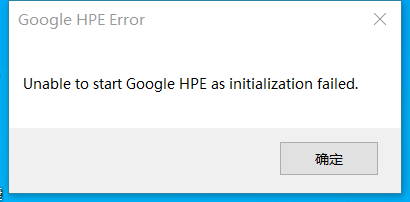
C: Deneyebileceğiniz birkaç hızlı hata ayıklama adımı vardır:
- Windows'un Mayıs 2020 yaması veya daha yeni bir sürümle güncellendiğinden emin olun.
- HPE'yi taşımadığınızdan emin olun. HPE, `C:` sürücüsünde olmalıdır.
- Google Play'deki iletişim noktanızla iletişime geçin. Sorunun hızlı bir şekilde çözülmesi için mevcut tüm günlük dosyalarını da göndermeniz gerekir.
S: Test kullanıcısı kanalımı nasıl doğru şekilde ayarlayabilirim?
Y: Android geliştirme kılavuzuna bakın.
S: Oyunum x86-64 yerine yalnızca 32 bit x86 derlemelerini destekliyor. Google Play'in 64 bit şartlarına yine de uyabilir miyim?
C: Hayır.
Tam sertifika almak için oyunun 64 bit yürütülebilir dosya içermesi gerekir. 64 bit oyunlar daha kararlı olma ve daha iyi bir oyuncu deneyimi sunma eğilimindedir.
Oyununuzun 64 bit sürümünü yayınlamak teknik olarak mümkün değilse (ör. x86-64 için oyun motoru desteği yoksa) oyun "oynanabilir" olarak kabul edilebilir. Bu durumda tam sertifika alamaz.
S: Günlük dosyalarını nasıl toplarım?
C: Günlük dosyaları, sisteminize göre değişiklik gösterebilmekle birlikte
%LocalAppData%\Google\Play Games Developer Emulator\Logs\` and all end with
the file extension.log. Normally, this path expands toC:\Users<username>\AppData\Local\Google\Play Games Developer Emulator\Logs` dizininde depolanır. Tüm günlük dosyalarını hızlıca toplayıp arşivleyerek Google Play'deki ilgili kişiye göndermek istiyorsanız şu PowerShell komutunu kullanabilirsiniz:
Compress-Archive -Path "$env:LocalAppData\Google\Play Games Developer Emulator\Logs\" -DestinationPath HpeLogs.zipS: Emülatör adb devices uygulamasından kaybolursa emülatöre nasıl yeniden bağlanabilirim?
C: Emülatör, localhost bağlantı noktası 6520 üzerinden bağlanır. Yeniden bağlanmak için bu komutu çalıştırabilirsiniz:
adb connect localhost:6520S: Paket görünürlüğü filtreleme nedir ve neden <queries> etiketi eklemem gerekiyor?
Paket görünürlüğü, Android 11'i (API düzeyi 30) hedefleyen tüm oyunlar veya uygulamalar için geçerlidir. Çoğu durumda, geliştiricilerin PC Üzerinde Google Play Games derlemeleri, paket görünürlüğü kurallarıyla etkileşim kurdukları ilk deneyimdir. Yeni sistemde geliştiriciler, etkileşimde bulunmak istedikleri paketleri açıkça bildirmelidir. Otomatik olarak görünür olan paketler için bu işlem gerekli değildir.
S: için Google Play Store gerekiyor ancak bulunamadı hatasını nasıl çözebilirim? Ayrıca, faturalandırma gibi özellikler oyunu Play Store'dan yüklediğimde çalışırken neden başka bir kaynaktan yüklediğimde çalışmıyor?
Yeni paket görünürlüğü kuralları, oyununuz Play Store'dan yüklenmediyse Play Hizmetleri'ne erişmesini engelleyebilir. AndroidManifest.xml dosyanızdaki "com.android.vending" paketine bir sorgu ekleyerek bu sorunu çözebilirsiniz:
<manifest>
    <queries>
        <package android:name="com.android.vending" />
    </queries>
</manifest>
S: PC Üzerinde Google Play Games için pencereyi yeniden boyutlandırma özelliğini uygulamam gerekir mi?
Hayır.
S: PC Üzerinde Google Play Games emülatöründe fare modunu ham giriş ile dokunmatik ekran emülasyonu arasında değiştirebilir miyim?
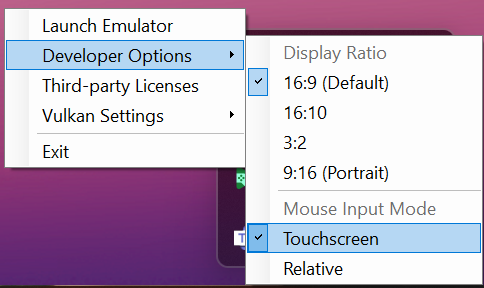
C: Simüle edilmiş dokunmatik ekran modu ile "ham" fare girişleri arasında geçiş yapmak için HPE_Dev görev çubuğu simgesindeki bağlam menüsünü kullanabilirsiniz:
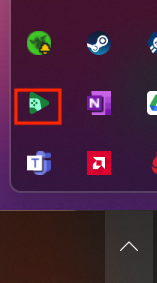
Sağ tıklayın, "Geliştirici Seçenekleri"ni belirleyin ve "Fare Giriş Modu" altında simüle etmek istediğiniz giriş modunu seçin.
Oyuncu deneyiminde, oyununuzun android.hardware.type.pc özelliğini kullandığını beyan ettiğinizde şu anda ChromeOS'te olduğu gibi otomatik olarak geçiş yapılır.
<uses-feature
    android:name="android.hardware.type.pc"
    android:required="false" />
S: Google Play Games Hizmetleri v2 otomatik oturum açma özelliği mobil cihazlarda neden başarısız oluyor?
C: Şu anda Play Games Hizmetleri v2 Oturum Açma özelliğinin bir cihazda çalışması için iki bağımlılık vardır: GMS Core ve Google Play Games uygulaması.
GMS Core sürümü 21.30.xx'ten sonraki bir sürüm olmalıdır. Sürümü kontrol etmek için şu komutu kullanın:
adb shell dumpsys package com.google.android.gms | grep -i -e "versionCode" -e "versionName"
versionCode=213016046 minSdk=30 targetSdk=31
versionName=21.30.16 (150400-391784508)
versionCode=202117048 minSdk=30 targetSdk=30
versionName=20.21.17 (150408-316502805)
İlk
versionName, kontrol edilecek sürümdür. GMS Core güncellemesi, Android cihazlara otomatik olarak gönderilir. Sorun çözülmediyse lütfen bize bildirin.Google Play Games uygulamasının sürümü 2021.08.29094 veya daha yeni olmalıdır. Bunu kontrol etmek için Ayarlar > Uygulamalar'a gidip Google Play Games uygulamasını seçin, ardından ayrıntılar sayfasının alt kısmında sürüm numarasını bulun.
Play Games Hizmetleri v2'yi test etmek için artık Play Games uygulamasını başka bir kaynaktan yüklemeniz gerekmez. Gerekli sürüm artık kullanıcı cihazlarında kullanılabilir.
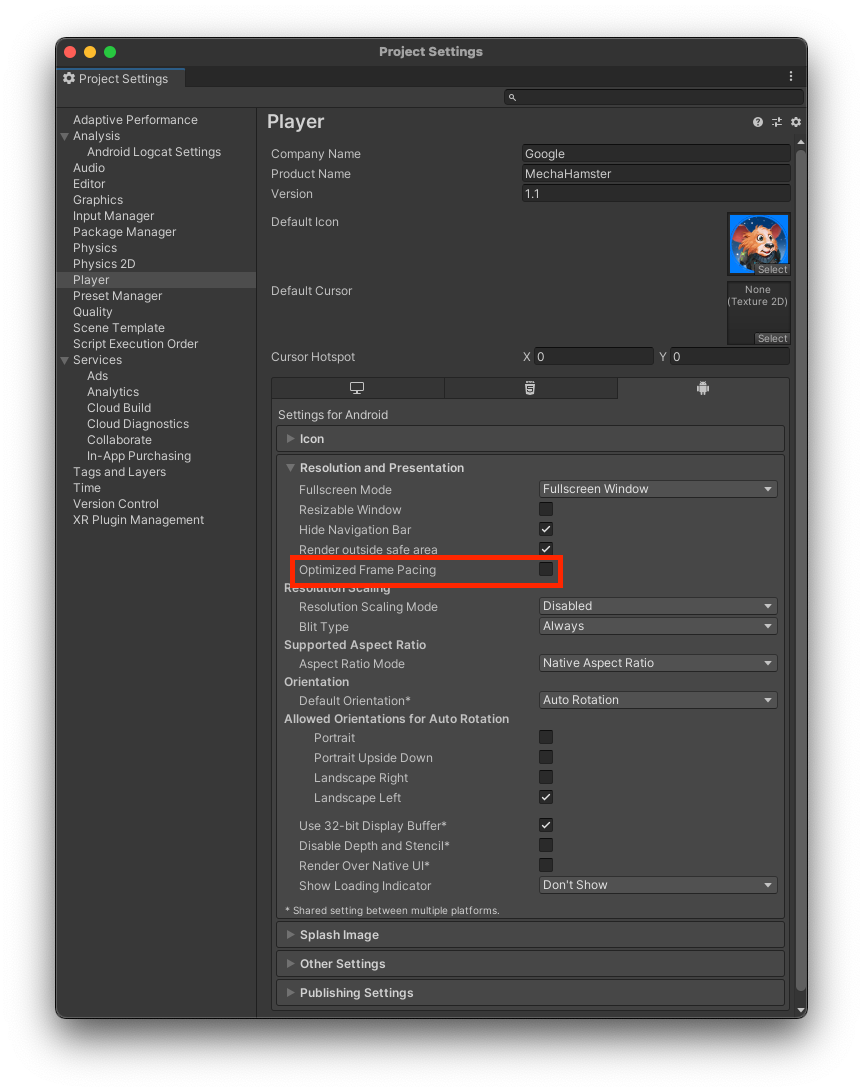
S: PC Üzerinde Google Play Games'de kare hızı kullanabilir miyim (veya "Unity oyunum neden başlatılırken kilitleniyor")?
C: Kare hızı kitaplığı, PC Üzerinde Google Play Games'de desteklenir ancak Unity oyununa dahil edilen sürüm şu anda başlatma sırasında kilitlenmeye neden olur. Unity oyun motorunu kullanıyorsanız "Optimize Frame Pacing" (Kare Hızını Optimize Et) derleme seçeneğini bulun ve devre dışı bırakıldığından emin olun.
S: Oyuncuların, PC Üzerinde Google Play Games'den yerel olarak depolanan resimleri yüklemesine izin vermek mümkün mü?
C: Emülatörde şu anda oyuncunun bilgisayarında depolanan resimleri seçmek veya toplamak için anlamlı bir yerel dosya sistemi soyutlaması yoktur. Şu anda
Intent.ACTION_PICK
ile
MediaStore.Images.Media
kodlarını birlikte kullanıyorsanız şimdilik PC Üzerinde Google Play Games derlemelerinden bu kodu kaldırmanız gerekir.
S: Emülatörün birden fazla örneğini veya emülatörde aynı anda birden fazla oyun çalıştırabilir misiniz?
C: Emülatör yalnızca bir emülatör örneği çalıştırmayı ve tek seferde yalnızca bir oyun çalıştırmayı destekler. Emülatör, aynı oyunun birden fazla örneğinin çalıştırılmasını da desteklemez.
S: Google Play Games için push bildirimlerini kullanabilir miyiz?
C: Google Play Games bir emülatör kullandığından push bildirimleri sınırlı desteğe sahiptir.
S: PC Üzerinde Google Play Games'de oyun içi reklamları kullanabilir miyiz?
Y: Evet. PC Üzerinde Google Play Games'i desteklediğini doğrulamak için lütfen reklam ağınızla iletişime geçin. Reklam ağıysanız PC Üzerinde Google Play Games'i en iyi şekilde nasıl destekleyeceğiniz hakkında daha fazla bilgi için lütfen bu Geliştirici Kılavuzu'na bakın.
S: Reklam ağı olarak PC Üzerinde Google Play Games'i nasıl destekliyoruz?
Y: Reklam ağlarının PC Üzerinde Google Play Games'i en iyi şekilde nasıl destekleyebileceğini öğrenmek için lütfen bu Geliştirici Kılavuzu'na bakın.
S: PC Üzerinde Google Play Games verilerini Google Play Console'da nasıl analiz edebilirim?
Y: PC Üzerinde Google Play Games ile ilgili raporları İstatistikler, Android vitals ve Erişim ve cihazlar bölümlerinde bulabilirsiniz. Platformdaki verileri görmek için Form faktörü ile filtreleyin ve PC Üzerinde Google Play Games'i seçin.