

หน้านี้อธิบายวิธีเรียกใช้การทดสอบตั้งแต่ต้นจนจบโดยใช้แอปเดโมและ Google Play Console
ขั้นตอน
หากต้องการดาวน์โหลด SDK, เรียกใช้แอปสาธิต, ยืนยันว่าแอปทำงานอย่างถูกต้อง และดูข้อมูลเวลาที่ใช้ในการแสดงผลเฟรมจากแอปใน Google Play Console ให้ทำดังนี้
- โคลน Branch หลักของที่เก็บ Games SDK ของโครงการโอเพนซอร์ส Android
- สร้างและเรียกใช้แอปสาธิต
- เรียกใช้แอป Monitor
- สร้างบิลด์ที่เผยแพร่
- เรียกใช้บิลด์ที่เผยแพร่
- ดูกราฟใน Google Play Console
สร้างและเรียกใช้แอปเดโม
เรียกใช้แอปเดโม APT Insights ใน Android Studio เพื่อให้แน่ใจว่าทุกอย่างสร้างขึ้นอย่างถูกต้อง โปรเจ็กต์นี้ใช้ CMake สำหรับการสร้างโค้ดแบบเนทีฟและแสดงวิธีใช้ไฟล์ gamesdk.cmake ซึ่งเป็นวิธีที่ง่ายที่สุดในการเริ่มต้นใช้งาน
หากต้องการเรียกใช้แอปเดโม ให้ทำดังนี้
- เปิด Android Studio
- คลิกไฟล์ > เปิด แล้วเลือก
gamesdk/samples/tuningfork/insightsdemo/build.gradle - รอให้ Android Studio ซิงค์โปรเจ็กต์
- เชื่อมต่ออุปกรณ์ (หรือสร้างอุปกรณ์เสมือนจริง) เพื่อเรียกใช้ตัวอย่าง เปิดใช้ตัวเลือกสำหรับนักพัฒนาแอปและการแก้ไขข้อบกพร่อง USB ในอุปกรณ์
เลือกอุปกรณ์เป้าหมายแล้วคลิกเรียกใช้
 ดูข้อมูลเพิ่มเติมได้ที่สร้างและเรียกใช้แอป
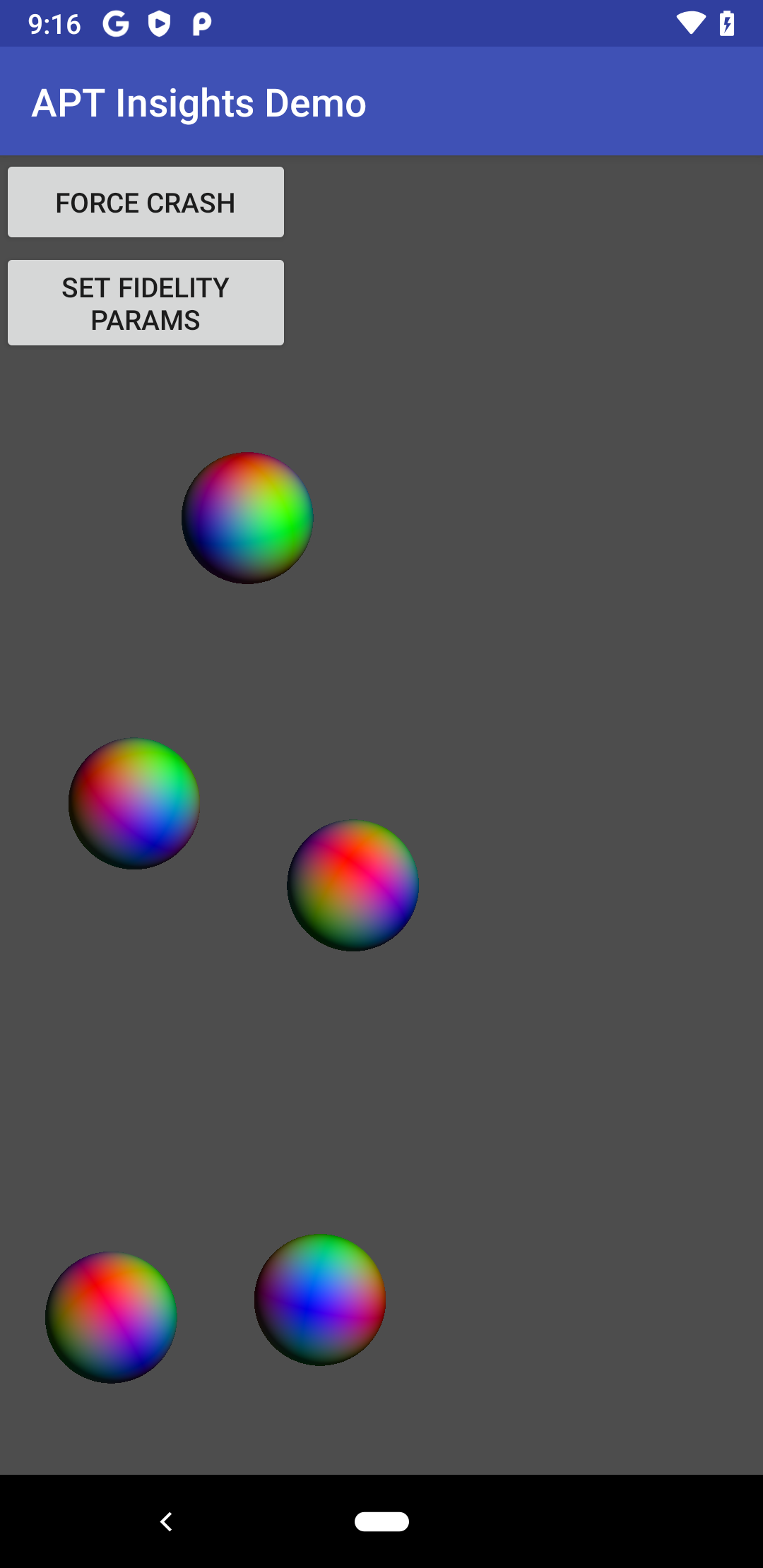
รูปที่ 1 แอปทดสอบทำงานสำเร็จ APK ตัวอย่างควรสร้างและติดตั้งในอุปกรณ์เป้าหมาย หากพบข้อผิดพลาด ให้ตรวจสอบสิ่งต่อไปนี้
- คุณมี Android SDK เวอร์ชันที่รองรับ โปรดดูข้อมูลเพิ่มเติมที่ช่อง
compileSdkVersionในไฟล์build.gradleของโมดูลแอป คุณสามารถอัปเดตเวอร์ชัน SDK ได้จากแท็บแพลตฟอร์ม SDK ในเครื่องมือจัดการ SDK - คุณมี Android NDK เวอร์ชันที่รองรับ โปรดดูข้อมูลเพิ่มเติมที่ช่อง
ndkVersionในไฟล์build.gradleของโมดูลแอป คุณสามารถติดตั้ง NDK เวอร์ชันที่ต้องการได้จากแท็บ SDK Tools ในเครื่องมือจัดการ SDK - ไฟล์
local.propertiesในโปรเจ็กต์ไม่มีรายการสำหรับndk.dirตำแหน่งนี้ระบุโดย Android Studio และใช้ NDK เวอร์ชันจากด้านบน หากมีรายการนี้ ให้ล้างทั้งบรรทัด - หลังจากเปลี่ยนการตั้งค่าบิลด์ ให้ล้างโปรเจ็กต์ (Build > Clean Project) และรีเฟรชโปรเจ็กต์ C++ ที่ลิงก์ (Build > Refresh Linked C++ Projects)
- คุณมี Android SDK เวอร์ชันที่รองรับ โปรดดูข้อมูลเพิ่มเติมที่ช่อง
เรียกใช้แอปตรวจสอบ
เมื่อใช้บิลด์การแก้ไขข้อบกพร่องของแอปสาธิตหรือแอปอื่นๆ ที่เปิดใช้ Tuning Fork คุณจะกำหนดค่าแอปให้ส่งและรับข้อมูลจากปลายทางในเครื่องแทนเซิร์ฟเวอร์ Google Play ได้ โดยตั้งค่า endpoint_uri_override ในการตั้งค่า Tuning Fork ดังนี้
#ifndef NDEBUG
   settings.endpoint_uri_override = "http://localhost:9000";
#endif
นอกจากนี้ คุณต้องรวมสิทธิ์ต่อไปนี้ไว้ในไฟล์ AndroidManifest.xml ด้วย
<uses-permission android:name="android.permission.INTERNET" />
<uses-permission android:name="android.permission.ACCESS_NETWORK_STATE" />
แอปเดโมมีการเปลี่ยนแปลงเหล่านี้แล้ว (ดู insightsdemo.cpp)
คุณสามารถใช้ฟีเจอร์นี้เพื่อยืนยันว่าแอปกำลังส่งและรับข้อมูลที่เหมาะสม หากต้องการยืนยัน ให้เรียกใช้แอปสาธิตและแอป Tuning Fork Monitor พร้อมกัน แอปตรวจสอบนี้จะทำหน้าที่เป็นเซิร์ฟเวอร์ในเครื่องและแสดงข้อมูลที่แอปที่เปิดใช้ Tuning Fork สร้างขึ้น
หากต้องการเรียกใช้แอปตรวจสอบและแอปสาธิตพร้อมกันเพื่อยืนยันว่าแอปสาธิตทำงานอย่างถูกต้อง ให้ทำดังนี้
- ติดตั้ง APK ของแอป Tuning Fork Monitor ในอุปกรณ์เป้าหมายโดยใช้ adb ดังนี้
adb install gamesdk/gamesdk/apks/tools/TuningForkMonitor.apk
- เปิดแอปตรวจสอบ
- กดปุ่มหน้าแรกของ Android เพื่อส่งแอป Tuning Fork Monitor ไปยังเบื้องหลังในอุปกรณ์
- เรียกใช้แอปสาธิตอีกครั้งในเบื้องหน้าเป็นเวลาประมาณ 30 วินาที
- สลับกลับไปที่แอป Tuning Fork Monitor
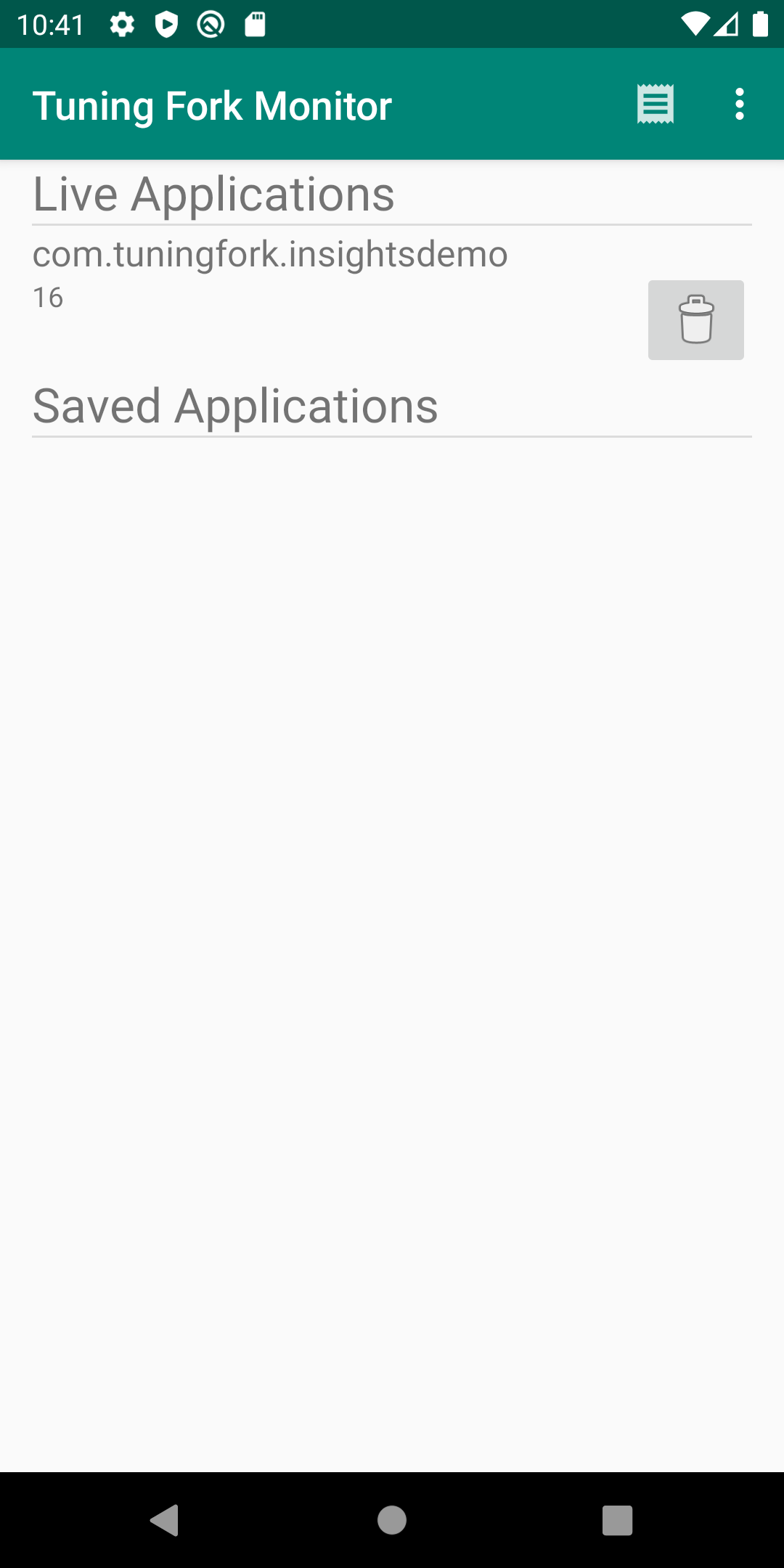
- แอปสาธิตจะปรากฏในส่วนแอปพลิเคชันที่ใช้จริงเป็น
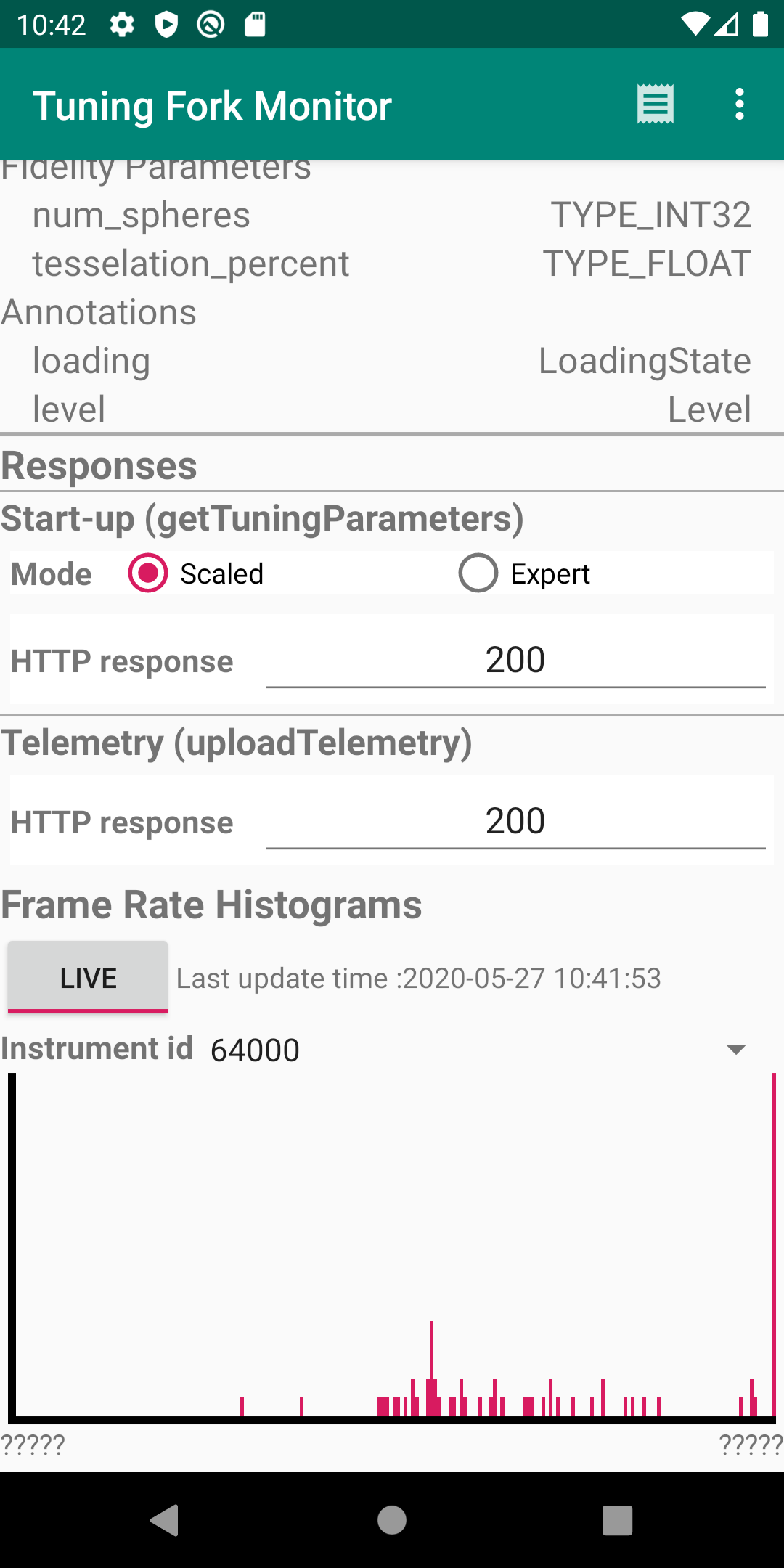
com.tuningfork.insightsdemo 16แตะรายการนี้เพื่อดูรายละเอียดแอปและข้อมูลการตรวจวัดระยะไกลแบบเรียลไทม์
สร้างบิลด์ที่เผยแพร่
สร้างบิลด์ที่เผยแพร่ของแอปเดโมใน Android Studio คุณอัปโหลดบิลด์นี้ไปยัง Google Play Console เพื่อเปิดใช้กราฟเวลาที่ใช้ในการแสดงผลเฟรมใน Android Vitals
เปิดใช้ Android Performance Parameters API ในคอนโซล Google Cloud API นี้ช่วยให้แอปสื่อสารกับ Google Play ได้ คุณไม่จำเป็นต้องจำกัดคีย์ API สำหรับแอปเดโม
อย่าลืมคัดลอกคีย์ API จากขั้นตอนก่อนหน้าลงในช่อง
api_keyในgamesdk/samples/tuningfork/insightsdemo/app/src/main/assets/tuningfork/tuningfork_settings.txtรหัสแอปพลิเคชันของแอปเดโมเป็นรหัสที่สงวนไว้ จึงไม่สามารถอัปโหลด APK ที่ใช้รหัสดังกล่าวได้ เปลี่ยนรหัสนี้ในไฟล์
build.gradleของแอปapplicationId "com.tuningfork.your-unique-identifier"
ล้างโปรเจ็กต์ (Build > Clean Project) และรีเฟรชโปรเจ็กต์ C++ ที่ลิงก์ไว้ (Build > Refresh Linked C++ Projects)
สร้างการกำหนดค่าการลงชื่อสำหรับบิลด์ที่เผยแพร่
- เลือก File > Project Structure > Modules
- เลือกแท็บการกำหนดค่าการรับรอง
- เพิ่มการกำหนดค่าใหม่ชื่อ
release - สร้างคีย์สโตร์สำหรับการกำหนดค่า
เชื่อมโยงการกำหนดค่าการลงชื่อในรุ่นกับตัวแปรบิลด์ที่เผยแพร่
- เลือกไฟล์ > โครงสร้างโปรเจ็กต์ > ตัวแปรบิลด์
- เลือกแท็บประเภทบิลด์
- เลือกประเภทบิลด์ชื่อ
release - ในช่องการกำหนดค่าการรับรอง ให้เลือกตัวแปรการกำหนดค่ารุ่น
ในหน้าต่างโปรเจ็กต์ Android Studio ให้เลือกไดเรกทอรีแอป (การเลือกนี้จะเปิดใช้การเลือกเมนูในขั้นตอนถัดไป)
เปลี่ยนตัวแปรบิลด์ที่ใช้งานอยู่เป็น
release(Build > Select Build Variant)เลือก Build > Build Bundles(s)/APK(s) > Build APK(s) เมื่อสร้างเสร็จแล้ว ให้คลิกลิงก์ค้นหาเพื่อค้นหา APK รุ่นที่เผยแพร่
สร้างแอปพลิเคชันใหม่สำหรับแอปเดโมใน Google Play Console ดูข้อมูลเพิ่มเติมได้ที่อัปโหลดแอป
อัปโหลด APK รุ่นที่เผยแพร่ไปยังแทร็กทดสอบภายใน ดูข้อมูลเพิ่มเติมได้ที่เตรียมพร้อมและเปิดตัวรุ่น
เรียกใช้บิลด์ที่เผยแพร่
เลือกอุปกรณ์เป้าหมายแล้วคลิกเรียกใช้ คุณต้องใช้ APK รุ่นเดียวกับที่อัปโหลดไปยัง Google Play Console
ปล่อยให้แอปสาธิตทำงานสักพัก Google Play Console อาจใช้เวลาถึง 30 นาทีจึงจะเริ่มแสดงข้อมูล ยืนยันว่าข้อมูลกำลังอัปโหลดไปยังเซิร์ฟเวอร์โดยเลือกระดับบันทึก Info ในหน้าต่าง Logcat หากพบข้อผิดพลาดในบันทึก โปรดดูหัวข้อแก้ปัญหาข้อผิดพลาดที่พบบ่อย
... I/TuningFork:Web: Connecting to:
    https://performanceparameters.googleapis.com/v1/applications/com.tuningfork.yourapp/apks/24:uploadTelemetry
... I/TuningFork: Scene loading 30 (true) took 166 ms
... I/TuningFork:Web: Response code: 200
... I/TuningFork:Web: Response message: OK
... I/TuningFork.GE: UPLOAD request returned 200 {}
ดูกราฟใน Google Play Console
เปิด Google Play Console แล้วเลือกแอปพลิเคชันทดสอบ เลือก Android Vitals > ประสิทธิภาพ > ข้อมูลเชิงลึกเพื่อดูกราฟเวลาที่ใช้ในการแสดงผลเฟรม
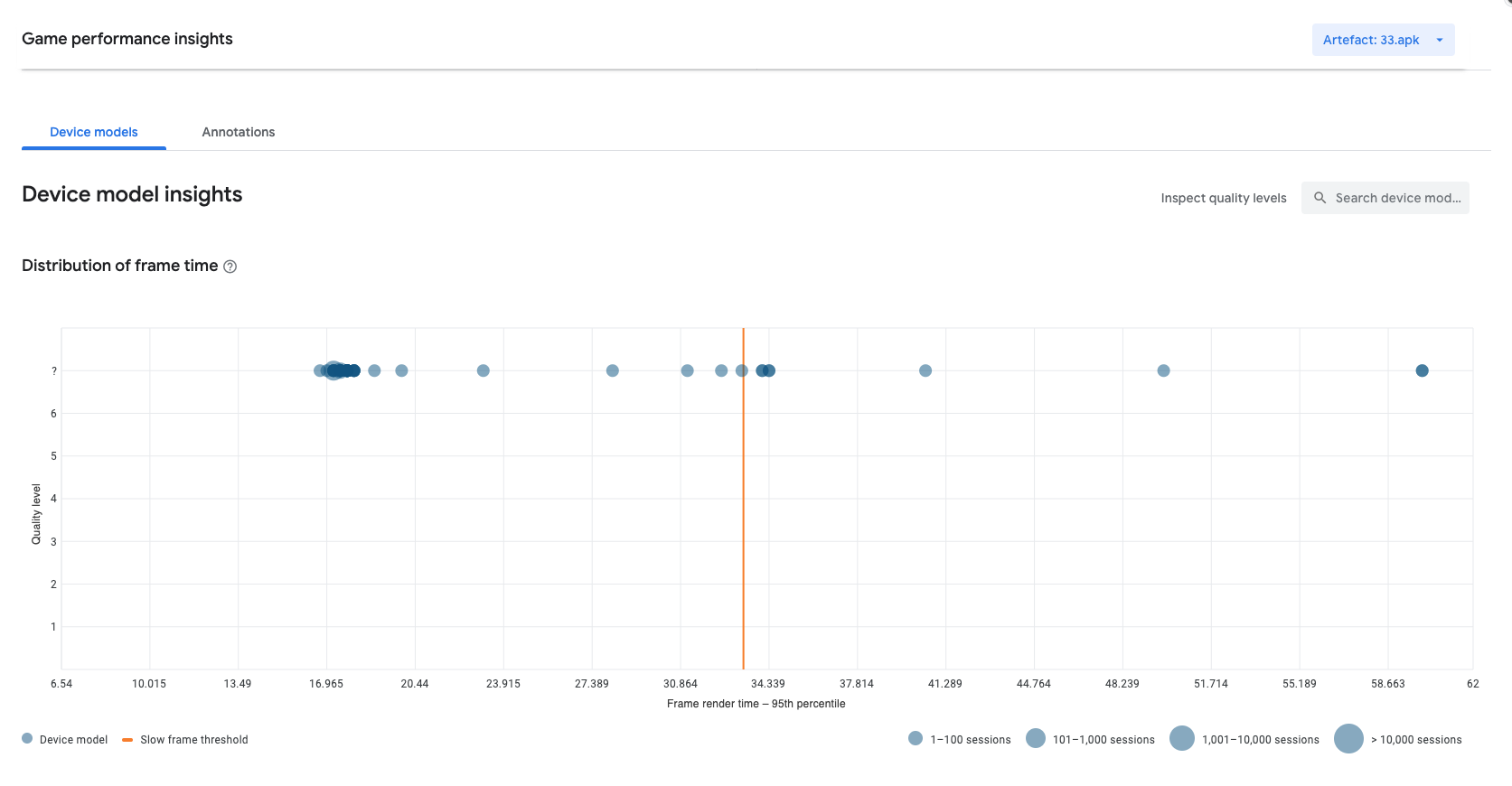
คุณได้ทำการทดสอบตั้งแต่ต้นจนจบด้วยไลบรารี Tuning Fork เรียบร้อยแล้ว คุณสามารถลบโปรเจ็กต์แอปทดสอบใน Google Play Console ได้ เนื่องจากไม่จำเป็นต้องใช้อีกต่อไป