

Model Context Protocol (MCP) 是一种开放标准,可让开发者在 AI 助理与数据源或工具之间建立安全的双向连接。
通过将 Unity 的 MCP 服务器与 Google 的 Antigravity 集成,IDE 中的 AI 智能体可以直接与 Unity 编辑器进行交互。这样一来,代理便可以无缝执行编辑器操作(例如捕获活动场景视图),从而简化游戏开发工作流程。
为 Antigravity IDE 设置 Unity MCP
- 安装 Antigravity IDE。
- 按照 Unity 的官方文档安装 Unity 的 AI 助理软件包。
- 打开项目设置窗口,然后前往 AI > Unity MCP Server。
依次前往集成 > Gemini,点击配置,然后确认指示器变为绿色,状态更改为已配置。
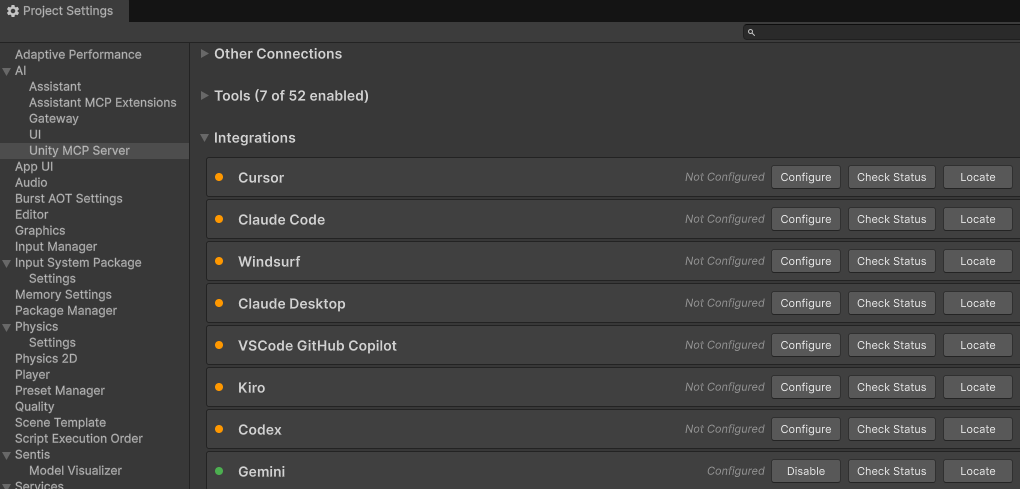
图 1. 已在 Unity MCP 设置中成功配置 Gemini 集成。 确保 Unity Bridge 状态为正在运行。
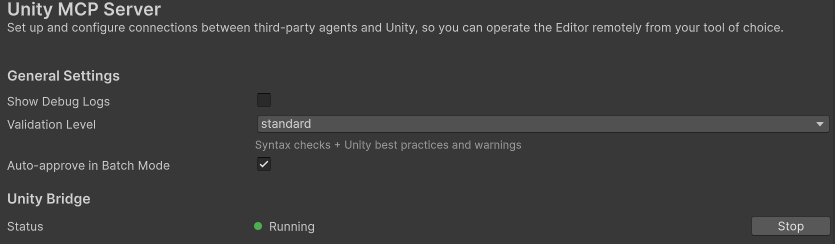
图 2. 确保 Unity Bridge 状态为“正在运行”。 前往工具,然后选择工作流所需的工具。
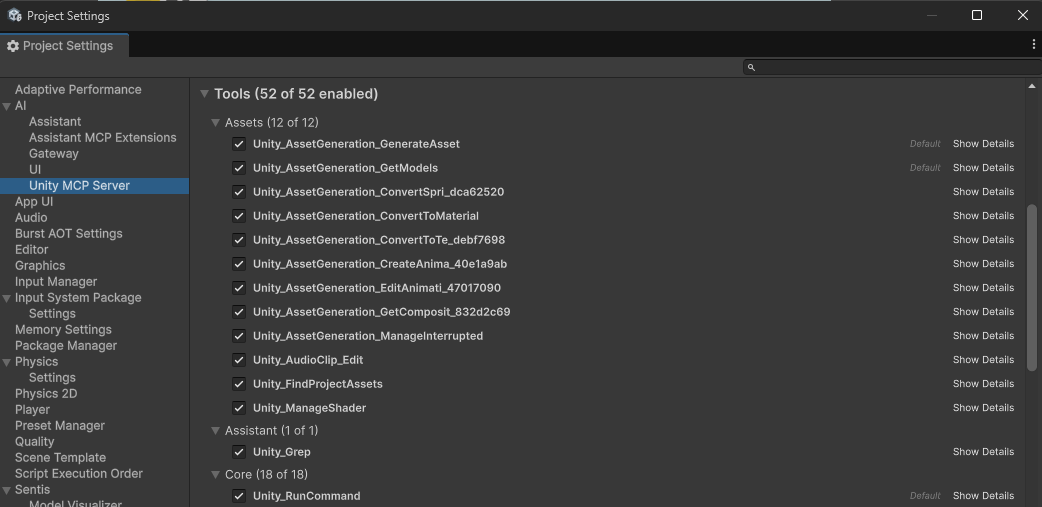
图 3. 选择要为 Unity MCP 服务器启用的工具。 前往集成,然后点击配置示例下方的复制按钮,复制配置文本。
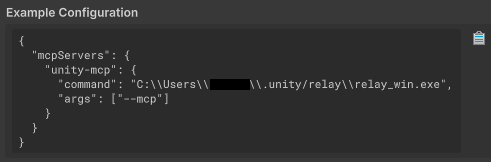
图 4. 从 Unity 的 MCP 设置中复制示例配置。 依次前往集成 > Gemini > 查找,打开目标文件夹,然后将上一步中复制的配置粘贴到
settings.json中并保存该文件。打开 Antigravity IDE,前往代理窗口,点击三点状菜单,依次选择 MCP 服务器 > 管理 MCP 服务器,打开管理 MCP 标签页,点击刷新,然后确认 unity-mcp 已配置。
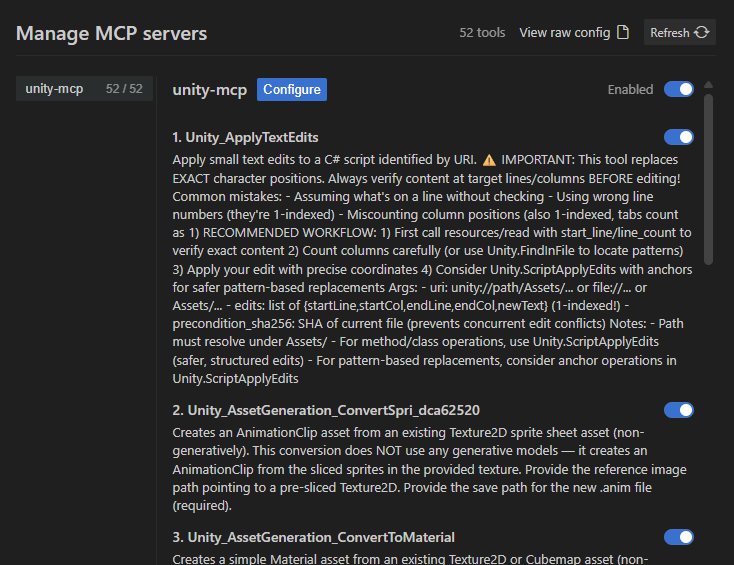
图 5.验证 unity-mcp 是否已在 Antigravity IDE 的“管理 MCP”窗口中配置。
用法示例
以下示例展示了如何在 Antigravity IDE 中使用 Gemini 播放 Unity 场景并寻求有关其视觉效果的反馈。
在 Antigravity IDE 中,打开 Agent 窗口,然后输入提示,请求就场景的视觉效果提供反馈。
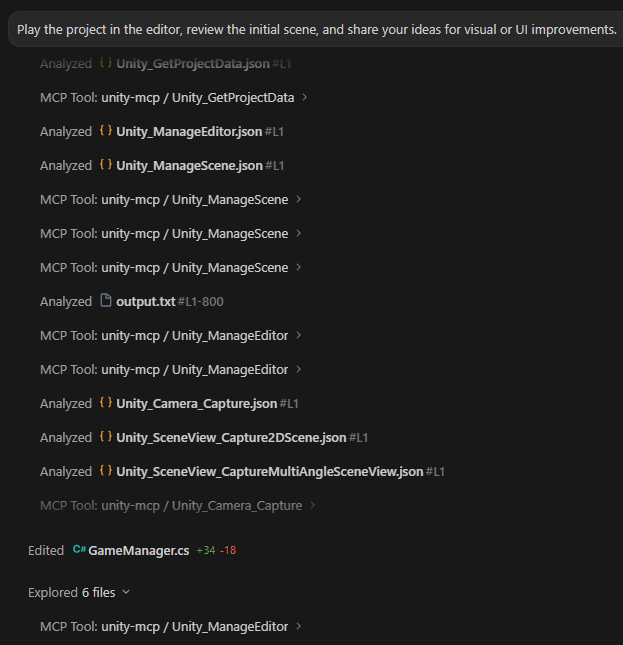
图 6. 查询 AI 智能体,以请求针对有效 Unity 场景的反馈。 AI 智能体执行工具来捕获场景、分析图形并输出报告。
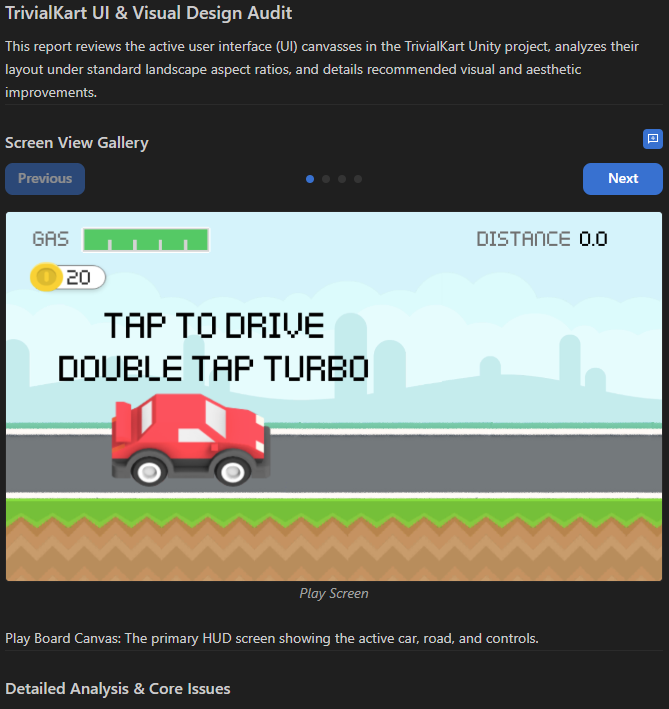
图 7. 智能体根据场景的视觉内容生成的视觉审核报告。