

Wtyczka Android Dynamic Performance Framework (ADPF) do Unreal Engine zapewnia stabilną wydajność i zapobiega ograniczaniu termicznemu.
Możesz pobrać wtyczkę z GitHuba.
Jak korzystać z wtyczki ADPF do Unreal Engine
Pobieranie wtyczki
Skopiuj wtyczkę do folderu wtyczek projektu.
Włączanie wtyczki ADPF Unreal Engine w edytorze Unreal
Uruchom ponownie edytor Unreal.
Skompiluj i przygotuj grę.

Konfiguracja konsoli wtyczki
Wtyczka ma te zmienne konsoli Unreal Engine, które umożliwiają zmianę opcji wtyczki w czasie działania:
CVar |
Prawidłowe wartości |
Wartość domyślna |
Opis |
|---|---|---|---|
r.AndroidPerformanceEnabled |
0, 1 |
1 |
Włącz lub wyłącz wtyczkę Android Performance. Wtyczka używa interfejsu Android Adaptability API do dostosowywania ustawień gry na podstawie stanu termicznego urządzenia i w razie potrzeby dostosowuje procesor. 0: wyłączone (wyłączone) 1: włączone, |
r.AndroidPerformanceHintEnabled |
0, 1 |
1 |
Włącz lub wyłącz menedżera wskazówek dotyczących wydajności. Włącz to ustawienie, aby uzyskać optymalne wzmocnienie wątków na obsługiwanych urządzeniach z Androidem. 0: wyłączone (wyłączone) 1: włączone, |
r.AndroidPerformanceChangeQualities |
0, 1, 2 |
1 |
Wybierz, jak stan temperatury ma wpływać na poziom wierności gry. 0: system nie dostosowuje żadnych ustawień, 1: ustawienia są dostosowywane zgodnie z rezerwą termiczną 2: ustawienia są dostosowywane zgodnie z nasłuchem termicznym. |
Jak działa wtyczka ADPF Unreal Engine
Wtyczka wywołuje funkcję Monitor() w każdej klatce i sprawdza czas, który upłynął od poprzedniego sprawdzenia temperatury. Jeśli upłynęła co najmniej 1 sekunda, wtyczka odczytuje bieżącą temperaturę i określa, czy konieczna jest zmiana jakości grafiki (np. jeśli gra jest ograniczana termicznie lub zbliża się do progu ograniczenia termicznego), i odpowiednio dostosowuje ustawienia.
Wtyczka raportuje też docelowy i rzeczywisty czas trwania klatki do interfejsu API sesji wskazówek dotyczących wydajności oraz w razie potrzeby zwiększa częstotliwość procesora lub dostosowuje jego planowanie.
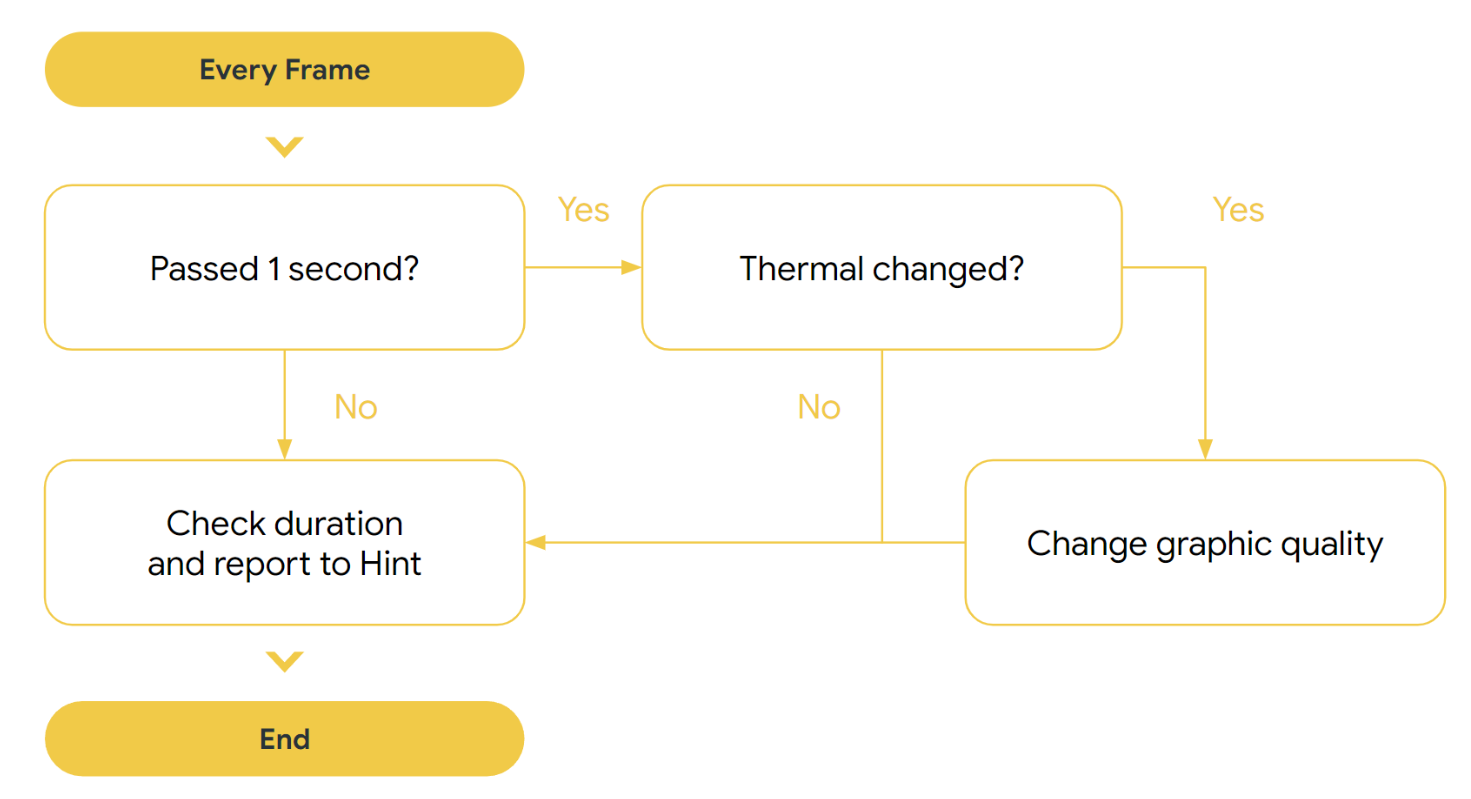
Jak zmienić jakość grafiki w zależności od stanu termicznego
Wtyczka dostosowuje jakość grafiki za pomocą Unreal Engine Scalability na podstawie informacji zwrotnych z interfejsów API temperatury. Skalowalność Unreal Engine ma 4 poziomy: od 3 (najwyższa jakość) do 0 (najniższa jakość). Każdy poziom jest mapowany na skalę rozdzielczości, odległość widoku, antyaliasing, przetwarzanie końcowe i inne funkcje.
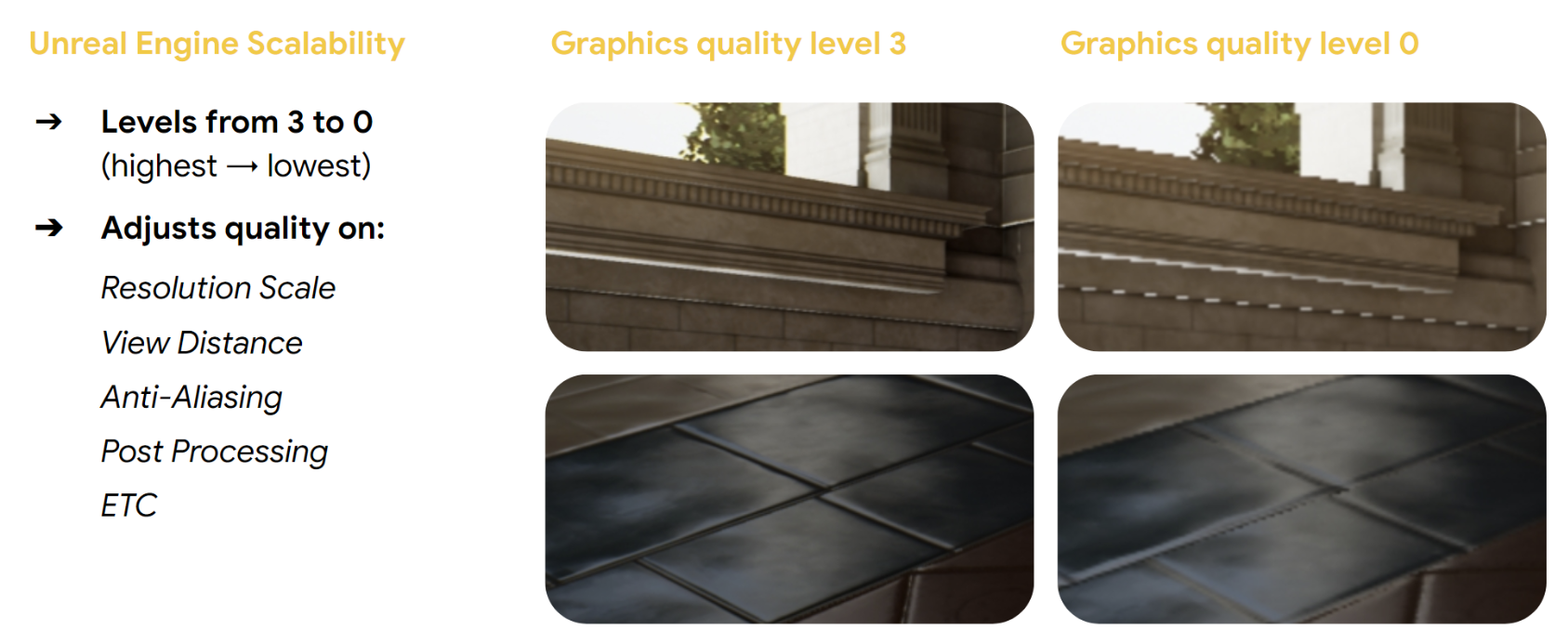
ADPF może określać stan temperatury urządzenia na 2 sposoby: za pomocą zapasu temperatury i stanu temperatury. Zapas temperatury zapewnia dokładniejszą wartość, dlatego wtyczka domyślnie używa zapasu temperatury i wyłącza interfejs API stanu temperatury.
Skalowalność Unreal Engine zmienia się na podstawie tych wartości temperatury:
Zapas termiczny
- < 0,75: poziom jakości 3
- 0,75–0,85: poziom jakości 2
- 0,85–0,95: poziom jakości 1
- > 0,95: poziom jakości 0
Stan temperatury
- Brak: poziom jakości 3
- Lekka: poziom jakości 2
- Umiarkowana: poziom jakości 1
- Poważne i krytyczne: poziom jakości 0
Więcej informacji znajdziesz w artykule Thermal API.
Interfejsy API wskazówek dotyczących wydajności
Wtyczka ma 2 typy sesji wskazówek dotyczących wydajności – jeden dla wątku gry, a drugi dla wątków renderowania (wątki Render i RHI). Te 2 typy wskazówek dotyczących wydajności służą do raportowania rzeczywistego i docelowego czasu trwania każdej klatki. System dostosowuje częstotliwość procesora i podejmuje lepsze decyzje dotyczące planowania, gdy rzeczywisty czas trwania różni się od docelowego.
Więcej informacji znajdziesz w artykule o interfejsie Performance Hint API.
Sprawdzone metody
Wtyczka zapobiega dławieniu termicznemu i zapewnia stałą docelową liczbę klatek na sekundę dzięki podstawowej implementacji. Aby uzyskać natychmiastowe wyniki, zastosuj ADPF z domyślnymi poziomami skalowalności Unreal Engine.
Każda gra jest jednak inna, dlatego dostosuj poziomy skalowalności dla każdego parametru, takiego jak skala rozdzielczości, odległość widoku, antyaliasing, post-processing, cienie, tekstury i efekty, aby umożliwić ADPF pełne wykorzystanie dynamicznej wydajności w grze.
Oto 3 kluczowe kroki, które pozwolą Ci uzyskać najlepsze wyniki dzięki wtyczce ADPF Unreal:
- Ustalenie punktu odniesienia: zanim zaczniesz korzystać z ADPF, dokładnie przeanalizuj wydajność gry. Te dane będą stanowić cenne odniesienie do porównania po wdrożeniu wtyczki.
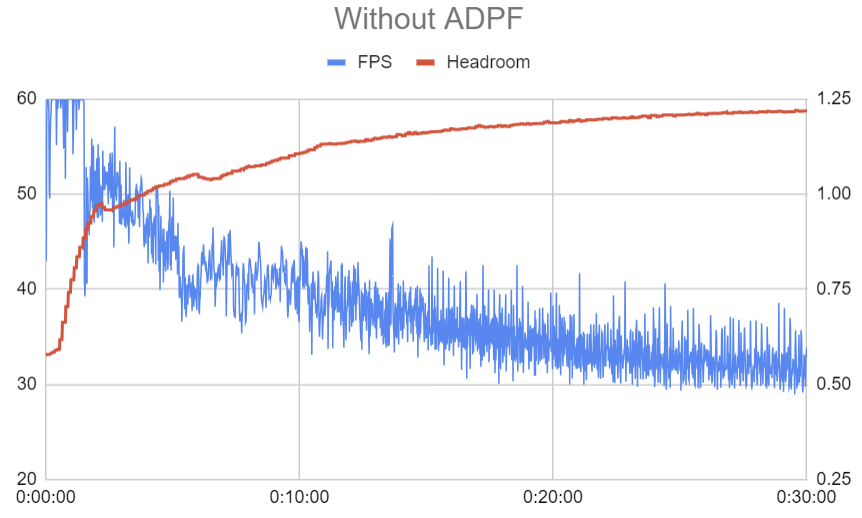
Rysunek 4. Ustal punkt odniesienia. - Wykorzystaj skalowalność Unreal: eksperymentuj ze skalowalnością Unreal, nawet jeśli przynosi to tylko niewielkie korzyści pod względem wydajności. Pomoże to zwiększyć skuteczność
bez większego wysiłku.
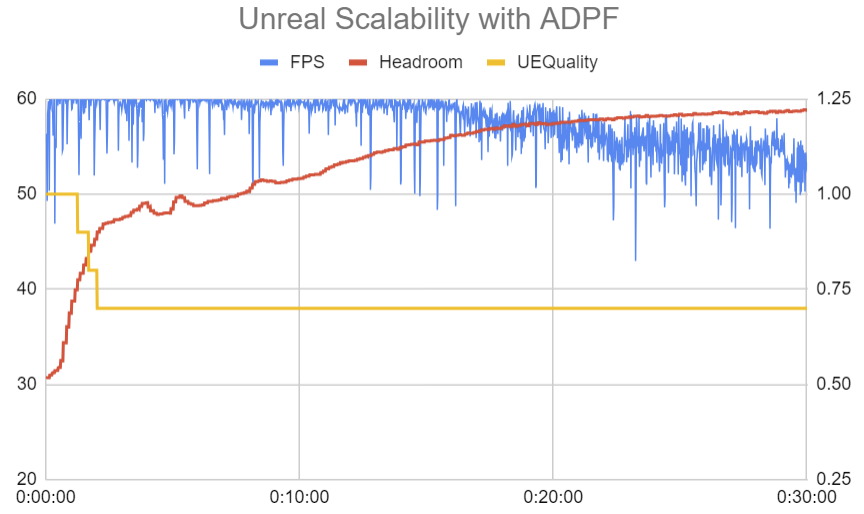
Rysunek 5. Wykorzystaj skalowalność Unreal. - Ustaw priorytet ustawień grafiki w grze: zoptymalizuj poziomy jakości grafiki w grze. Te ustawienia są dostosowane do treści gry, co zapewnia płynniejszą liczbę klatek i lepsze zarządzanie temperaturą.
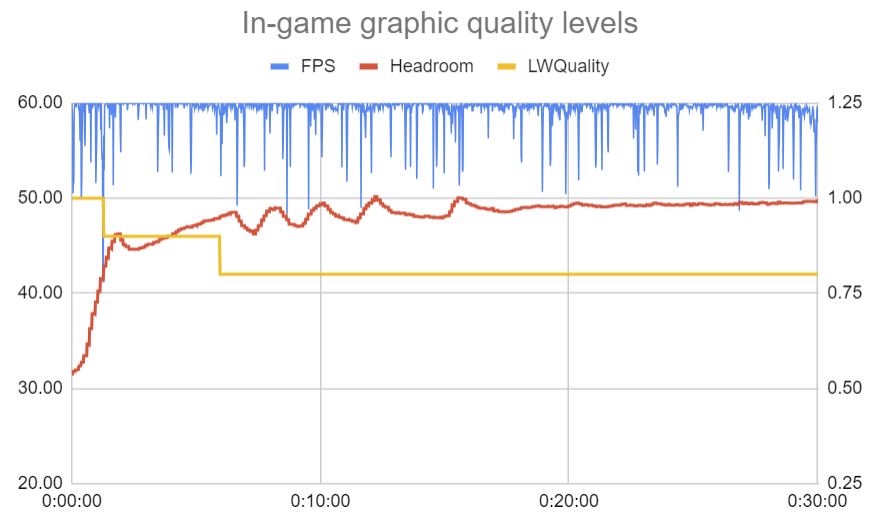
Rysunek 6. Ustaw priorytet ustawień grafiki w grze.