

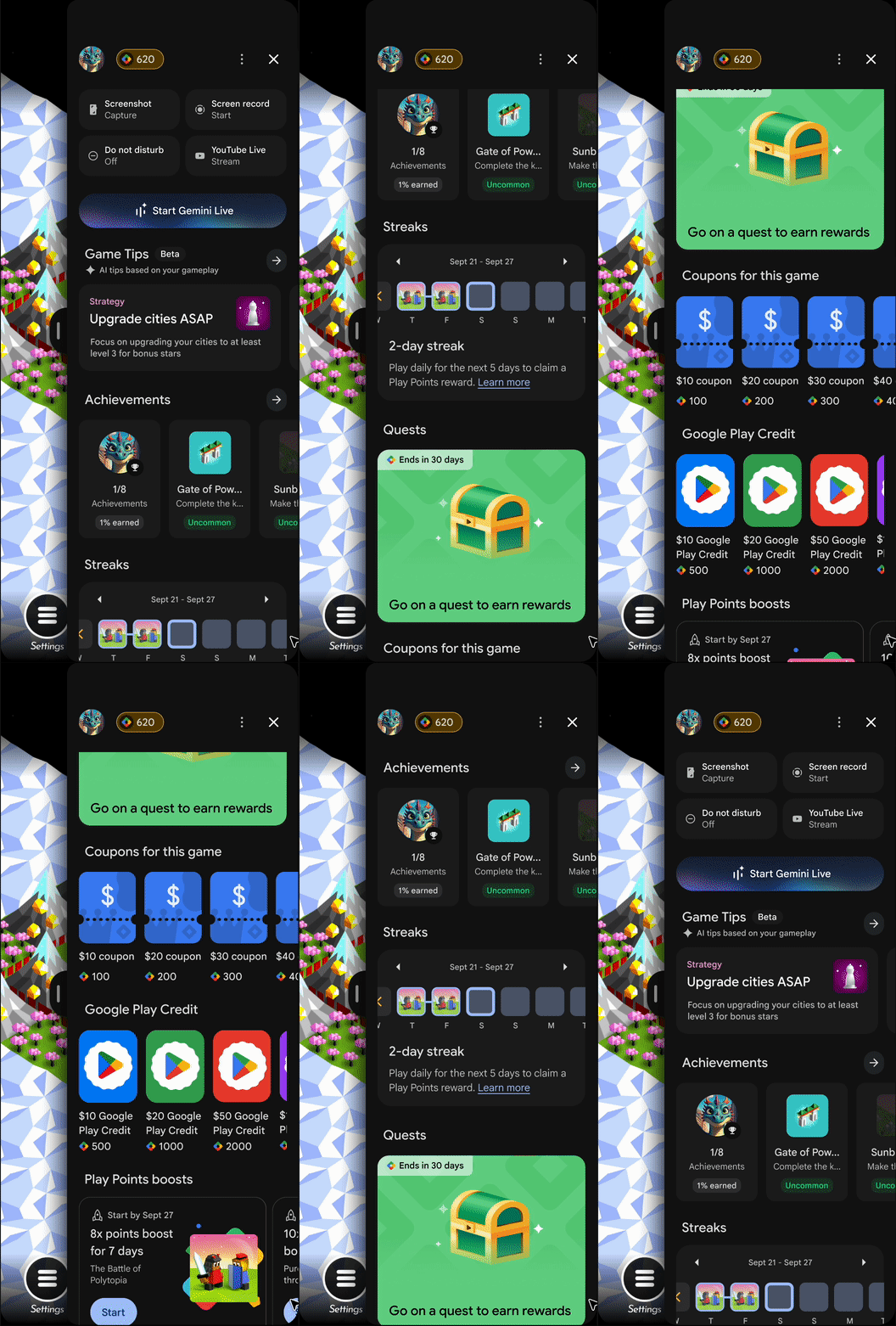
Play Games Sidekick היא שכבת-על שעוזרת לשחקנים להישאר במשחק על ידי הצגת תוכן ומבצעים רלוונטיים ישירות לשחקנים.
- השחקנים נשארים במשחק עם סרטונים רשמיים וסרטונים של יוצרים, כך שהשחקנים יכולים למצוא מדריכים, סרטוני הדרכה ושידורים חיים בלי לעבור בין אפליקציות.
- מונטיזציה מוגברת באמצעות המרת נקודות בזמן אמת, מבצעים במימון Play ושוברים של Pass.
- גיימפליי מתגמל עם רצפים, קווסטים ואינטראקציות בפרופיל.
- מעורבות עמוקה יותר עם התוכן והסרטונים.
תכונות
התכונות שזמינות ב-Sidekick משתנות בהתאם למשחק, לסטטוס השילוב של Google Play Games Services ולהרשמה ל-Play Points. השחקנים יכולים לצפות לתכונות הבאות:
- כלי גיימינג: צילום מסך, הקלטת מסך, שידור חי ב-YouTube ומצב "נא לא להפריע".
- הישגים: צריך להטמיע הישגים.
- רצפים של משחקים: רצפים של משחקים.
- המרת נקודות Play לקרדיט.
- בוסטים של נקודות Play ושוברים: זמינים למפתחים שרשומים לתוכנית Play Points.
- הטבות ומבצעים של Play Pass.
- קווסטים: קווסטים זמינים למפתחים שנרשמו לתוכנית.
- סרטונים רשמיים וסרטונים של יוצרים: ב-Sidekick מוצגים הסרטונים שאתם מוסיפים. מידע נוסף על הוספת סרטונים לחנות Play ול-Sidekick זמין במאמר מקשרים סרטוני YouTube ב-Google Play כדי להציג את האפליקציה למשתמשים.
דרישות תוכנה וחומרה
כדי לגשת ל-Sidekick, השחקנים צריכים:
- טלפון נייד עם Android מגרסה 13 ואילך.
- לשחקנים חייב להיות פרופיל גיימר אחד.
- המשחק צריך להיות מותקן מחנות Play.
רוצה לנסות את Sidekick?
כדי להפעיל את Sidekick במשחק:
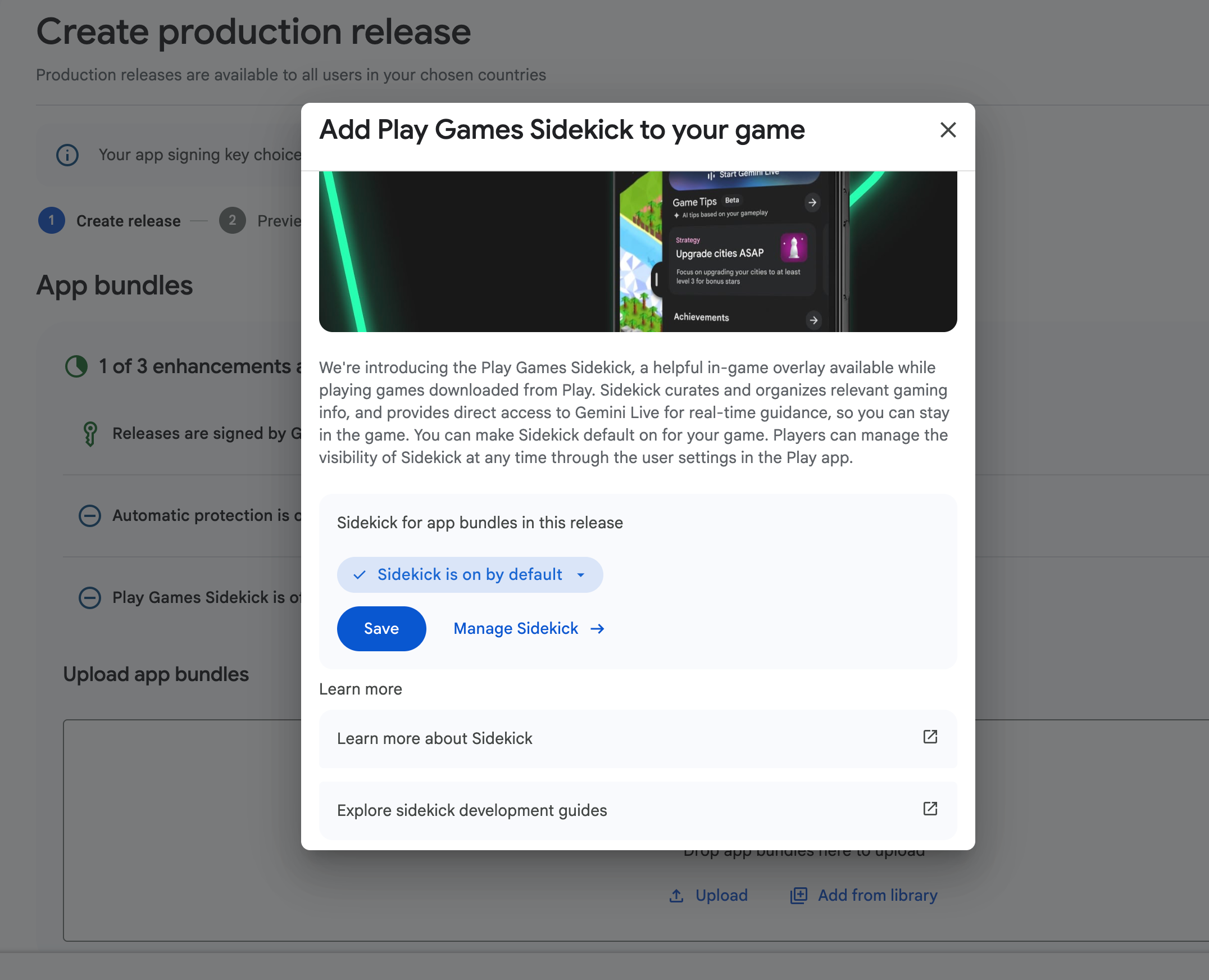
הפעלה של Sidekick כברירת מחדל במשחק
כדי לבדוק גרסאות טרום-השקה של המשחק עם Sidekick ולאסוף משוב ממוקד, אתם יכולים ליצור גרסה לבדיקה פנימית או לבדיקה בקבוצה מוגדרת ב-Play Console. חשוב לזכור שבדיקה במסלול גרסת בטא סגורה לא מאפשרת השוואה ישירה של מדדים לבדיקת ביצועים, אבל היא עדיין שיטה תקפה לבדיקת פונקציונליות בסיסית של השילוב עם Sidekick.
אחרי שתבדקו את האפליקציה עם קבוצה קטנה של קולגות או משתמשים מהימנים, תוכלו להרחיב את הבדיקה לגרסה פתוחה לציבור.
- ב-Play Console, מגדירים גרסה לבדיקה פנימית או לבדיקה בקבוצה מוגדרת.
- כדי להוסיף את Play Games Sidekick לקובץ ה-App Bundle, בוחרים באפשרות תצוגת Sidekick מופעלת כברירת מחדל.
- מבצעים את הבדיקה.
- כשהכול מוכן, מפרסמים את ה-build בסביבת הייצור. מידע נוסף זמין במאמר הכנת גרסה להשקה בשלבים.
השחקנים יכולים להיכנס בכל שלב להגדרות המשתמש בחנות Play ולקבוע אם להציג או להסתיר את Sidekick.
איך בודקים את Sidekick בצורה בטוחה
כשאתם משלבים את Sidekick, חשוב לוודא ששכבת-העל משתלבת בצורה חלקה במשחק, שומרת על חוויית משתמש עקבית ולא משפיעה לרעה על מדדים חשובים כמו תקינות המשחק (קריסות או שגיאות ANR), מעורבות והכנסות. כדי לקבוע מדד בסיס לביצועים לפני השקה מלאה, כדאי להשתמש בהשקה מדורגת של 5%.
המדריך הזה לבדיקות מאפשר לכם להריץ השוואה בו-זמנית בסביבת הייצור, לצמצם את הסיכון ולוודא שהשילוב הצליח.
הפלייבוק להשקה מדורגת של 5%
כדי לבודד את ההשפעה של Sidekick, אתם יכולים להשיק את התכונה לפלח קטן ומבוקר של הקהל ולעקוב אחרי המדדים בגרסה החדשה של המשחק.
- מכינים את הגרסה: מטמיעים את Sidekick SDK במשחק ומכינים גרסת build חדשה להפצה.
- מתחילים השקה מדורגת: מפרסמים את ה-build החדש במסלול לסביבת הייצור באמצעות השקה מדורגת של 5% ב-Google Play Console. כך תוכלו לחשוף את השילוב של Sidekick לחלק קטן מבסיס השחקנים שלכם בזמן אמת.
- בידוד לפי גרסת האפליקציה: ודאו שכלי הניתוח שלכם מוגדרים לסנן נתונים ספציפית לפי גרסת האפליקציה שכוללת את השילוב של Sidekick.
מעקב אחרי הביצועים והמדדים
במהלך ההשקה המדורגת ל-5% מהמשתמשים, עוקבים אחרי הביצועים של המשחק ומוודאים שמדדי הליבה נשארים יציבים באמצעות שילוב של Google Play Console והגדרות הניתוח שלכם. כשעוקבים אחרי ההשקה המדורגת, חשוב להתמקד בדברים הבאים:
- עוקבים אחרי מעורבות המשתמשים ויציבות המשחק: משתמשים ב-Google Play Console כדי לוודא שתפקוד האפליקציה (כמו שיעורי קריסות ומקרי ANR) ומדדי ההתעניינות של השחקנים נשארים יציבים בגרסה החדשה של האפליקציה.
- מעקב אחרי עקביות ההכנסות: עוקבים מקרוב אחרי מדדי ההכנסות והרכישות מתוך האפליקציה באמצעות תשתית הניתוח הקיימת, כמו Google Analytics או הכלים הפנימיים שלכם לבינה עסקית (BI). השוו בין קבוצת ה-5% שיש לה גישה ל-Sidekick לבין שאר התנועה בסביבת הייצור כדי לוודא שהמונטיזציה העיקרית נשארת יציבה.
אחרי שתוודאו ש-Sidekick משפרת את ההכנסות, את המעורבות ואת היציבות במהלך ההשקה המדורגת ל-5% מהשחקנים, תוכלו להמשיך בביטחון ולהגדיל את ההשקה ל-100% מהשחקנים.
איך קובעים אם ה-Sidekick יופיע במכשיר לצורך בדיקה
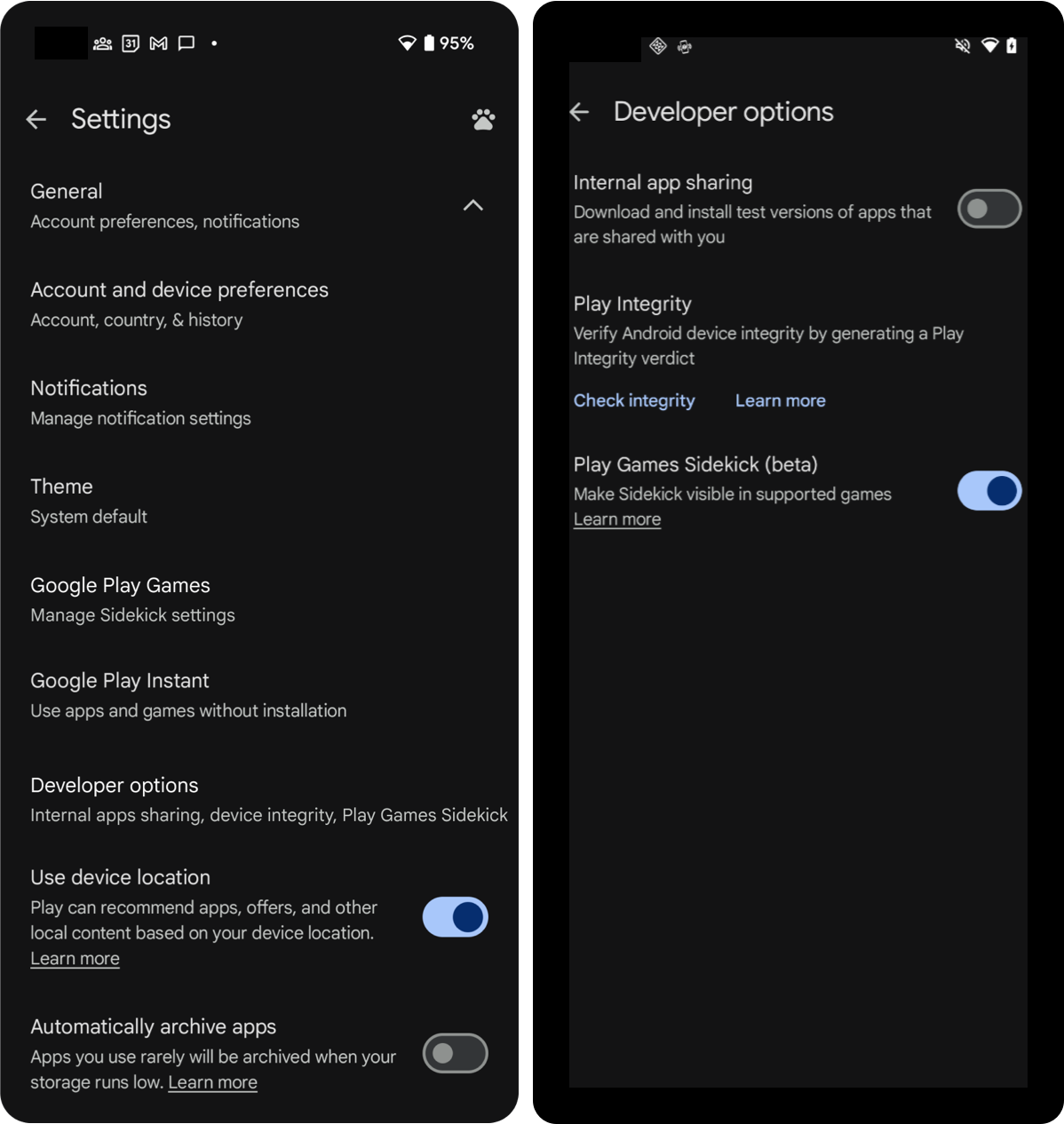
אחרי שהגרסה זמינה לבודקים ב-Play Console, פועלים לפי השלבים הבאים כדי להפעיל את אפשרויות למפתחים של חנות Play במכשיר:
- פותחים את האפליקציה של חנות Google Play.
- לוחצים על סמל הפרופיל ואז על הגדרות.
- לוחצים על התפריט מידע כללי.
- לוחצים על הגרסה של חנות Play 7 פעמים עד שמופיעה ההודעה
You are
now a developer!
. הפעולה הזו מפעילה את האפשרויות למפתחים במכשיר. - לוחצים על כללי ואז על אפשרויות למפתחים.
- מפעילים את Play Games Sidekick.
- עוברים למשחק כדי לראות את Sidekick.
הגדרת נקודת הכניסה שמוגדרת כברירת מחדל ל-Sidekick
כברירת מחדל, נקודת הכניסה של Sidekick מעוגנת לקצה הלוגי (הצד MIDDLE_RIGHT של המסך) וממורכזת אנכית (עם היסט קל כברירת מחדל) גם בכיוון לאורך וגם בכיוון לרוחב. במצב ניווט ב-3 כפתורים, נקודת הכניסה עוברת לצד הנגדי של סרגל הניווט.
אפשר לשנות את מיקום ברירת המחדל של נקודת הכניסה על ידי ציון המיקום המועדף בקובץ AndroidManifest.xml.
כדי להגדיר את מיקום ברירת המחדל של נקודת הכניסה ל-Sidekick במשחק:
בקובץ
AndroidManifest.xml, מוסיפים את הרכיב<meta-data>הבא לרכיב<application>:<manifest> <application> <meta-data android:name="com.google.android.finsky.deku.OVERLAY_CONFIG" android:resource="@xml/XML_RESOURCE_FILE"/> </application> </manifest>
צריך לציין את המיקום של נקודת הכניסה בXML_RESOURCE_FILE.
קובץ לדוגמה (res/xml/XML_RESOURCE_FILE.xml):
<?xml version="1.0" encoding="utf-8"?>
<deku-config>
  <!-- Entrypoint default position overrides -->
  <default-entrypoint-position orientation="landscape" value="MIDDLE_LEFT" />
  <default-entrypoint-position orientation="portrait" value="TOP_RIGHT" />

  <!-- Extensible: Add new configuration fields here as needed -->
</deku-config>
הערכים הנתמכים לכיוון של נקודת הכניסה:
- נוף
- לאורך
הערכים האלה מייצגים את המיקומים הפיזיים במסך. לדוגמה, הערך MIDDLE_LEFT תמיד יעגן את נקודת הכניסה לקצה השמאלי של המסך, גם כשהמכשיר מוגדר לשפה שנכתבת מימין לשמאל (RTL). אלה הערכים הנתמכים למיקומים שמותאמים לקצוות.
- MIDDLE_LEFT
- MIDDLE_RIGHT
- TOP_LEFT
- TOP_RIGHT
- BOTTOM_LEFT
- BOTTOM_RIGHT
אם שחקן גורר את נקודת הכניסה ומשנה את המיקום שלה באופן ידני במהלך המשחק, המיקום שהוא בחר נשמר בין סשנים של משחקים ומקבל עדיפות על פני הגדרת ברירת המחדל המותאמת אישית ב-XML.
הגדרת משך הזמן להשהיית נקודת הכניסה במהלך חוויית השימוש הראשונית (FTUE)
כברירת מחדל, נקודת הכניסה של Play Games Sidekick מוצגת מיד. אפשר להשתיק את נקודת הכניסה במשחק למשך זמן מותאם אישית שמוגדר ב-XML_RESOURCE_FILE.
כשמגדירים משך זמן ל"הפעלה מאוחרת", נקודת הכניסה ל-Sidekick מוסתרת במהלך חוויית המשתמש הראשונית (FTUE) למשך הזמן שהוגדר. אחרי שמשך ההשהיה מסתיים, נקודת הכניסה מופיעה.
בקובץ
AndroidManifest.xml, מוסיפים את הרכיב<meta-data>הבא לרכיב<application>:<manifest> <application> <meta-data android:name="com.google.android.finsky.deku.OVERLAY_CONFIG" android:resource="@xml/XML_RESOURCE_FILE"/> </application> </manifest>
מציינים את משך ההשהיה בXML_RESOURCE_FILE.
קובץ לדוגמה (res/xml/XML_RESOURCE_FILE.xml):
<?xml version="1.0" encoding="utf-8"?>
<deku-config>
  <!-- Entrypoint default position overrides -->
  <default-entrypoint-position orientation="landscape" value="MIDDLE_LEFT" />
  <default-entrypoint-position orientation="portrait" value="TOP_RIGHT" />

  <!-- Custom Snooze Period -->
  <snooze duration_seconds="300" />

  <!-- Extensible: Add new configuration fields here as needed -->
</deku-config>
משך ההשהיה המקסימלי הוא 30 דקות. אם תציינו ערך שחורג מהסף הזה, המערכת תגדיר באופן אוטומטי את מגבלת ברירת המחדל של 30 דקות.
הוספה אוטומטית של Sidekick לכל קובצי ה-App Bundle שמעלים
כשיוצרים גרסה ומפעילים את Sidekick כברירת מחדל במשחק, Sidekick מתווסף לכל קובצי ה-App Bundle העתידיים.
כדי לשנות את ההגדרה של Sidekick כברירת מחדל בכל קובצי ה-App Bundle החדשים שאתם מעלים, פועלים לפי השלבים הבאים:
- פותחים את Play Console.
- בוחרים משחק.
- עוברים אל בדיקה > הגדרות מתקדמות.
- בכרטיסייה Play Games Sidekick, בוחרים באחת מהאפשרויות הבאות:
- תצוגת Sidekick תופעל כברירת מחדל בקובצי AAB חדשים שיועלו.
- תצוגת Sidekick לא תופעל כברירת מחדל בקובצי AAB חדשים שיועלו.
- לוחצים על שמירת השינויים.
אם אתם לא מעדכנים את האפליקציה לעיתים קרובות, יכול להיות שנעדכן את Sidekick בשבילכם מדי פעם. אתם יכולים להפסיק להשתמש ב-Sidekick בכל שלב דרך ההגדרות המתקדמות ב-Google Play Console.
העברת Sidekick לסביבת הייצור
אם תקדמו גרסה שכוללת את Sidekick לסביבת הייצור, השחקנים יראו את Sidekick. השחקנים יכולים להיכנס בכל שלב להגדרות המשתמש באפליקציית חנות Play ולקבוע אם להציג או להסתיר את Sidekick.
משחקים שמקדמים גרסה חדשה באמצעות Sidekick עומדים בהנחיות של Level Up.
שאלות נפוצות
אפשר להוסיף את Sidekick למשחק באמצעות Publishing API?
אתם יכולים להוסיף את Sidekick למשחק גם אם אתם מפרסמים באמצעות Google Play Developer Publishing API. קודם כל, מוסיפים באופן אוטומטי את Sidekick לכל קובצי ה-App Bundle שמעלים, ואז ממשיכים בתהליך הרגיל של ההשקה. Sidekick יתווסף לקובץ Android App Bundle.
במשחק שלי לא נעשה שימוש בקובצי Android App Bundle (AAB). מה עליי לעשות?
Sidekick מתווסף למשחקים כשמעלים קובץ Android App Bundle חדש.
אם אתם משתמשים בקובצי APK, הוסיפו את Sidekick SDK כתלות.
במשחק שלי נעשה שימוש במוצר למניעת שינויים. האם Sidekick תואם לפתרון שלי?
אנחנו עובדים עם חברות מובילות כדי לוודא ש-Sidekick תואם.
אם אתם משתמשים במוצר למניעת חדירה לקוד שלא תואם, הוסיפו את Sidekick SDK כתלות ל-APK. אם יש לכם שאלות נוספות, אתם יכולים לפנות לתמיכה.
למה ההישגים לא מופיעים ב-Sidekick?
אם ההישגים לא מופיעים כמו שציפיתם, בדקו את הדברים הבאים:
- סטטוס טיוטה: הישגים בסטטוס "טיוטה" לא מוצגים ב-Sidekick.
- תג על הישג: הישגים נעולים גלויים לכל השחקנים רק אם המשחק קיבל תג על הישגים. כדי שהנתונים האלה יוצגו, לפחות 100 שחקנים ייחודיים צריכים לבצע קריאות ל-API של ההישגים ב-30 הימים האחרונים.
- הישגים שהשחקנים הגיעו אליהם: אם המשחק לא קיבל תג, השחקנים רואים את ההישגים שהם כבר הגיעו אליהם.