เอกสารนี้อธิบายวิธีตั้งค่าคำอธิบายประกอบ พารามิเตอร์ความแม่นยำ และระดับคุณภาพในโปรเจ็กต์ Unity
คำอธิบายประกอบ
คำอธิบายประกอบจะให้ข้อมูลตามบริบทเกี่ยวกับสิ่งที่เกมกำลังทำเมื่อมีการบันทึกขีด
คำอธิบายประกอบเริ่มต้น
ปลั๊กอินจะกำหนดคำอธิบายประกอบเริ่มต้น 1 รายการให้คุณ ดังนี้
- ฉาก: มีตัวระบุของฉากปัจจุบันที่กำลังเล่นอยู่ ซึ่งมีประโยชน์ในกรณีที่เลเวลส่วนใหญ่แมปกับฉากเดียวในโปรเจ็กต์
หากต้องการดูคำอธิบายประกอบเหล่านี้ใน UI ให้ทำดังนี้
- เลือก Google > Android Performance Tuner
เลือกแท็บพารามิเตอร์คำอธิบายประกอบ แล้วคลิกใช้พารามิเตอร์ที่กำหนดเอง
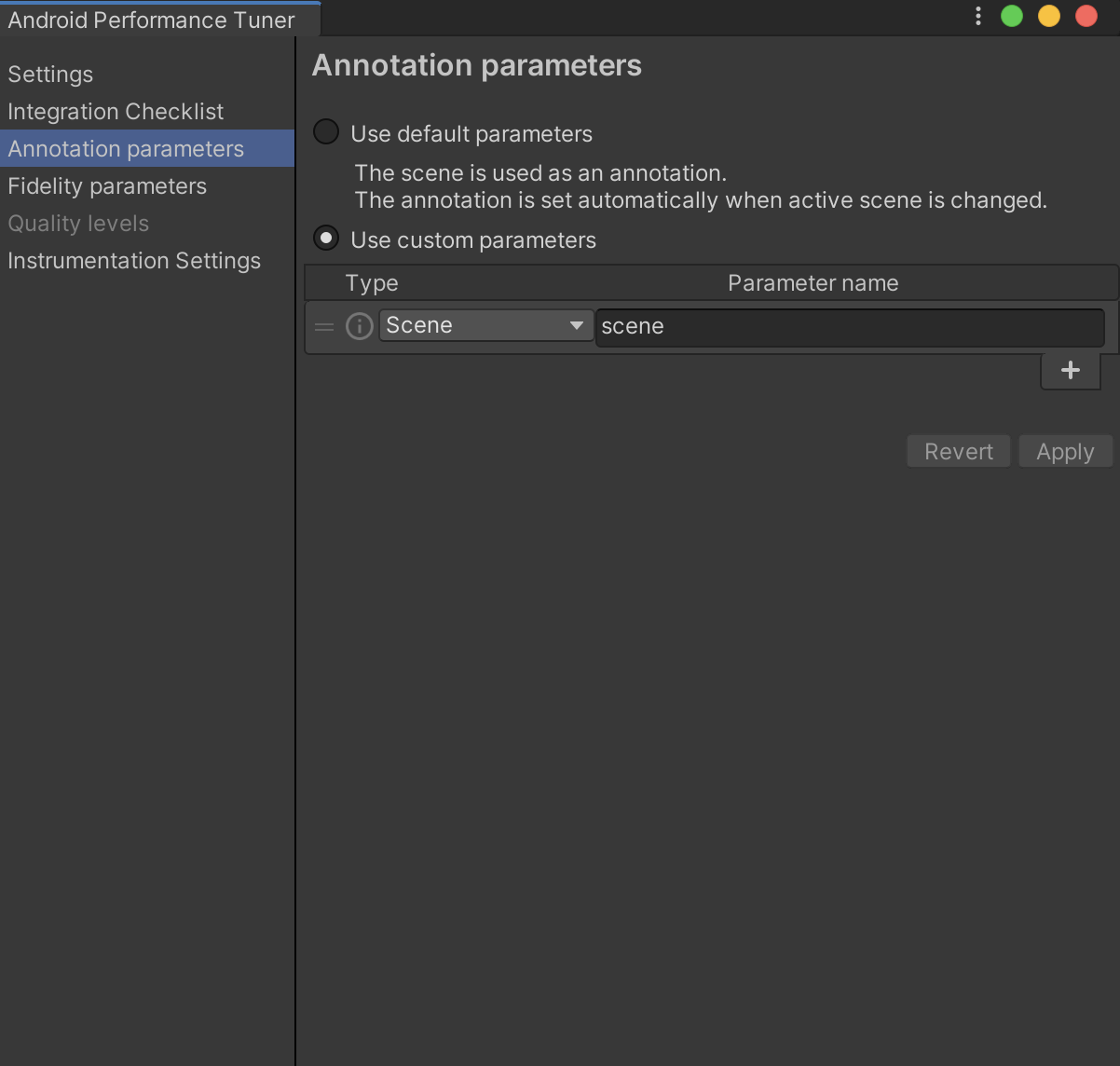
รูปที่ 1 พารามิเตอร์คำอธิบายประกอบในปลั๊กอิน
กำหนดและใช้คำอธิบายประกอบที่กำหนดเอง
หากต้องการสร้างคำอธิบายประกอบที่กำหนดเอง ให้ทำดังนี้
- ในแท็บพารามิเตอร์คำอธิบายประกอบ ให้คลิกปุ่ม + เพื่อสร้างคำอธิบายประกอบใหม่
ในแถวใหม่ ให้คลิกคอลัมน์ประเภท แล้วเลือกเพิ่มหรืออัปเดต Enum ตัวอย่างเช่น คุณสามารถสร้างการแจงนับสำหรับความยากของเกมได้
คลิกปุ่มเพิ่ม Enum ใหม่หลังจากระบุค่า Enum
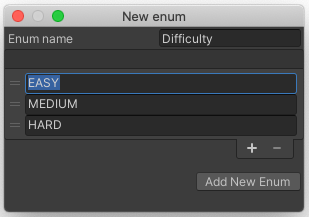
รูปที่ 2 เพิ่ม Enum ใหม่ เลือกประเภทใหม่ในคอลัมน์ประเภท ป้อนชื่อพารามิเตอร์ในคอลัมน์ชื่อพารามิเตอร์
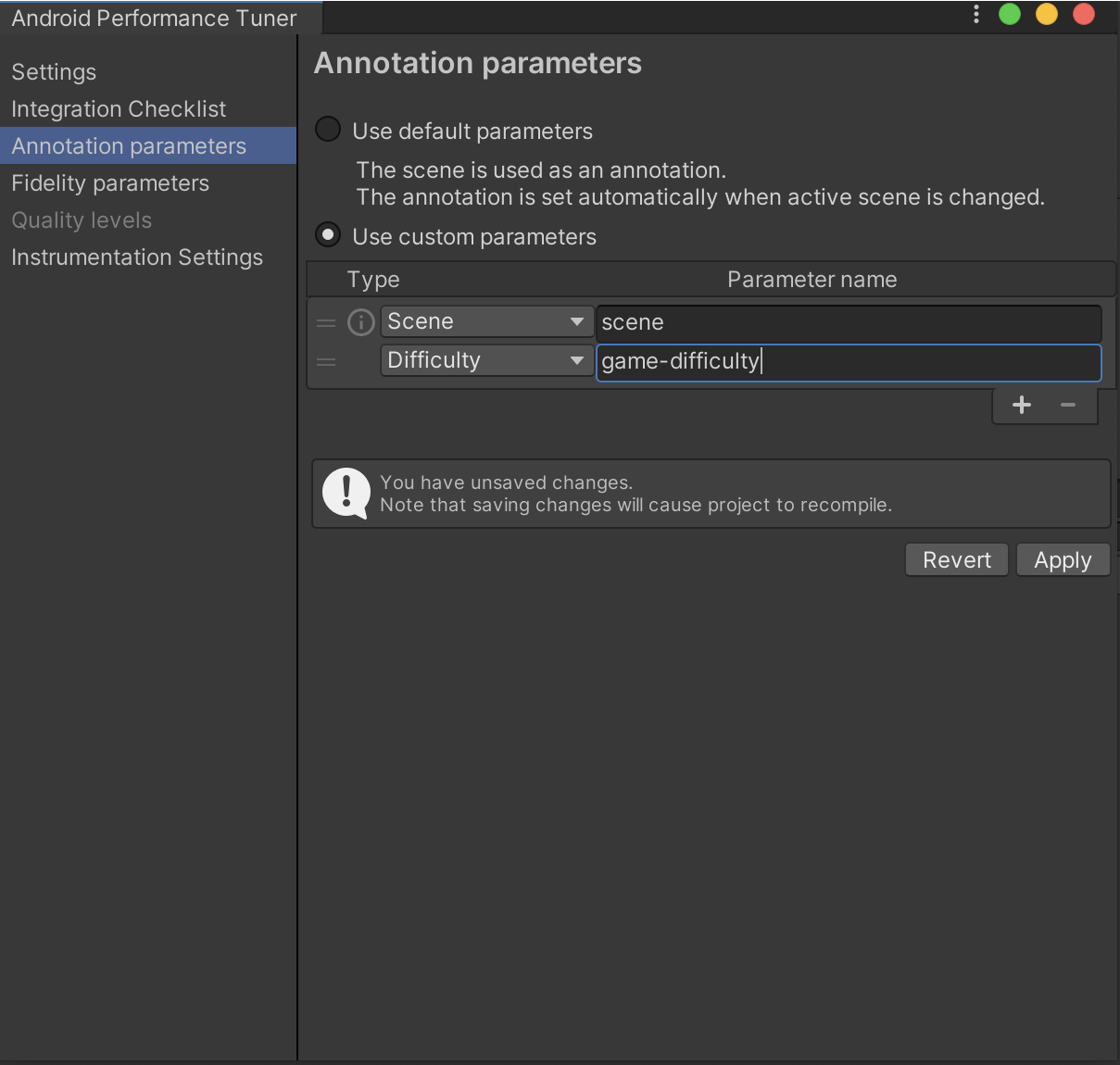
รูปที่ 3 เลือก enum ใหม่ คลิกปุ่มใช้เพื่อให้ปลั๊กอินสร้างไฟล์และคลาสบัฟเฟอร์โปรโตคอลอีกครั้ง
หากต้องการตั้งค่าคำอธิบายประกอบนี้ในเกม ให้เรียกใช้ SetCurrentAnnotation ดังนี้
tuner.SetCurrentAnnotation(new Annotation
{
    Scene = Scene.AssetsScenesMainmenu,
    Difficulty = Difficulty.Medium
});
กำหนดพารามิเตอร์ความแม่นยำและระดับคุณภาพ
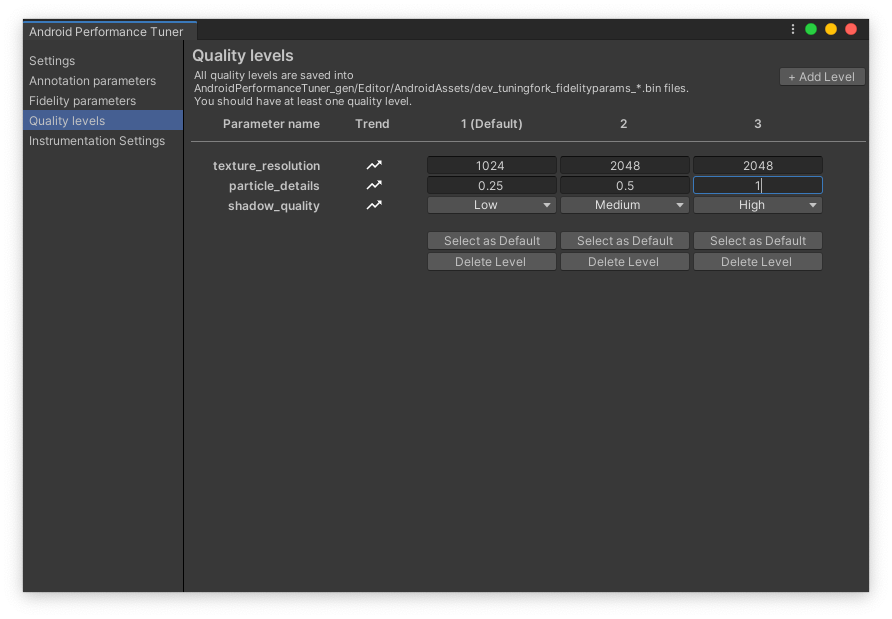
พารามิเตอร์ความแม่นยำจะแสดงประสิทธิภาพและการตั้งค่ากราฟิกของเกม ระดับคุณภาพใช้เพื่อใส่คำอธิบายประกอบเซสชันเพื่อให้คุณระบุได้ว่าอุปกรณ์ทำงานในระดับคุณภาพที่สูงเกินไป (ส่งผลให้ประสิทธิภาพลดลง) หรือต่ำเกินไป (ส่งผลให้ความเที่ยงตรงลดลงโดยไม่จำเป็น) หรือไม่
เกมของคุณอาจมีพารามิเตอร์ความแม่นยำที่แตกต่างกันอยู่แล้ว เช่น พารามิเตอร์ต่อไปนี้
- คุณภาพของเงา
- ความละเอียดของพื้นผิว
- คุณภาพของเอฟเฟกต์อนุภาค
พารามิเตอร์เหล่านี้สามารถจัดกลุ่มใหม่เป็นระดับคุณภาพ (เช่น "ต่ำ" "ปานกลาง" และ "สูง") หากต้องการให้ Android Performance Tuner รายงานพารามิเตอร์เหล่านี้อย่างถูกต้อง รวมถึงวิเคราะห์และแสดงข้อมูลใน Google Play Console คุณต้องแสดงพารามิเตอร์ต่อปลั๊กอิน เพิ่มพารามิเตอร์ความแม่นยำในแท็บพารามิเตอร์ความแม่นยำ
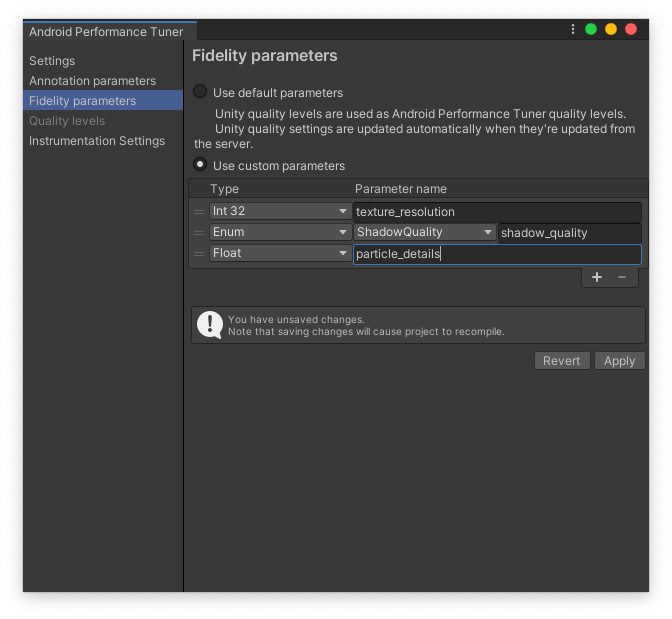
เลือกใช้พารามิเตอร์ที่กำหนดเอง แล้วกำหนดชุดพารามิเตอร์ พารามิเตอร์แต่ละรายการมีประเภท เช่น คำอธิบายประกอบ
ใช้ฟังก์ชัน SetFidelityParameters เพื่อตั้งค่าพารามิเตอร์ความแม่นยำตามความเหมาะสมในเกมของคุณ
tuner.SetFidelityParameters(new FidelityParams
{
    ParticleDetails = 1.0f,
    ShadowQuality = ShadowQuality.High,
    TextureResolution = 2048,
});
ถัดไป ให้กำหนดระดับคุณภาพต่างๆ ที่จะใช้เพื่อจัดกลุ่มข้อมูลใน Google Play Console และให้ข้อมูลเชิงลึกที่ดียิ่งขึ้นแก่คุณ เพิ่มระดับคุณภาพในแท็บระดับคุณภาพ
คลิกปุ่มเพิ่มระดับเพื่อเพิ่มระดับแรก กำหนดระดับต่างๆ ที่สอดคล้องกับแนวโน้ม เช่น กำหนดระดับคุณภาพต่ำสุดไปจนถึงสูงสุด