

หน้านี้อธิบายวิธีเริ่มต้นไลบรารีในโค้ดเกมและยืนยันว่าไลบรารีกำลังอัปโหลดข้อมูลไปยัง Google Play ดูข้อมูลเพิ่มเติมเกี่ยวกับฟังก์ชันไลบรารีที่เฉพาะเจาะจงได้ในเอกสารอ้างอิง
เริ่มต้นไลบรารี
ในเมธอดการเริ่มต้นที่จุดเริ่มต้นของเกม ให้เริ่มต้นไลบรารีโดยสร้างอินสแตนซ์ AndroidPerformanceTuner และเรียกใช้เมธอด Start() ดังนี้
using Google.Android.PerformanceTuner;
using UnityEngine;

public class SomeBehaviour : MonoBehaviour
{
    AndroidPerformanceTuner<FidelityParams, Annotation> tuner =
            new AndroidPerformanceTuner<FidelityParams, Annotation>();

    void Start()
    {
        ErrorCode startErrorCode = tuner.Start();
        Debug.Log("Android Performance Tuner started with code: " + startErrorCode);

        tuner.onReceiveUploadLog += request =>
        {
            Debug.Log("Telemetry uploaded with request name: " + request.name);
        };
    }
}
โค้ดนี้เพียงพอที่จะทำให้ Android Performance Tuner เริ่มทำงานและเครื่องมือวัดเกมของคุณ คำสั่งบันทึกจะระบุเวลาที่ Android Performance Tuner เริ่มทำงานและเวลาที่อัปโหลดการตรวจวัดระยะไกลไปยัง Google Play Console API หลังจากนั้น คุณจะเห็นคำสั่งเหล่านี้ในบันทึกเพื่อยืนยันว่าปลั๊กอินทำงานอย่างถูกต้อง
การเริ่มต้นล่าช้า (Vulkan เท่านั้น)
หากเกมของคุณกำหนดเป้าหมายเป็น Vulkan และใช้ Android Frame Pacing คุณควรเริ่มต้น Android Performance Tuner ในภายหลัง ดังนี้
IEnumerator Start()
{
    yield return new WaitForEndOfFrame();
    ErrorCode startErrorCode = tuner.Start();
    Debug.Log("Android Performance Tuner started with code: " + startErrorCode);

    tuner.onReceiveUploadLog += request =>
    {
        Debug.Log("Telemetry uploaded with request name: " + request.name);
    };
}
ยืนยันช่วงเวลาระหว่างการอัปโหลดข้อมูลทางไกล
ช่วงเวลาเริ่มต้นระหว่างการอัปโหลดการตรวจวัดและส่งข้อมูลทางไกลในการตั้งค่าปลั๊กอินคือ 30 วินาที เวลานี้ตั้งค่าเป็นช่วงสั้นๆ เพื่อให้ตรวจสอบการอัปโหลดข้อมูลการตรวจวัดระยะไกลที่เหมาะสมได้ง่ายขึ้น เมื่อเผยแพร่เกมเป็นเวอร์ชันที่ใช้งานจริง ให้ตั้งค่านี้เป็นช่วงเวลาที่นาน (เช่น ทุก 10 นาที) เพื่อไม่ให้เกมส่งคำขอไปยัง API มากเกินไป ซึ่งสำคัญอย่างยิ่งสำหรับผู้ใช้ที่ไม่มีแพ็กเกจอินเทอร์เน็ตมือถือแบบไม่จำกัด การตั้งค่าช่วงเวลาที่นานยังช่วยหลีกเลี่ยงการใช้แบตเตอรี่ของอุปกรณ์มากเกินไปอีกด้วย
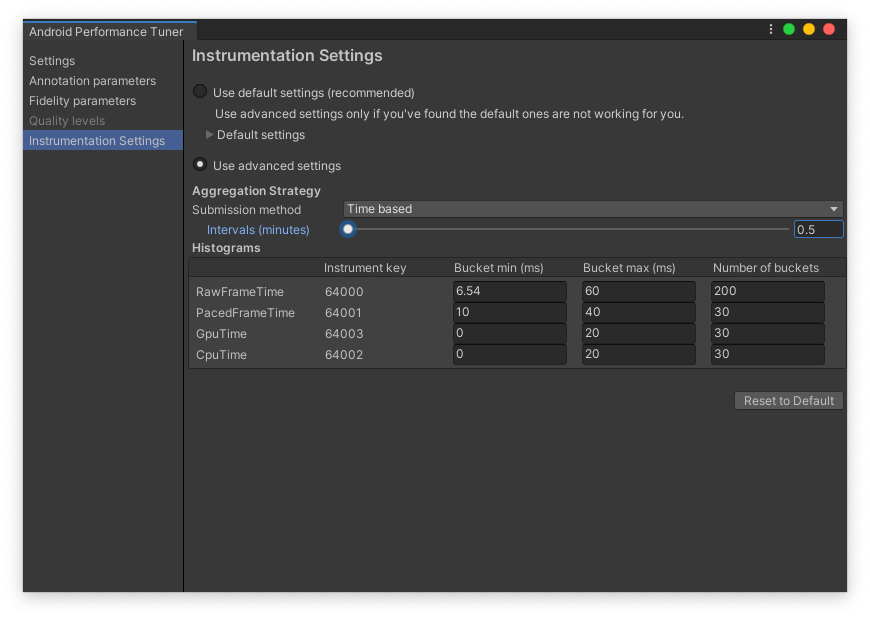
หากต้องการยืนยันว่าช่วงเวลาตั้งไว้ที่ 30 วินาที ให้ทำดังนี้
- เลือก Google > Android Performance Tuner เพื่อเข้าถึงการตั้งค่า
- เลือกแท็บการตั้งค่าการวัดผล แล้วคลิกใช้การตั้งค่าขั้นสูง
- ตรวจสอบว่าช่องช่วงเวลา (นาที) มีค่าเป็น 0.5
ตรวจสอบการทำงานที่เหมาะสม
หากคุณใช้ IL2CPP หรือการตัดโค้ด โปรดดูหัวข้อจัดการการตัดโค้ด
สร้างเกมสำหรับ Android ขณะที่เกมกำลังเปิดตัวในอุปกรณ์ ให้เปิดเทอร์มินัลในคอมพิวเตอร์และเปิด adb logcat:
adb logcat
ในเอาต์พุตของ adb logcat ให้ค้นหา "TuningFork" (เนื่องจาก Tuning Fork เป็นชื่อภายในของไลบรารี) ดังนี้
02-03 16:55:45.103 10511 10536 I TuningFork: Got settings from tuningfork/tuningfork_settings.bin
02-03 16:55:45.103 10511 10536 I TuningFork: Using local file cache at /data/user/0/com.Unity3d.BoatAttackDay/cache/tuningfork
02-03 16:55:45.105 10511 10536 I TuningFork: OpenGL version 3.2
02-03 16:55:45.105 10511 10536 I TuningFork: TuningFork.GoogleEndpoint: OK
02-03 16:55:45.106 10511 10611 I TuningFork: Creating directory /data/user/0/com.Unity3d.BoatAttackDay/cache/tuningfork
02-03 16:55:45.106 10511 10536 I TuningFork: TuningFork Settings:

[...]

02-03 16:55:45.116 10511 10536 I Unity   : Tuningfork started with code: Ok
02-03 16:55:45.107 10511 10536 I TuningFork: TuningFork initialized
02-03 16:55:45.107 10511 10536 I UnityTuningfork: Swappy backend: 1
02-03 16:55:45.107 10511 10536 I TuningFork: Creating directory /data/user/0/com.Unity3d.BoatAttackDay/cache/tuningfork/V1
02-03 16:55:45.110 10511 10613 I TuningFork: OpenGL version 3.2
02-03 16:55:45.110 10511 10613 I TuningFork:Web: Connecting to: https://performanceparameters.googleapis.com/v1/applications/com.Unity3d.BoatAttackDay/apks/1:generateTuningParameters
หากคุณทำผิดพลาดขณะตั้งค่าปลั๊กอิน เช่น ลืมตั้งค่าคีย์ API คุณจะเห็นข้อผิดพลาดในบันทึกการเริ่มต้นระบบ ดังนี้
02-03 16:49:44.970  8815  8831 I TuningFork: Got settings from tuningfork/tuningfork_settings.bin
02-03 16:49:44.971  8815  8831 I TuningFork: Using local file cache at /data/user/0/com.Unity3d.BoatAttackDay/cache/tuningfork
02-03 16:49:44.972  8815  8831 I TuningFork: OpenGL version 3.2
02-03 16:49:44.972  8815  8831 W TuningFork.GE: The API key in Tuning Fork TFSettings is invalid
02-03 16:49:44.972  8815  8831 E TuningFork: TuningFork.GoogleEndpoint: FAILED
02-03 16:49:44.973  8815  8831 I Unity   : Tuningfork started with code: BadParameter
ตรวจสอบว่า Android Performance Tuner กำลังอัปโหลดการตรวจวัดระยะไกล หากคุณเห็น TuningFork
initialized ในบันทึก ให้รออีกสักครู่แล้วมองหาบันทึกที่ระบุว่ากำลังอัปโหลดการตรวจวัดและส่งข้อมูลทางไกล
02-03 16:58:00.552 10511 10611 I TuningFork:Web: Connecting to: https://performanceparameters.googleapis.com/v1/applications/com.Unity3d.BoatAttackDay/apks/1:uploadTelemetry
02-03 16:58:00.898 10511 10611 I TuningFork:Web: Response code: 200
02-03 16:58:00.898 10511 10611 I TuningFork:Web: Response message: OK
02-03 16:58:00.899 10511 10611 I TuningFork.GE: UPLOAD request returned 200 {}
นอกจากนี้ คุณยังค้นหา "Connecting to:" ในบันทึกได้ด้วย ข้อความนี้จะตามด้วยโค้ดตอบกลับในอีกไม่กี่บรรทัดถัดไป
หากไม่เห็นบันทึกการอัปโหลดข้อมูลการตรวจวัดระยะไกล ให้ตรวจสอบว่าคุณได้ตั้งค่าช่วงเวลาระหว่างการอัปโหลดแต่ละครั้งในการตั้งค่า Android Performance Tuner เป็นค่าที่น้อย เช่น 30 วินาที อย่างถูกต้อง
จัดการการตัดโค้ด
Google.Protobuf.dll ใช้การสะท้อน ในระหว่างการตัดโค้ด ระบบอาจนำโค้ดที่จำเป็นบางส่วนออก เพื่อหลีกเลี่ยงการนำออกนี้ ปลั๊กอินจะมีไฟล์ link.xml ที่มีข้อมูลเกี่ยวกับสัญลักษณ์ที่ควรเก็บรักษาไว้ หากคุณต้องการฟังก์ชันการทำงานบางอย่างของ protobuf ที่ใช้การสะท้อนและเปิดใช้การตัดโค้ดไว้ ให้เพิ่มข้อมูลนี้ลงในไฟล์ link.xml เพื่อเก็บสัญลักษณ์ไว้
ดูข้อมูลเพิ่มเติมเกี่ยวกับการตัดโค้ดที่มีการจัดการได้ในเอกสารประกอบของ Unity
หากต้องการเก็บสัญลักษณ์ทั้งหมดใน protobuf ให้เพิ่มไฟล์ link.xml ลงในโปรเจ็กต์ที่มีข้อมูลต่อไปนี้
<linker>
  <assembly fullname="Google.Protobuf" preserve="all"/>
</linker>
คอมไพล์ก่อนเวลา (AOT)
ต้องคอมไพล์ล่วงหน้าสำหรับแบ็กเอนด์ IL2CPP และ Unity เวอร์ชัน 2017 และ 2018 (แต่ไม่จำเป็นสำหรับ Unity เวอร์ชันใหม่กว่า)
คอมไพเลอร์ AOT อาจไม่สร้างโค้ดสำหรับเมธอดทั่วไป คุณต้องบังคับให้คอมไพเลอร์สร้างโค้ดที่เหมาะสมซึ่งจำเป็นสำหรับ protobuf โดยเพิ่มเมธอดต่อไปนี้
using Google.Protobuf.Reflection;
using UnityEngine.Scripting;

...

// Don't call this method.
[Preserve]
void ExampleOfForceReflectionInitializationForProtobuf()
{
    FileDescriptor.ForceReflectionInitialization<Scene>();
    FileDescriptor.ForceReflectionInitialization<ShadowType>();
    FileDescriptor.ForceReflectionInitialization<LevelType>();
    ...
    // Add FileDescriptor.ForceReflectionInitialization<T> for each generated enum.
    // You can find the list of enums in DevTuningfork.cs -> enum section
    // or in the list of enums in Google -> Android Performance Tuner.
}
ดูข้อมูลเพิ่มเติมเกี่ยวกับข้อจำกัดในการเขียนสคริปต์ได้ในเอกสารประกอบของ Unity