

หน้านี้อธิบายวิธีดาวน์โหลด นำเข้า และกำหนดค่าปลั๊กอิน Unity สำหรับ Android Performance Tuner
ข้อกำหนด
หากต้องการใช้ปลั๊กอินในเกม ให้ใช้ Unity เวอร์ชันที่รองรับ ดังนี้
- Unity เวอร์ชัน 2017.4 ขึ้นไปและ .NET เวอร์ชัน 4.6
- หากต้องการใช้ไฟล์เสริมของ APK คุณต้องใช้ Unity 2018.2
- ต้องใช้ Unity เวอร์ชัน 2019.3.14 ขึ้นไปเพื่อการกำหนดอัตราเฟรมและการวัด GPU ที่ดีขึ้น
- หากต้องการใช้การรองรับฉาก Addressables คุณต้องใช้ Unity 2019.3 ขึ้นไปและแพ็กเกจ Addressables 1.19.4 ขึ้นไป
ดาวน์โหลดปลั๊กอิน
ดาวน์โหลดปลั๊กอินจากที่เก็บ GitHub เลือกดาวน์โหลดไฟล์ .unitypackage
นำเข้าปลั๊กอิน
ก่อนนำเข้าปลั๊กอิน โปรดตรวจสอบว่าโปรเจ็กต์ใช้ .NET เวอร์ชัน 4.6 ซึ่งจะมีผลกับ Unity เวอร์ชัน 2018.4 และเวอร์ชันก่อนหน้า (Unity เวอร์ชันใหม่กว่าจะมี .NET เวอร์ชัน 4.6 เท่านั้น)
- เลือก File > Build Settings ตรวจสอบว่าได้เลือก Android เป็นแพลตฟอร์มปัจจุบันแล้ว
- คลิกปุ่มการตั้งค่าเพลเยอร์
- ในส่วน Other Settings ให้ค้นหา Scripting Runtime Version แล้วเลือก .NET 4.6
ปลั๊กอินนี้มีให้บริการเป็นแพ็กเกจ Unity ที่คุณนำเข้าในโปรเจ็กต์ได้
เลือก Assets > Import Package > Custom Package แล้วเลือกไฟล์ .unitypackage ที่ดาวน์โหลดมา
Android Performance Tuner เวอร์ชัน 1.5.1 ขึ้นไปพร้อม Unity 2017
การใช้ Android Performance Tuner เวอร์ชัน 1.5.1 ขึ้นไปกับ Unity 2017 ต้องทำตามขั้นตอนเพิ่มเติมต่อไปนี้เมื่อนำเข้าปลั๊กอิน
- ไปที่โฟลเดอร์ Assets/AndroidPerformanceTuner/Editor
- คลิกไฟล์ Google.Android.PerformanceTuner.Editor เพื่อเปิดใน Inspector
- คลิกการอ้างอิงแอสเซมบลีที่ขาดหายไป แล้วคลิก - เพื่อนำออก
คลิกปุ่มใช้
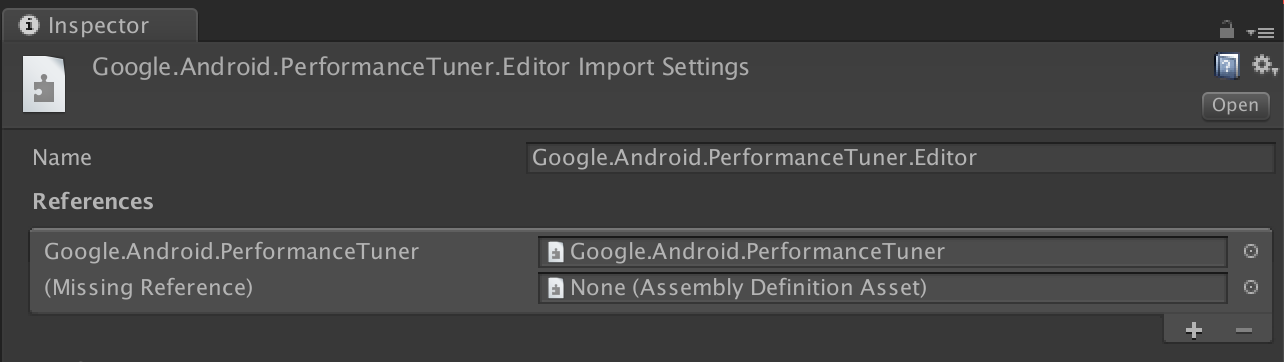
รูปที่ 1 ไม่มีการอ้างอิงแอสเซมบลี ไปที่โฟลเดอร์ Assets/AndroidPerformanceTuner/Runtime
คลิกไฟล์ Google.Android.PerformanceTuner เพื่อเปิดในเครื่องมือตรวจสอบ
ทำซ้ำขั้นตอนที่ 3 เพื่อนำการอ้างอิงแอสเซมบลีที่หายไป 2 รายการออก
รีสตาร์ท Unity
ไปที่ Window > AndroidPerformanceTuner > Setup และตรวจสอบว่าไม่มีข้อผิดพลาดแสดงขึ้น
การนำเข้าปลั๊กอินอีกครั้งหลังจากลบ
หากคุณนำเข้าปลั๊กอินอีกครั้งหลังจากนำออกจากโปรเจ็กต์ ให้นำ ANDROID_PERFORMANCE_TUNER_UTILITIES ออกจากการตั้งค่าโปรแกรมเล่น > สัญลักษณ์ที่กำหนดสคริปต์ก่อน
กำหนดค่าปลั๊กอิน
หากต้องการกำหนดค่าปลั๊กอิน ให้ทำดังนี้
สำหรับ Unity เวอร์ชัน 2019.3.14 ขึ้นไป ให้ทำดังนี้
เปิดใช้ไลบรารี Android Frame Pacing Android Performance Tuner จะใช้ไลบรารีนี้เพื่อวัดประสิทธิภาพของเกม รวมถึงการวัดที่เจาะลึกกว่าที่ Unity รายงานเพียงอย่างเดียว
เลือกไฟล์ > การตั้งค่าบิลด์ แล้วคลิกปุ่มการตั้งค่าเพลเยอร์ ในส่วนความละเอียดและการนำเสนอ ให้เลือกช่องทำเครื่องหมายการกำหนดอัตราเฟรมที่เพิ่มประสิทธิภาพ
ซิงค์การแสดงผลเฟรมกับช่วงเว้นว่างแนวตั้ง
จากการตั้งค่าโปรแกรมเล่น ให้เลือกแท็บคุณภาพ แล้วค้นหาเมนู VSync Count ใช้ตัวเลือกใดก็ได้ (ยกเว้นไม่ต้องซิงค์) การเลือกอื่นๆ นอกเหนือจากไม่ซิงค์จะช่วยให้วัดผลได้แม่นยำยิ่งขึ้นเมื่อใช้ร่วมกับไลบรารี Android Frame Pacing
(สำหรับ Unity เวอร์ชันก่อนปี 2019) ตั้งค่าระบบบิลด์เป็น Gradle เลือก File > Build Settings ค้นหาระบบบิลด์ แล้วเลือก Gradle
เพิ่มสิทธิ์การเข้าถึงอินเทอร์เน็ต ในส่วนการตั้งค่าอื่นๆ ให้ค้นหาการเข้าถึงอินเทอร์เน็ต แล้วเลือกกำหนดให้ต้องมี
ป้อนคีย์ API เมื่อติดตั้งปลั๊กอินแล้ว คุณจะเข้าถึงได้จากเมนู Window > Android Performance Tuner > Setup ในกล่องโต้ตอบนี้ ให้เลือกแท็บการตั้งค่า แล้วป้อนคีย์ API จากโปรเจ็กต์ Google Cloud ลงในช่องคีย์ API
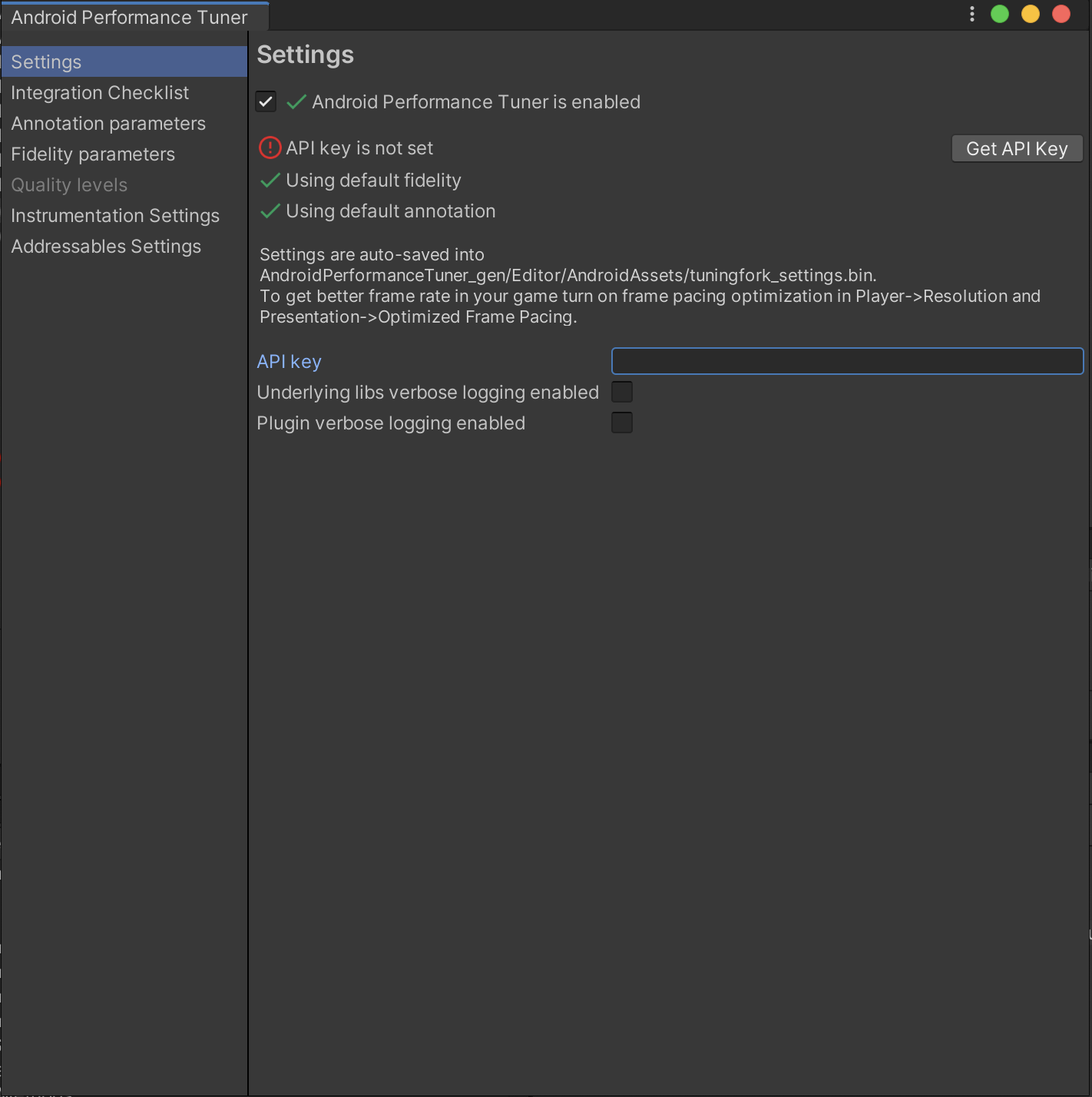
รูปที่ 2 แท็บการตั้งค่าในปลั๊กอิน