

Play Billing Lab es una app complementaria que te ayuda a probar las integraciones con el sistema de Facturación Google Play. Puedes usar la función de prueba de compras fuera de la app (OOAP) de Play Billing Lab para validar que tu app y tu backend estén configurados correctamente para controlar los elementos adquiridos fuera de la app, incluidas las recompensas de Play Juegos.
Con la función de prueba de OOAP, puedes seleccionar una oferta de recompensa de Play Juegos, simular que Google Play otorga la recompensa al usuario directamente desde Play Billing Lab y verificar el flujo de adquisición y entrega de derechos de extremo a extremo.
Requisitos previos
Antes de usar Play Billing Lab para probar los flujos de compras fuera de la app (OOAP) y validar tu configuración de Recompensas de Play Games, asegúrate de cumplir con los siguientes requisitos:
Estado de verificador con licencia: Tu cuenta de prueba debe estar registrada como verificador con licencia para el juego. Para obtener más detalles, consulta la documentación sobre verificadores con licencia de Google Play.
Nota: Si bien cualquier usuario puede ver la app de Play Billing Lab, solo los verificadores con licencia pueden configurar y activar las anulaciones de OOAP.
Coherencia de la cuenta en todas las plataformas: Debes acceder a Play Billing Lab y a Google Play Store con la misma cuenta de verificador con licencia. Si hay una discrepancia en la cuenta, es posible que Play Store no muestre el producto o la oferta de prueba anulados, o que no complete la compra de prueba.
Descargar e instalar
Puedes descargar e instalar la app de Play Billing Lab desde Google Play.
Guía paso a paso para la integración y las pruebas
En los siguientes pasos, se detalla cómo integrar y probar las recompensas de Play Juegos con Play Billing Lab. Para obtener información general sobre cómo probar las compras fuera de la app, consulta Cómo probar las compras fuera de la app.
Paso 1: Inicia Play Billing Lab y accede
Cuando abras Play Billing Lab por primera vez después de la instalación, ocurrirá lo siguiente:
- Presiona Acceder con Google.
- Selecciona la Cuenta de Google registrada como verificador con licencia para tu app.
- Después de acceder, verás el Panel principal.
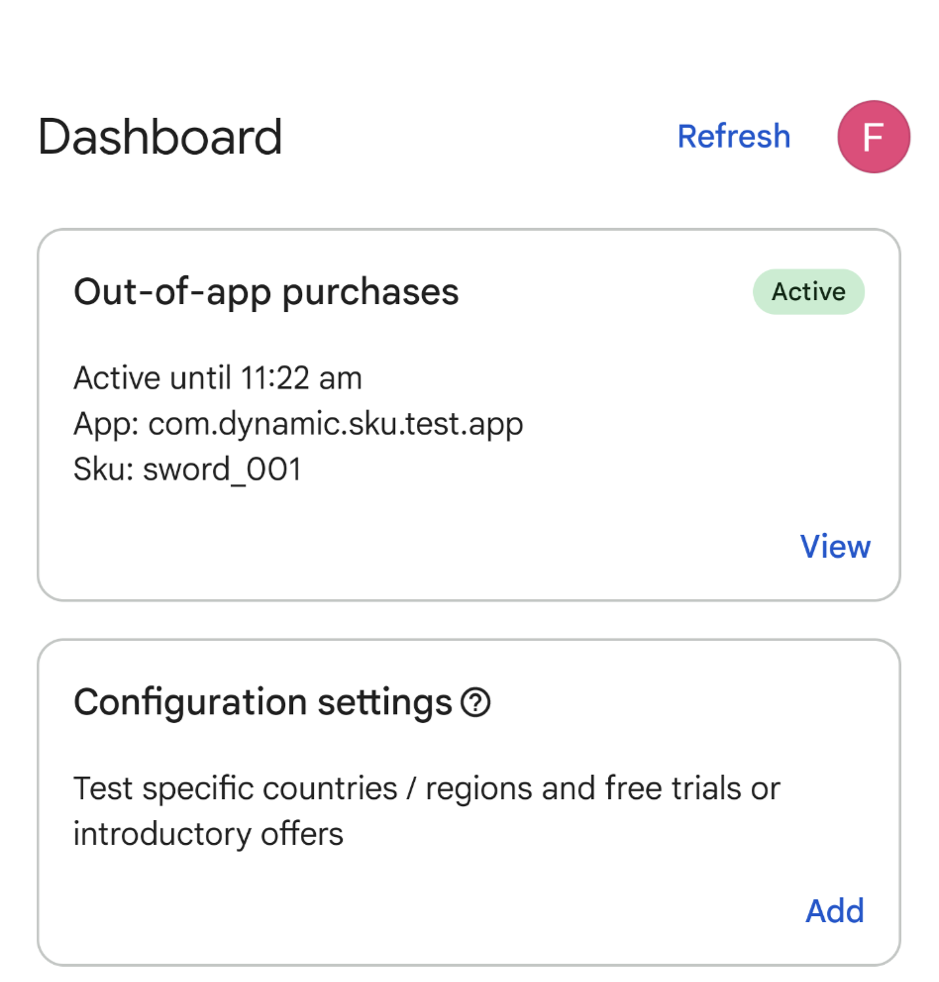
Paso 2: Navega a las pruebas de compras fuera de la app (OOAP)
- En el Panel, busca la tarjeta Compras fuera de la app.
- Presiona Probar para abrir la pantalla de configuración de OOAP.
Paso 3: Especifica el nombre del paquete de la app y el ID del producto
En la pantalla de configuración de OOAP, ingresa los identificadores de la app requeridos:
- Nombre del paquete: Es el nombre exacto del paquete de Android de tu app (por ejemplo,
com.example.app). - Tipo de producto: Usa el menú desplegable para seleccionar Producto único (elemento integrado en la app).
- ID del producto (SKU): Es el ID del producto único que tiene la oferta de recompensa de Play Juegos que quieres probar.
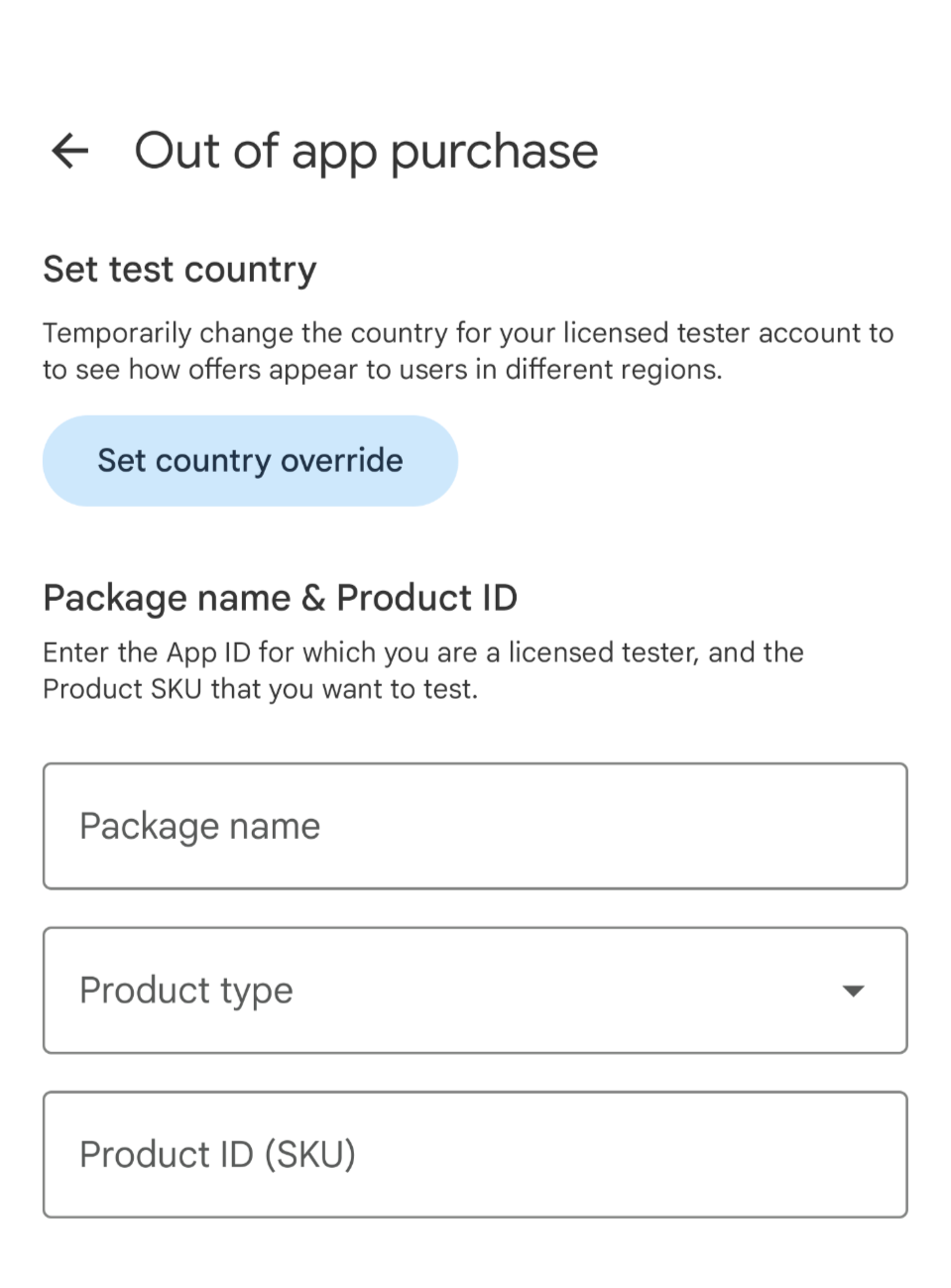
Paso 4: Selecciona la oferta de recompensa de Play Juegos
Después de ingresar el nombre del paquete, el ID del producto y el tipo de producto, Play Billing Lab consulta el backend y muestra una lista de las ofertas disponibles para ese producto.
Selecciona la oferta de recompensa de Play Juegos que quieras probar.
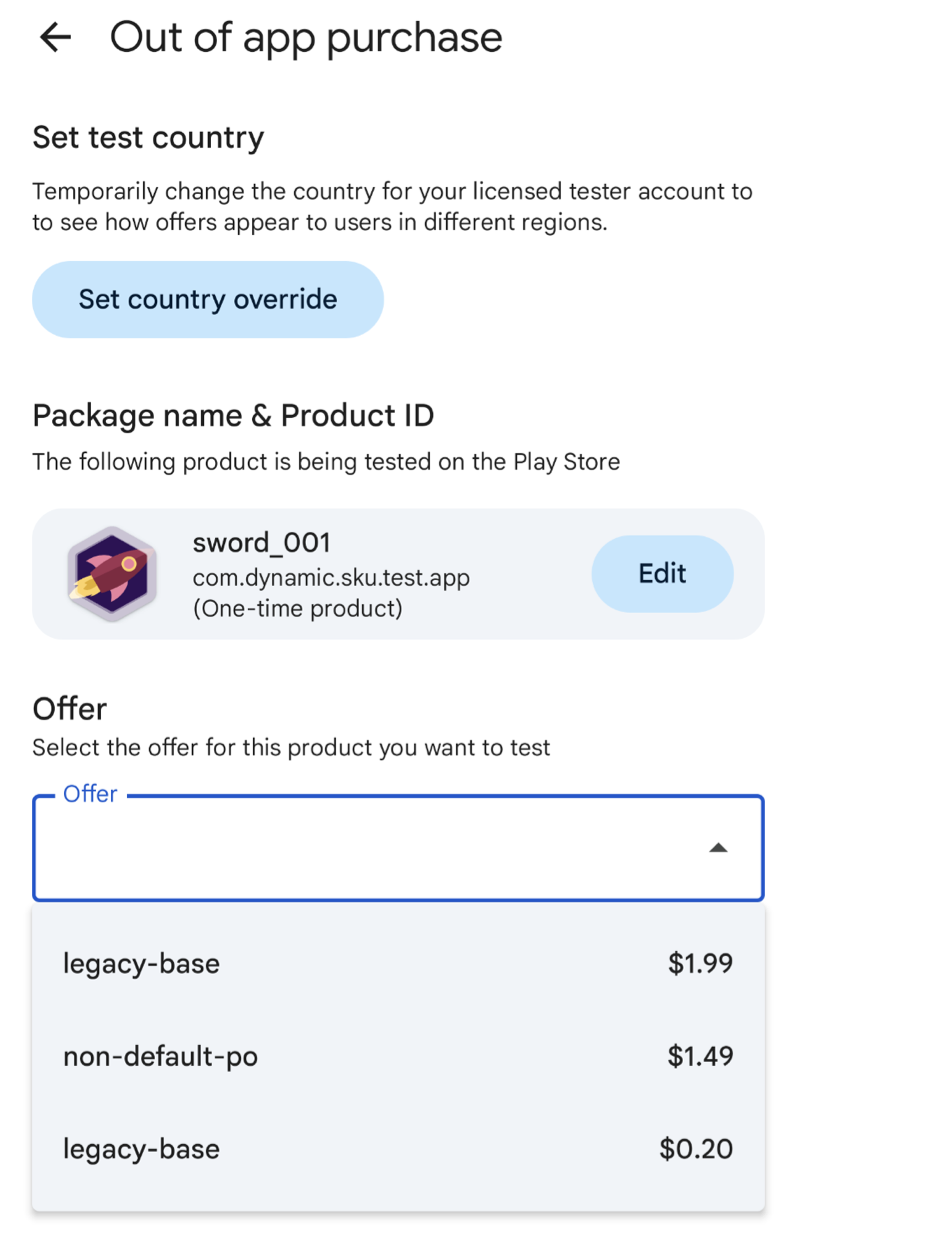
Selecciona una oferta apta.
Paso 5: Inicia la prueba de OOAP
Después de seleccionar la oferta de recompensa de Play Juegos, presiona Iniciar prueba. La configuración se guarda y se sincroniza con los servidores de backend de Google Play.
Después de la activación, el panel muestra una insignia Activa en la tarjeta Compras fuera de la app, que indica el nombre del paquete configurado, el ID del producto (SKU) y la duración restante.
Período de prueba: Las configuraciones de prueba de OOAP activas permanecen activas durante 2 horas de forma predeterminada antes de vencer automáticamente. Después de este tiempo, debes volver a configurar la prueba.
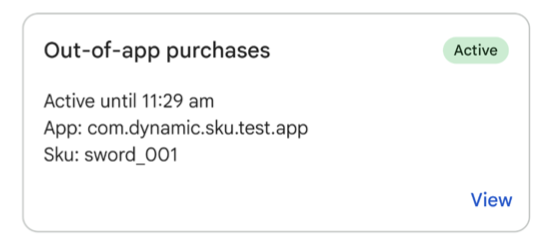
Inicia la prueba de OOAP.
Paso 6: Otorga la recompensa y verifica la entrega
Mientras la prueba de OOAP esté activa para tu oferta de recompensa de Play Juegos, puedes otorgar la recompensa directamente desde Play Billing Lab sin comprarla en Google Play Store:
Otorga la recompensa: En la pantalla Out of app purchase de Play Billing Lab, haz clic en Grant Reward para simular que Google Play otorga la recompensa al usuario. Las recompensas existentes se deben procesar antes de que se puedan otorgar recompensas adicionales.
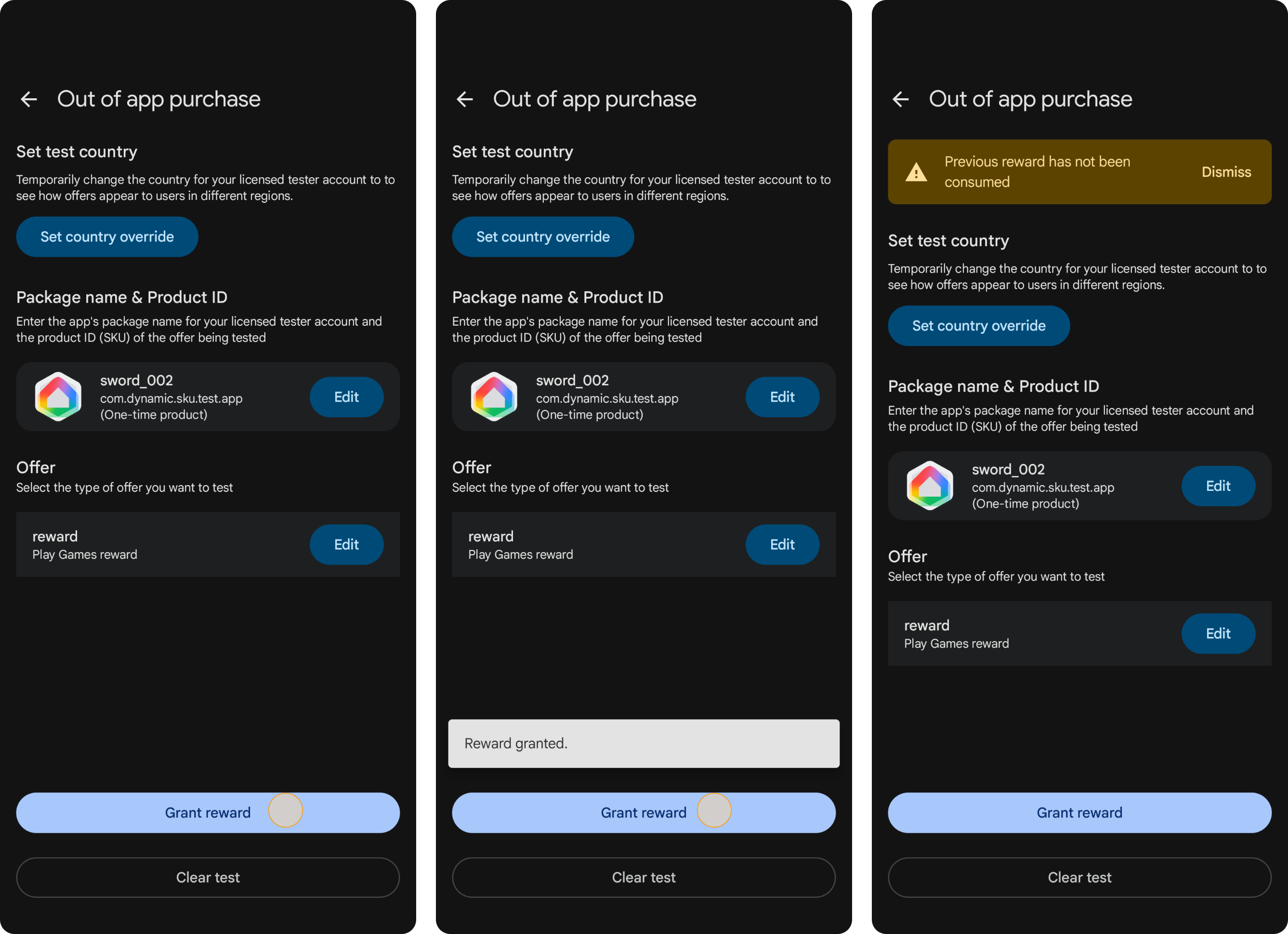
Flujo de prueba de las recompensas de Play Juegos. Administra y entrega el derecho: Tu app debería detectar la compra fuera de la app (por ejemplo, llamando a
queryPurchasesAsynccuando se inicia el juego o se pone en primer plano) y, luego, entregar el elemento al usuario correspondiente. Para conocer el proceso completo, consulta Cómo procesar las compras.
Paso 7: Detén y borra la prueba de OOAP
Cuando termines de realizar las pruebas, haz lo siguiente:
- Ve a la página Compras fuera de la app.
- Presiona Borrar prueba para detener la prueba de OOAP y borrar su configuración.
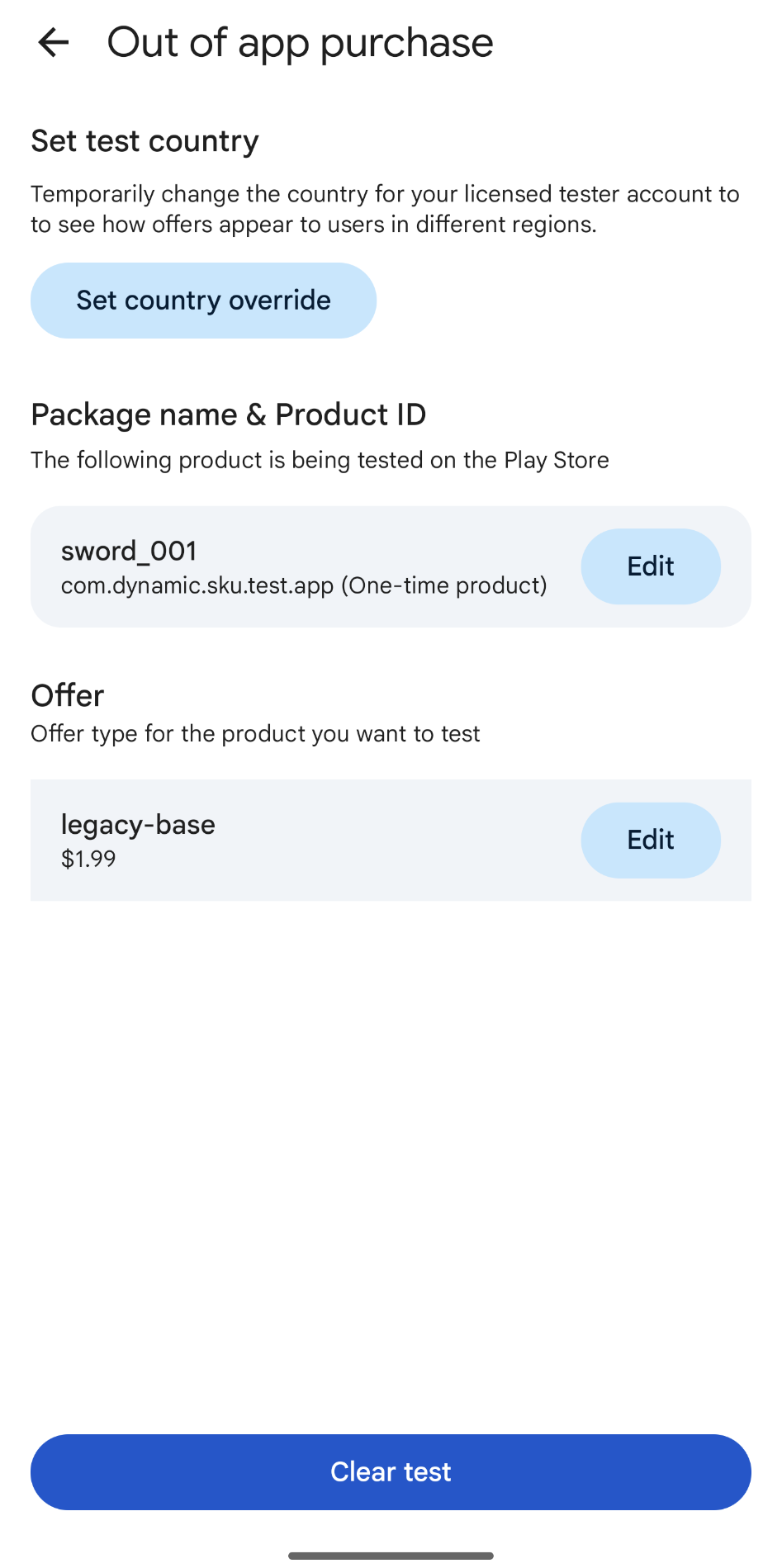
Modifica las configuraciones de prueba
No puedes cambiar el nombre del paquete, el ID del producto, la selección de la oferta ni la anulación del país de Play Store mientras se ejecuta una prueba de OOAP.
Para ello, debes detener y borrar la prueba de OOAP actual.
Cómo editar el producto o la oferta
Si actualmente estás ejecutando una prueba de OOAP y quieres probar un producto o una oferta diferentes, sigue estos pasos:
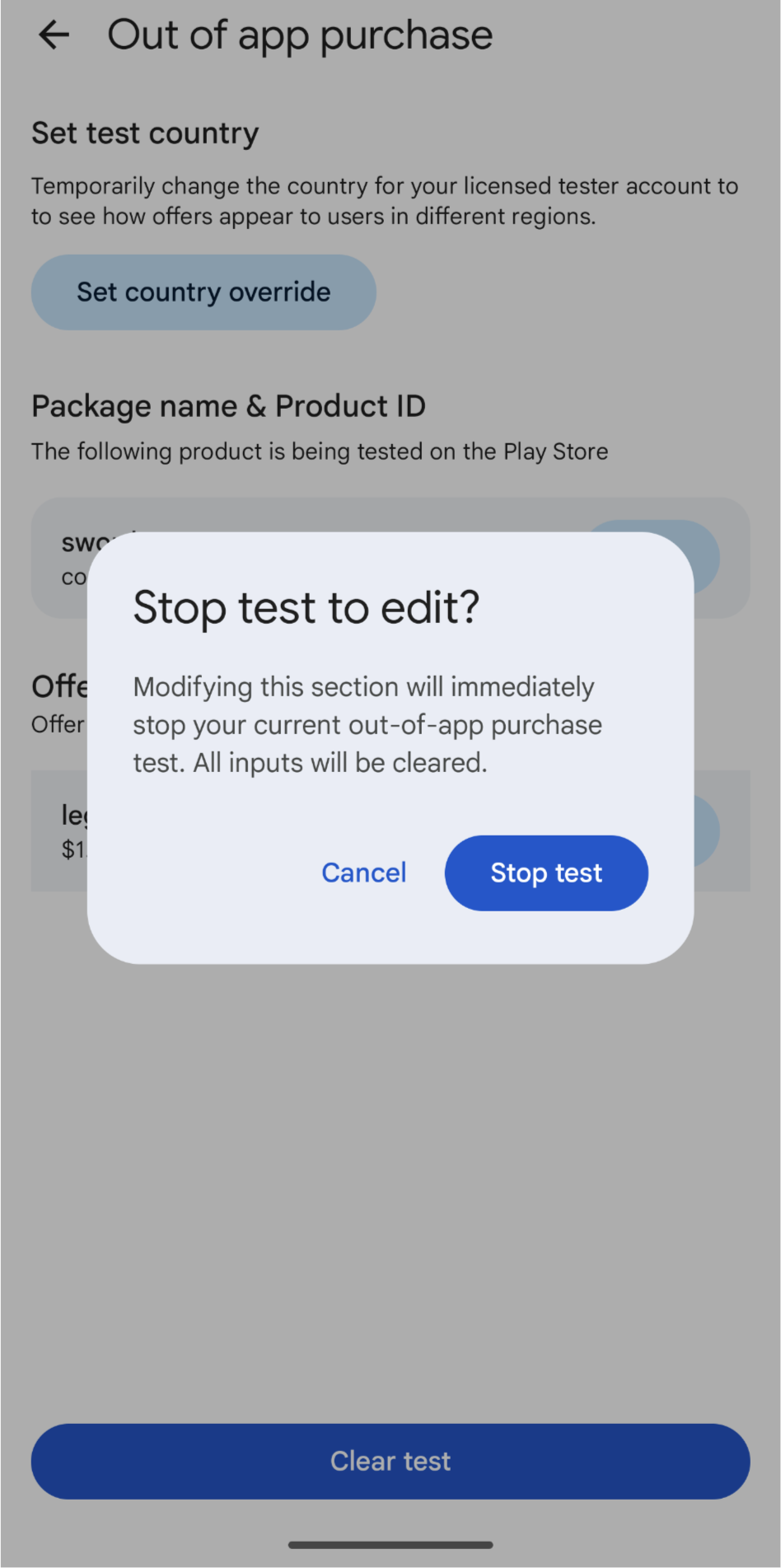
- Abre Play Billing Lab y presiona Ver en la tarjeta activa Compras fuera de la app.
- Presiona Editar para modificar el nombre del paquete, el ID del producto o la oferta de prueba.
- Confirma la opción Detener prueba cuando se te solicite. Se detendrá la prueba y se borrarán todas las entradas pertinentes.
- Ingresa tu producto nuevo o selecciona la oferta nueva, y reinicia la prueba.
Cómo probar configuraciones regionales con anulaciones de países
Play Billing Lab te permite anular el país de Google Play Store para probar la elegibilidad de las ofertas en diferentes regiones. Si no seleccionas un país, Play Billing Lab usará el país de Play de tu cuenta de prueba con licencia. Los cambios de país deben sincronizarse con las pruebas de OOAP:
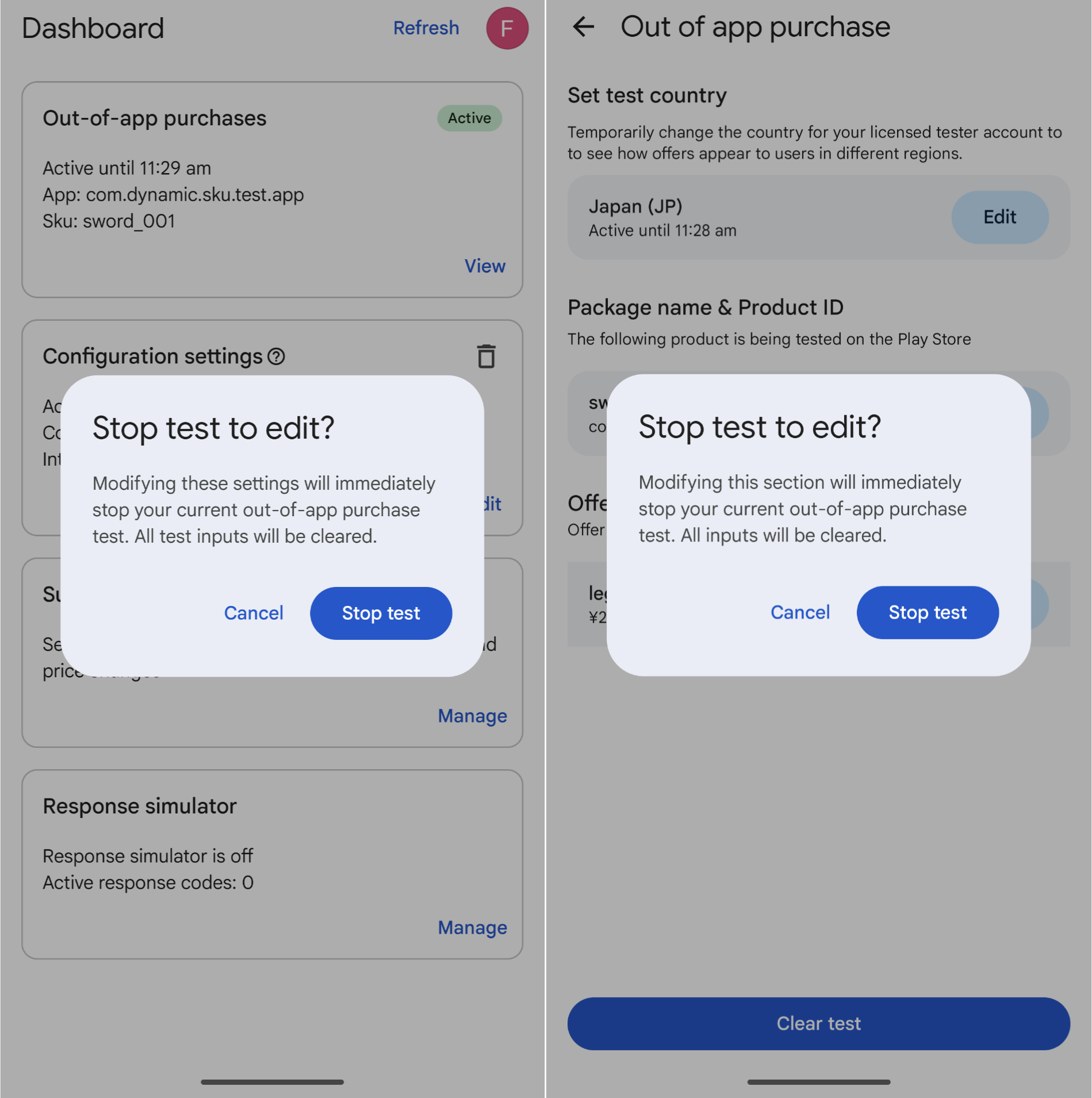
Detén la prueba activa de OOAP: Si intentas editar la anulación de país mientras una prueba de OOAP está activa, ya sea desde el panel o la página de compras fuera de la app, Play Billing Lab mostrará una advertencia que te solicitará que primero detengas la prueba. Si confirmas la acción presionando Detener prueba, se detendrá la prueba de OOAP actual y se borrarán las entradas de prueba.
Set Country Override: Después de detener la prueba de OOAP, puedes editar el parámetro de configuración de país en la página Configuration Settings (o presionar Set country override en la pantalla Out of app purchase). Selecciona el país objetivo (por ejemplo, Japón o Reino Unido) y presiona Aplicar.
Reinicia la prueba de OOAP: Una vez que se active la anulación del país, regresa a la tarjeta Compras fuera de la app, selecciona tu producto y oferta, y presiona Iniciar prueba.
En el panel, ahora se mostrarán una anulación de país activa y una prueba de OOAP activa.
Solución de problemas y preguntas frecuentes
¿Por qué no puedo seleccionar ni ver ninguna oferta cuando configuro un producto en Play Billing Lab?
- Elegibilidad de la oferta: Play Billing Lab solo muestra las ofertas que tu cuenta de verificador específica puede adquirir en este momento. En el caso de los elementos no consumibles, no debes ser el propietario del producto. En el caso de los productos consumibles, debes consumir las compras existentes antes de realizar la prueba.
- Estado de verificador con licencia: Comprueba que tu cuenta aparezca como un verificador con licencia activo en Play Console.
¿Por qué no puedo otorgar otra recompensa en Play Billing Lab?
- Recompensa sin procesar: Las recompensas existentes se deben procesar (confirmar o consumir) antes de que se puedan otorgar recompensas adicionales. Abre el juego y verifica que se haya procesado la recompensa anterior.
- Vencimiento: Las pruebas de OOAP activas vencen después de 2 horas. Abre Play Billing Lab para verificar si la etiqueta de prueba cambió a Vencida. Si es así, inicia una prueba nueva.
¿Por qué no se entregó en el juego la recompensa que se me otorgó?
- Coherencia de la cuenta: Verifica que la cuenta con la que accediste a Play Billing Lab, la app de Google Play Store y tu juego sea exactamente la misma cuenta de verificador con licencia.
- Administración de compras fuera de la app: Verifica la implementación de
queryPurchasesAsyncy la lógica de procesamiento de compras de tu juego. Debido a que las recompensas se otorgan fuera de la IU estándar de tu app, tu juego o servidor de backend debe detectar las compras no confirmadas y procesarlas.
¿Cómo detengo o borro una prueba activa antes de que venza el temporizador de 2 horas?
- Abre Play Billing Lab, busca la tarjeta activa (Compras fuera de la app o Parámetros de configuración) y presiona Detener o Borrar (o presiona Borrar prueba en la pantalla Compra fuera de la app). Cuando se te solicite, confirma tu elección. La anulación se quita de inmediato de los servidores de Google Play.