

Play Billing Lab は、Google Play 課金システムとの統合をテストするのに役立つコンパニオン アプリです。Play Billing Lab のアプリ外で行われた購入(OOAP)テスト機能を使用すると、アプリとバックエンドが、Play Games の特典など、アプリ外で取得されたアイテムを処理するように適切に構成されていることを検証できます。
OOAP テスト機能を使用すると、Play Games の特典のオファーを選択し、Google Play が Play Billing Lab から直接ユーザーに特典を付与するシミュレーションを行い、エンドツーエンドの利用資格の取得と履行のフローを検証できます。
前提条件
Play Billing Lab を使用してアプリ外で行われた購入(OOAP)フローをテストし、Play Games の特典の設定を検証する前に、次の要件を満たしていることを確認してください。
ライセンス取得済みのテスターのステータス: テスト アカウントは、ゲームのライセンス取得済みのテスターとして登録されている必要があります。詳細については、Google Play のライセンス テスターに関するドキュメントをご覧ください。
注: Play Billing Lab アプリはどのユーザーでも表示できますが、OOAP オーバーライドを構成してトリガーできるのは、ライセンス テスターのみです。
サーフェス間でのアカウントの一貫性: Play Billing Lab と Google Play ストアには、同じライセンス取得済みテスターのアカウントを使用してログインする必要があります。アカウントが一致しない場合、Google Play ストアはオーバーライドされたテスト用のアイテムや特典を表示しないか、テスト購入を完了しない可能性があります。
ダウンロードとインストール
Play Billing Lab アプリは Google Play からダウンロードしてインストールできます。
統合とテストの詳細なガイド
次の手順では、Play Billing Lab を使用して Play Games の特典を統合してテストする方法について説明します。アプリ外で行われた購入のテストに関する一般的な情報については、アプリ外で行われた購入をテストするをご覧ください。
ステップ 1: Play Billing Lab を起動してログインする
インストール後に Play Billing Lab を初めて開く場合:
- [Google でログイン] をタップします。
- アプリのライセンス テスターとして登録されている Google アカウントを選択します。
- ログインすると、メインのダッシュボードが表示されます。
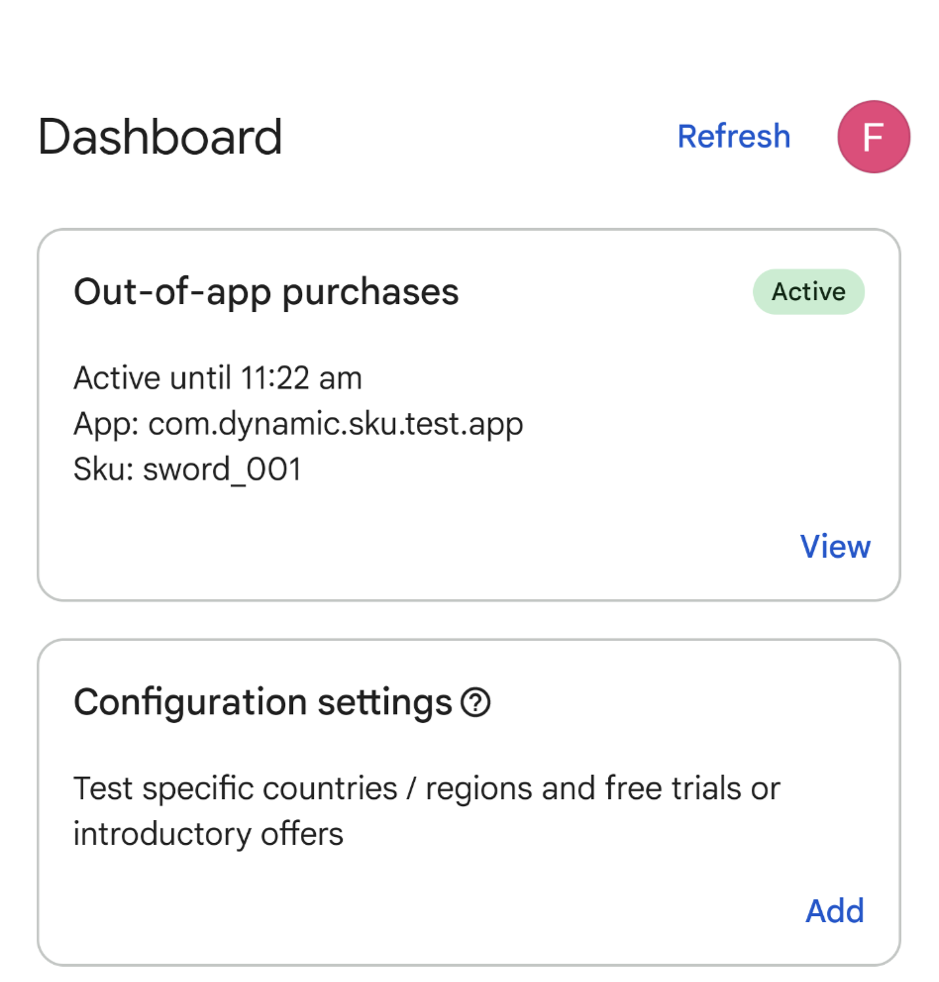
ステップ 2: アプリ外で行われた購入(OOAP)のテストに移動する
- [ダッシュボード] で、[アプリ外で行われた購入] カードを見つけます。
- [Test] をタップして、OOAP 構成のセットアップ画面を開きます。
ステップ 3: アプリ パッケージ名とプロダクト ID を指定する
OOAP の設定画面で、必要なアプリ ID を入力します。
- パッケージ名: アプリの正確な Android パッケージ名(例:
com.example.app)。 - 商品タイプ: プルダウン メニューを使用して、[1 回限りのアイテム](アプリ内アイテム)を選択します。
- プロダクト ID(SKU): テストする Play Games の特典の特典がある 1 回限りのアイテムのプロダクト ID。
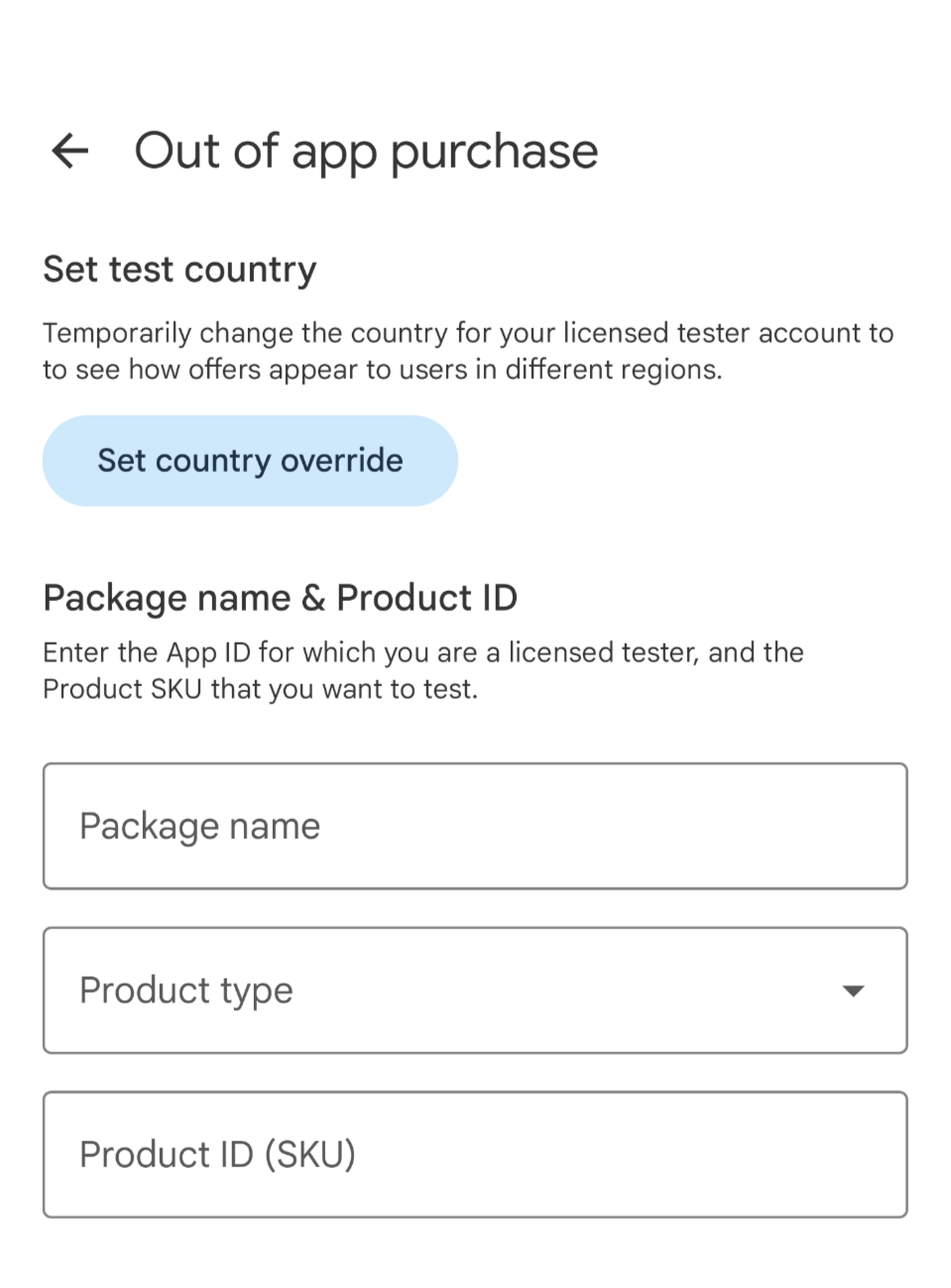
ステップ 4: Play Games の特典のオファーを選択する
パッケージ名、商品 ID、商品タイプを入力すると、Play Billing Lab がバックエンドにクエリを実行し、その商品で利用可能な特典のリストを表示します。
テストする Play Games の特典を選択します。
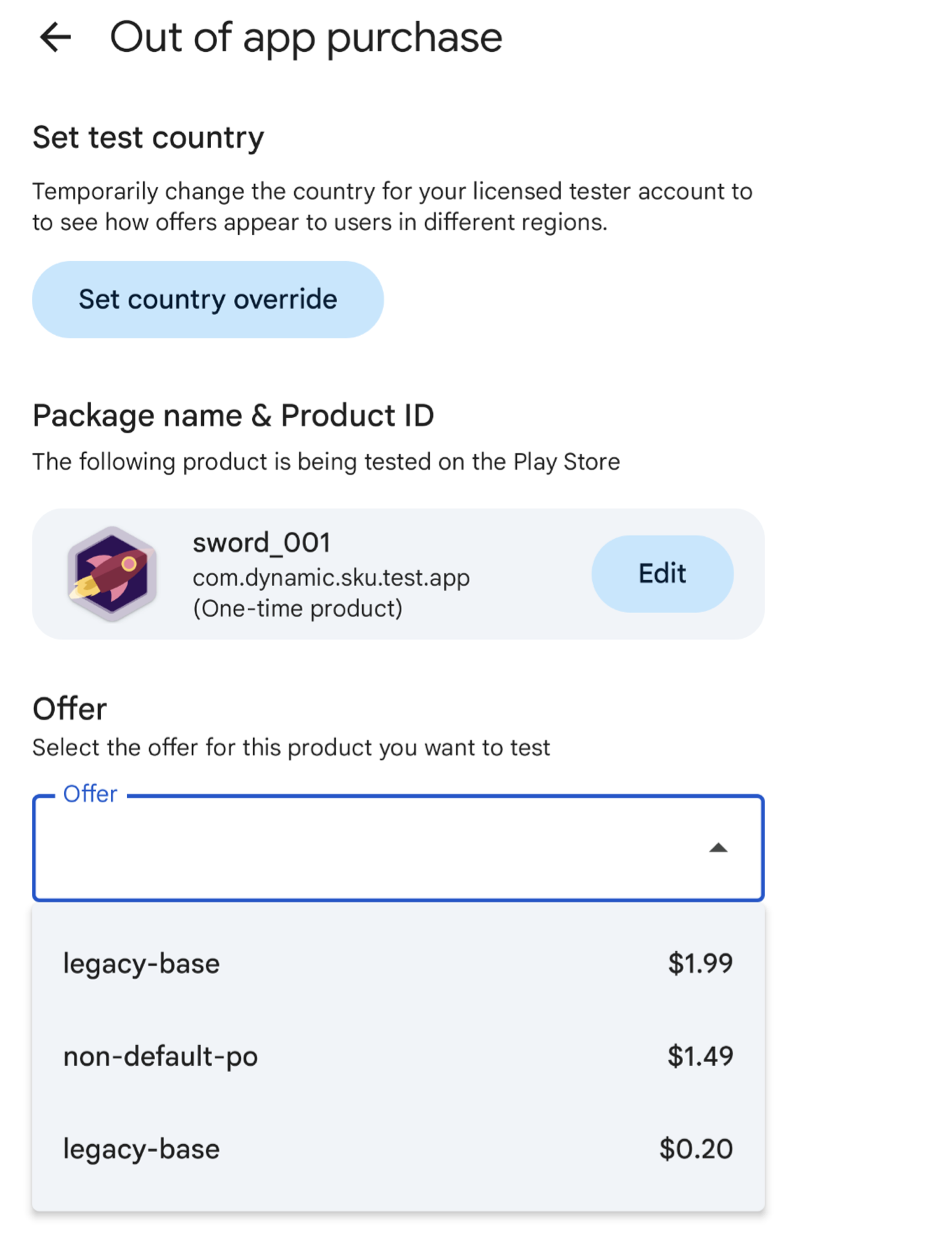
対象となる特典を選択します。
ステップ 5: OOAP テストを開始する
Play Games の特典を選択したら、[テストを開始] をタップします。構成が保存され、Google Play バックエンド サーバーと同期されます。
有効化すると、ダッシュボードの [アプリ外で行われた購入] カードに [有効] バッジが表示され、設定されたパッケージ名、商品 ID(SKU)、残りの期間が表示されます。
テスト ウィンドウ: 有効な OOAP テスト構成は、デフォルトで 2 時間有効なままになり、その後自動的に期限切れになります。この期間が経過すると、テストを再構成する必要があります。
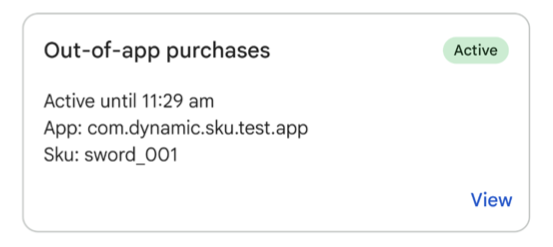
OOAP テストを開始します。
ステップ 6: 特典を付与して配信を確認する
Play Games の特典の OOAP テストが有効になっている間は、Google Play ストアから購入することなく、Play Billing Lab から直接特典を付与できます。
特典を付与する: Play Billing Lab の [Out of app purchase] 画面で [Grant Reward] をクリックして、Google Play がユーザーに特典を付与するシミュレーションを行います。追加の報酬を付与するには、既存の報酬を処理する必要があります。
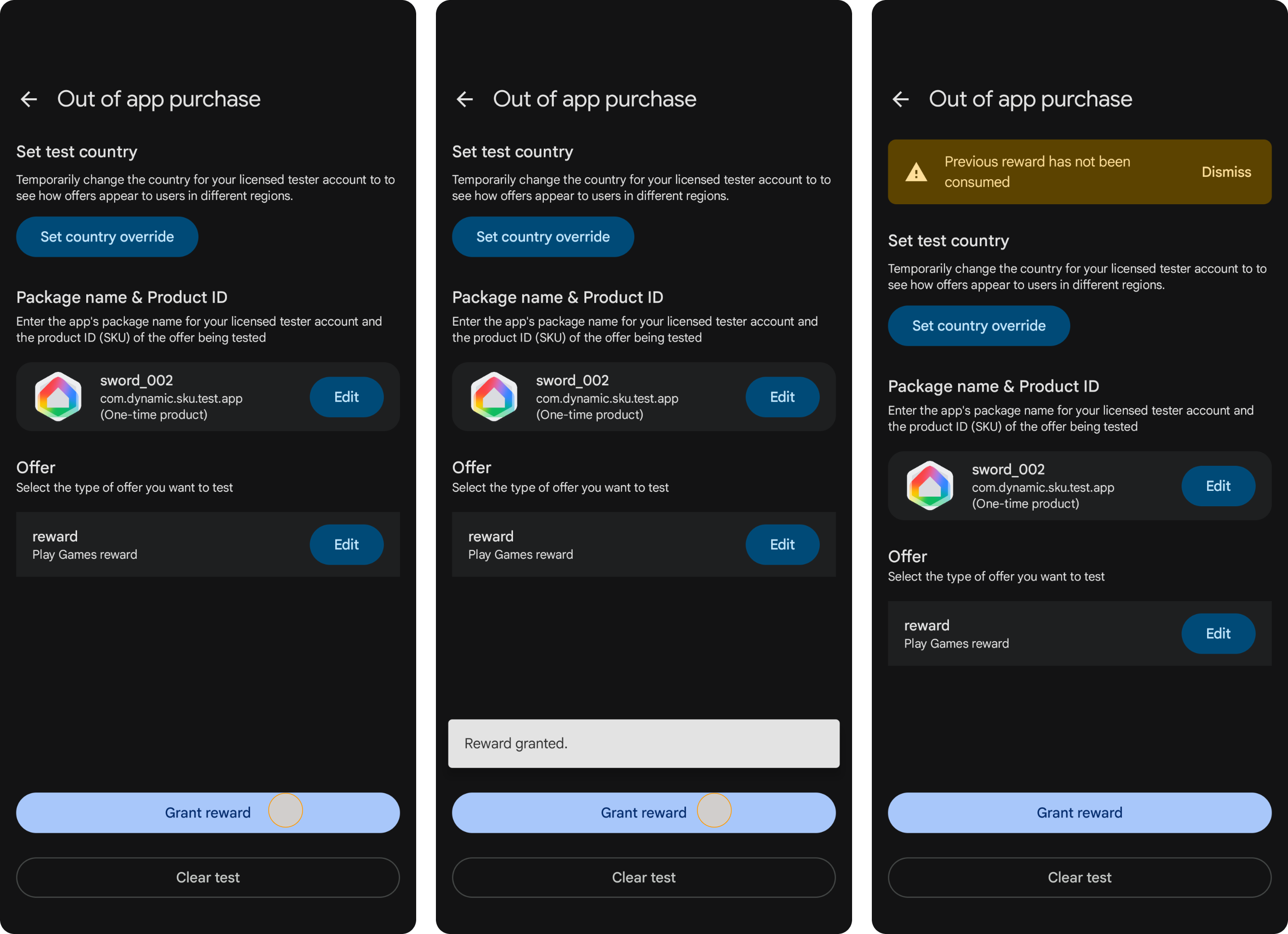
Play Games の特典のテストフロー。 利用資格を処理して提供する: アプリは、アプリ外で行われた購入を検出し(たとえば、ゲームの開始時またはフォアグラウンド表示時に
queryPurchasesAsyncを呼び出す)、該当するユーザーにアイテムを提供する必要があります。プロセスの詳細については、購入を処理するをご覧ください。
ステップ 7: OOAP テストを停止してクリアする
テストが完了したら、次の操作を行います。
- [アプリ外で行われた購入] ページに移動します。
- [Clear test] をタップして、OOAP テストを停止し、OOAP テストの設定をクリアします。
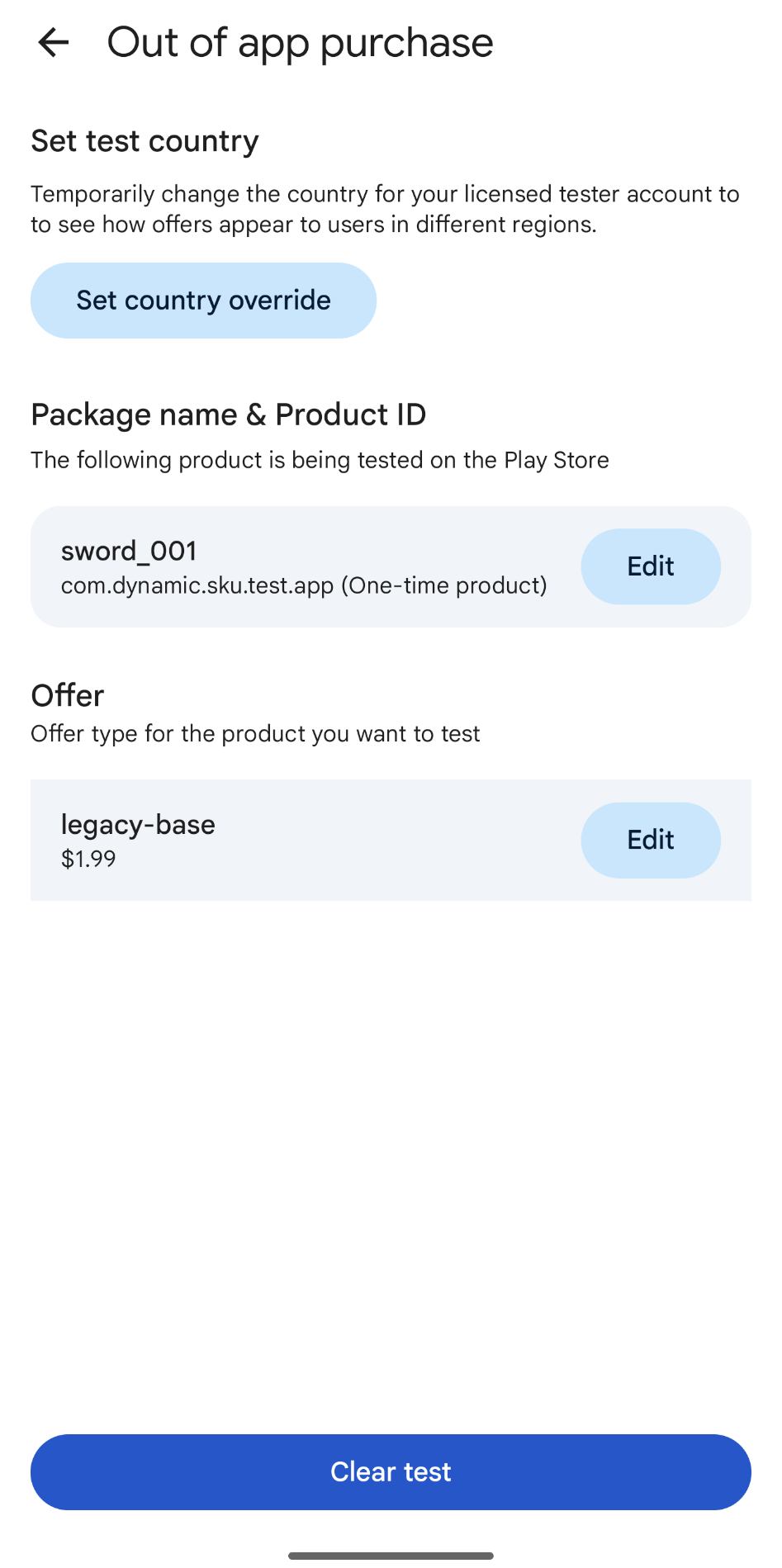
テスト構成の変更
OOAP テストの実施中は、パッケージ名、商品 ID、特典の選択、Google Play ストアの国のオーバーライドを変更することはできません。
これを行うには、現在の OOAP テストを停止して消去する必要があります。
商品または特典を編集する方法
現在 OOAP テストを実施していて、別の商品または特典をテストする場合は、次の手順を行います。
- Play Billing Lab を開き、有効な [アプリ外で行われた購入] カードの [表示] をタップします。
- [編集] をタップして、パッケージ名、商品 ID、テスト用特典を変更します。
- プロンプトが表示されたら、[テストを停止] を確定します。テストが停止され、関連する入力がすべて消去されます。
- 新しい商品を入力するか、新しいオファーを選択して、テストを再開します。
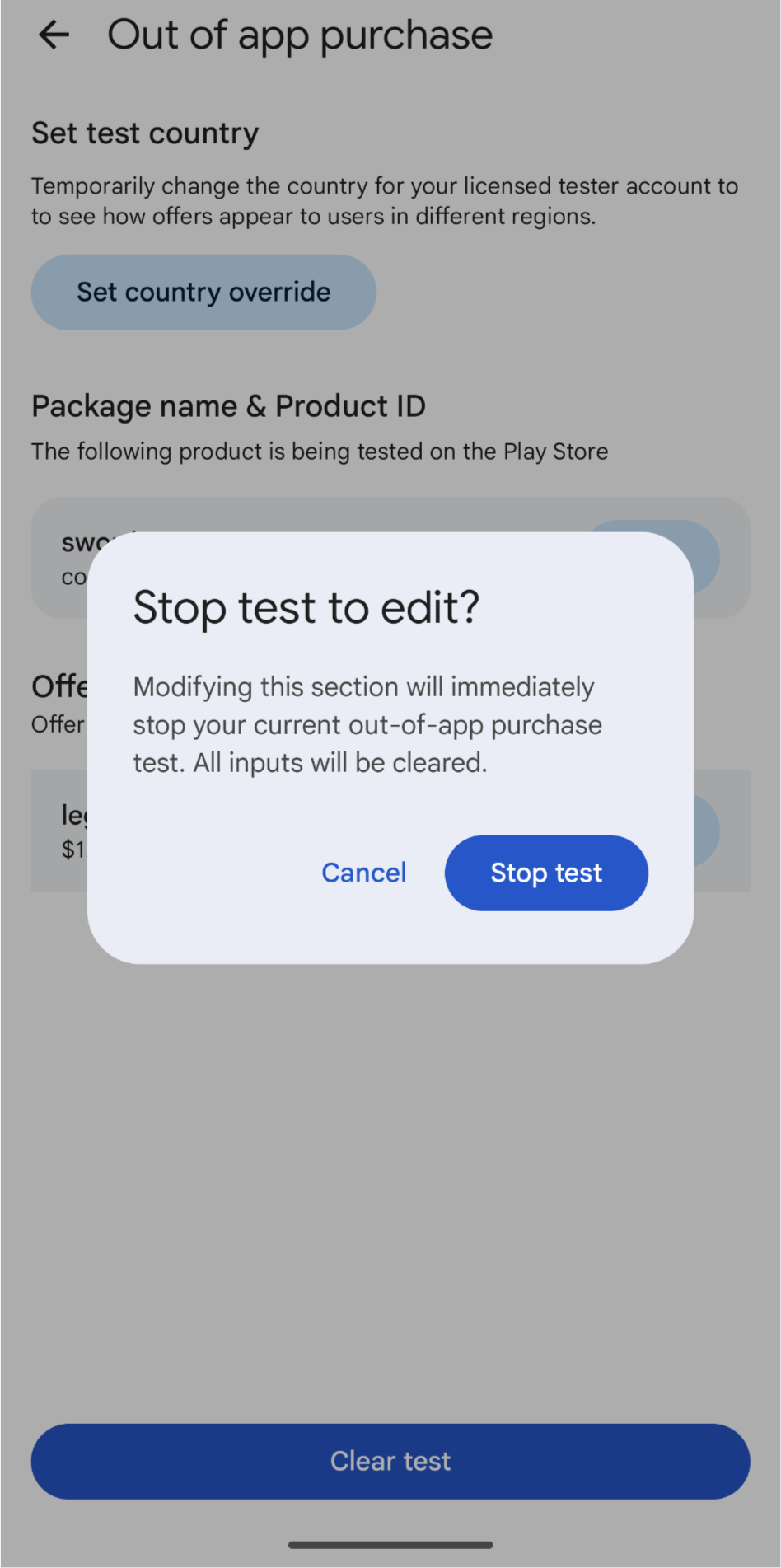
国オーバーライドを使用して地域設定をテストする方法
Play Billing Lab では、Google Play ストアの国をオーバーライドして、さまざまな地域で特典の利用資格をテストできます。国を選択しない場合、Play Billing Lab は、ライセンスのあるテストアカウントの Google Play の国を使用します。国の変更は、OOAP テストと同期する必要があります。
アクティブな OOAP テストを停止する: OOAP テストがアクティブなときに、ダッシュボードまたはアプリ外購入ページから国オーバーライドを編集しようとすると、Play Billing Lab に警告が表示され、最初にテストを停止するよう求められます。[テストを停止] をタップして確定すると、現在の OOAP テストが停止し、テスト入力が消去されます。
国のオーバーライドを設定する: OOAP テストを停止した後、[設定] ページで国の設定を編集できます(または、[アプリ外で行われた購入] 画面で [国のオーバーライドを設定する] をタップします)。対象国(日本、英国など)を選択し、[適用] をタップします。
OOAP テストを再開する: 国のオーバーライドが有効になったら、[アプリ外で行われた購入] カードに戻り、アイテムと特典を選択して、[テストを開始] をタップします。
ダッシュボードに、有効な国オーバーライドと有効な OOAP テストの両方が表示されます。
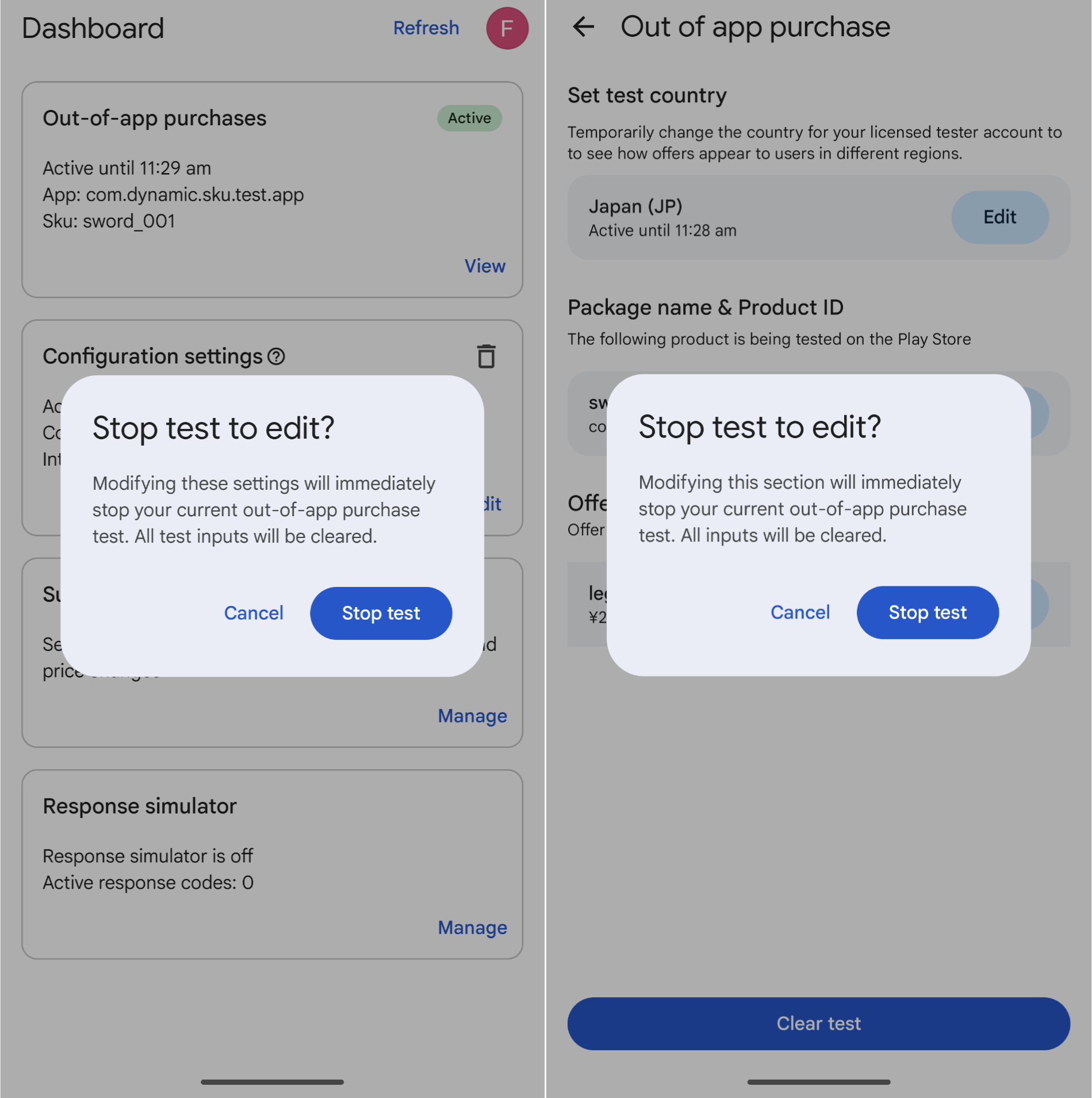
トラブルシューティングとよくある質問
Play Billing Lab でアイテムを設定する際に、特典を選択または表示できないのはなぜですか?
- 特典の利用資格: Play Billing Lab には、特定のテスター アカウントが現在利用できる特典のみが表示されます。非消費型アイテムの場合、現在そのアイテムを所有していない必要があります。消費アイテムの場合は、テストする前に既存の購入を消費する必要があります。
- ライセンス テスターのステータス: Google Play Console で、アカウントが有効なライセンス テスターとして登録されていることを確認します。
Play Billing Lab で別の特典を付与できないのはなぜですか?
- 未処理の報酬: 既存の報酬は、追加の報酬が付与される前に処理(確認または消費)される必要があります。ゲームを開き、以前の特典が処理されていることを確認します。
- 有効期限: 有効な OOAP テストは 2 時間後に期限切れになります。Play Billing Lab を開き、テストタグが [Expired] に変更されているかどうかを確認します。その場合は、新しいテストを開始します。
付与された特典がゲーム内で提供されなかったのはなぜですか?
- アカウントの一貫性: Play Billing Lab、Google Play ストア アプリ、ゲームにログインしているアカウントが、まったく同じライセンス テスター アカウントであることを確認します。
- アプリ外で行われた購入の処理: ゲームの
queryPurchasesAsyncの実装と購入処理ロジックを確認します。特典はアプリの標準 UI の外部で付与されるため、ゲームまたはバックエンド サーバーは未承認の購入を検出して処理する必要があります。
2 時間のタイマーが切れる前に、アクティブなテストを停止またはクリアするにはどうすればよいですか?
- Play Billing Lab を開き、有効なカード([アプリ外で行われた購入] または [構成設定])を見つけて、[停止] または [削除] をタップします(または、[アプリ外で行われた購入] 画面で [テストをクリア] をタップします)。プロンプトが表示されたら、選択内容を確認します。オーバーライドは Google Play サーバーから直ちに削除されます。