

Play Billing Lab to aplikacja towarzysząca, która pomaga testować integracje z systemem rozliczeniowym Google Play. Możesz użyć funkcji testowania zakupów poza aplikacją w Play Billing Lab, aby sprawdzić, czy aplikacja i backend są prawidłowo skonfigurowane do obsługi produktów kupionych poza aplikacją, w tym nagród w Grach Play.
Dzięki funkcji testowania OOAP możesz wybrać ofertę nagrody w Grach Play, zasymulować przyznanie nagrody użytkownikowi przez Google Play bezpośrednio z Play Billing Lab i zweryfikować cały proces uzyskiwania i realizacji uprawnień.
Wymagania wstępne
Zanim użyjesz Play Billing Lab do przetestowania procesów zakupów poza aplikacją (OOAP) w celu sprawdzenia konfiguracji Nagród w Grach Play, upewnij się, że spełniasz te wymagania:
Stan licencjonowanego testera: Twoje konto testowe musi być zarejestrowane jako licencjonowany tester gry. Szczegółowe informacje znajdziesz w dokumentacji dotyczącej testerów z licencją w Google Play.
Uwaga: aplikację Play Billing Lab może wyświetlać każdy użytkownik, ale tylko licencjonowani testerzy mogą konfigurować i wywoływać zastąpienia OOAP.
Spójność konta na różnych platformach: musisz zalogować się w Play Billing Lab i Sklepie Google Play przy użyciu tego samego konta licencjonowanego testera. Jeśli konta nie będą zgodne, Sklep Play może nie wyświetlić zastąpionego produktu lub oferty testowej albo nie sfinalizować zakupu testowego.
Pobierz i zainstaluj
Możesz pobrać i zainstalować aplikację Play Billing Lab z Google Play.
Szczegółowy przewodnik po integracji i testowaniu
Poniżej opisujemy, jak zintegrować i przetestować nagrody w Grach Play za pomocą Play Billing Lab. Ogólne informacje o testowaniu zakupów poza aplikacją znajdziesz w artykule Testowanie zakupów poza aplikacją.
Krok 1. Uruchom Play Billing Lab i zaloguj się
Gdy po raz pierwszy otworzysz Play Billing Lab po zainstalowaniu:
- Kliknij Zaloguj się przez Google.
- Wybierz konto Google zarejestrowane jako licencjonowany tester Twojej aplikacji.
- Po zalogowaniu się zobaczysz główny panel.
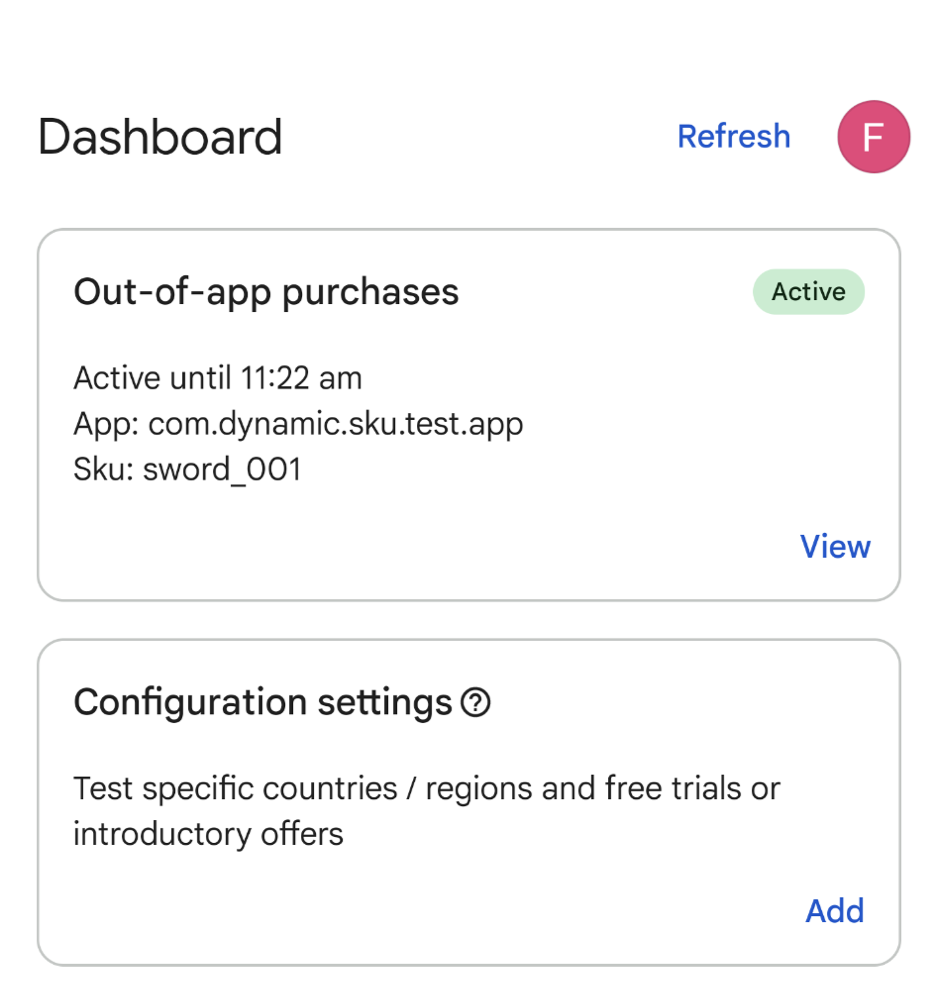
Krok 2. Przejdź do testowania zakupów poza aplikacją
- W panelu znajdź kartę Zakupy poza aplikacją.
- Kliknij Test, aby otworzyć ekran konfiguracji OOAP.
Krok 3. Podaj nazwę pakietu aplikacji i identyfikator produktu
Na ekranie konfiguracji OOAP wpisz wymagane identyfikatory aplikacji:
- Nazwa pakietu: dokładna nazwa pakietu aplikacji na Androida (np.
com.example.app). - Typ produktu: w menu wybierz Produkt kupowany raz (zakup w aplikacji).
- Identyfikator produktu (SKU): identyfikator produktu kupowanego raz, który ma ofertę nagrody w Grach Play, którą chcesz przetestować.
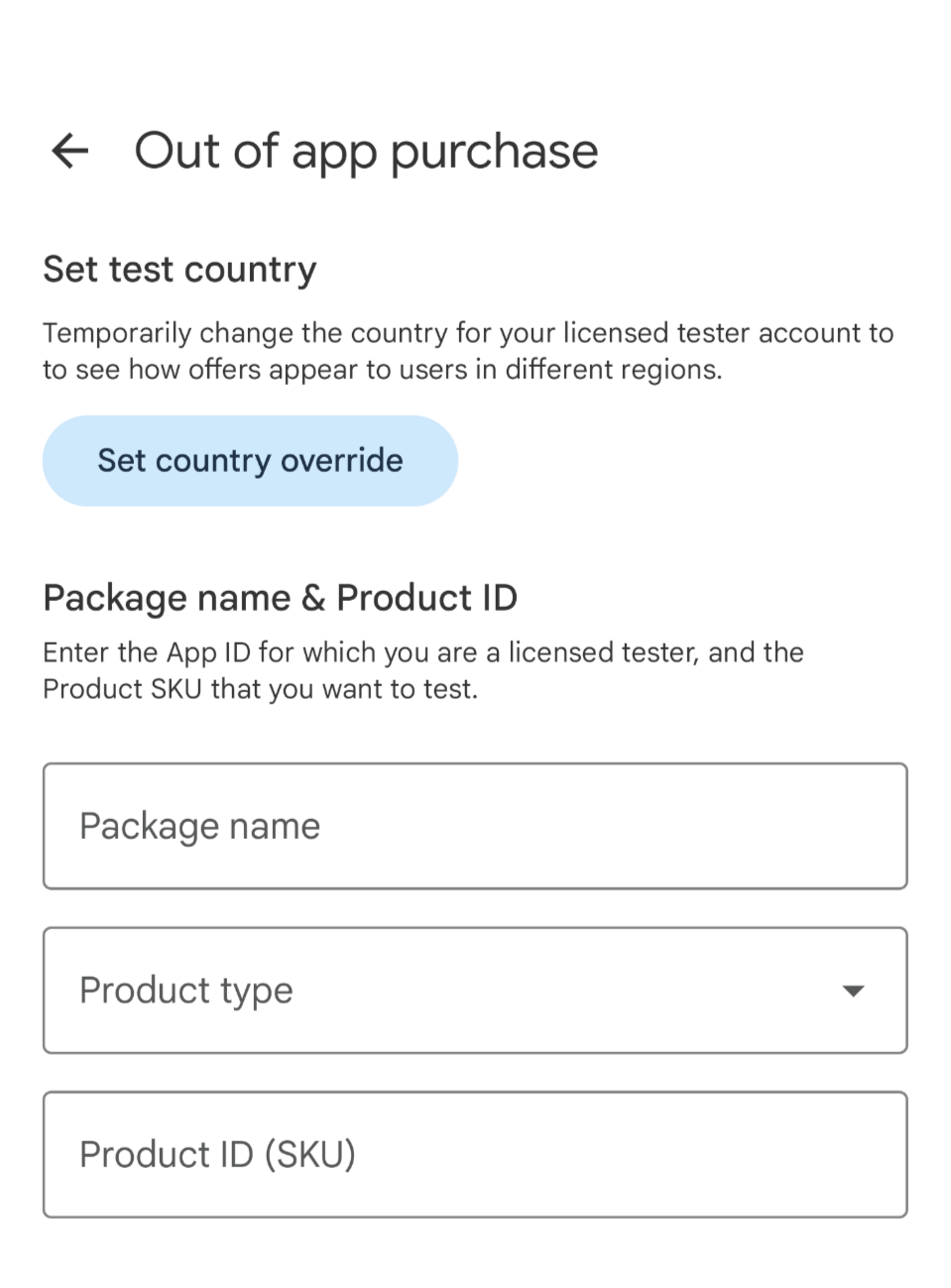
Krok 4. Wybierz ofertę nagród w Grach Play
Gdy wpiszesz nazwę pakietu, identyfikator produktu i typ produktu, Play Billing Lab wyśle zapytanie do backendu i wyświetli listę dostępnych ofert dotyczących tego produktu.
Wybierz ofertę nagród w Grach Play, którą chcesz przetestować.
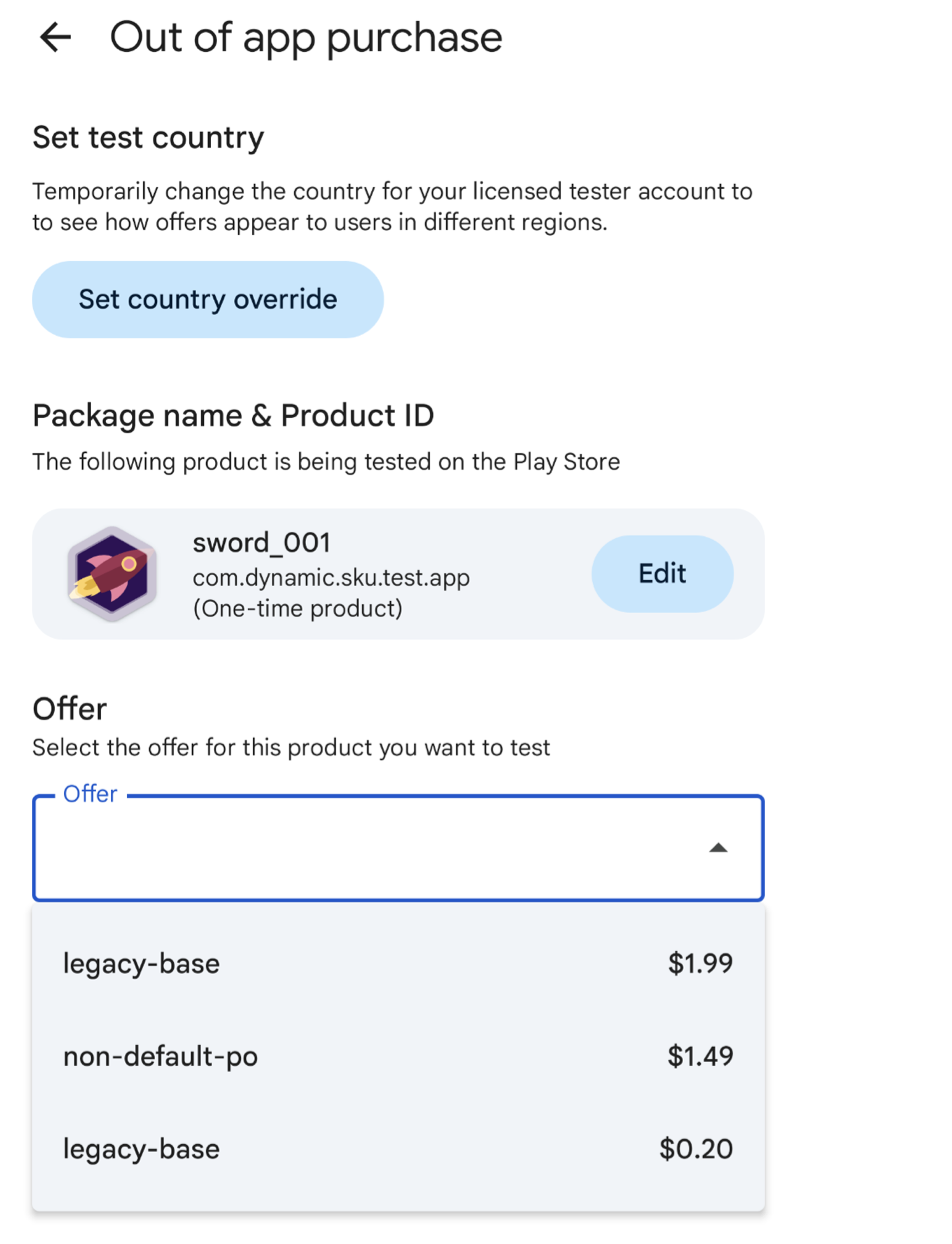
Wybierz odpowiednią ofertę.
Krok 5. Rozpocznij test OOAP
Po wybraniu oferty nagród w Grach Play kliknij Rozpocznij test. Konfiguracja zostanie zapisana i zsynchronizowana z serwerami backendu Google Play.
Po aktywacji na panelu pojawi się plakietka Aktywne na karcie Zakupy poza aplikacją, na której widoczna jest skonfigurowana nazwa pakietu, identyfikator produktu (SKU) i pozostały czas.
Okno testowe: aktywne konfiguracje testowe OOAP pozostają aktywne domyślnie przez 2 godziny, po czym automatycznie wygasają. Po tym czasie musisz ponownie skonfigurować test.
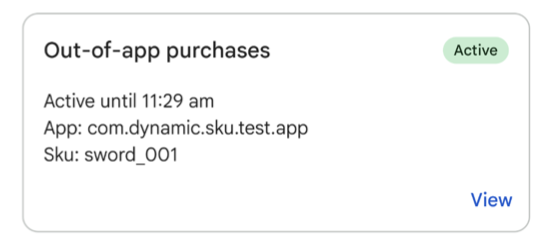
Rozpocznij test OOAP.
Krok 6. Przyznaj nagrodę i sprawdź, czy została dostarczona
Gdy test OOAP jest aktywny w przypadku oferty nagrody w Grach Play, możesz przyznać nagrodę bezpośrednio z Play Billing Lab bez kupowania jej w Sklepie Google Play:
Przyznaj nagrodę: na ekranie Zakup poza aplikacją w Play Billing Lab kliknij Przyznaj nagrodę, aby zasymulować przyznanie nagrody użytkownikowi przez Google Play. Zanim będzie można przyznać dodatkowe nagrody, należy przetworzyć te, które już zostały przyznane.
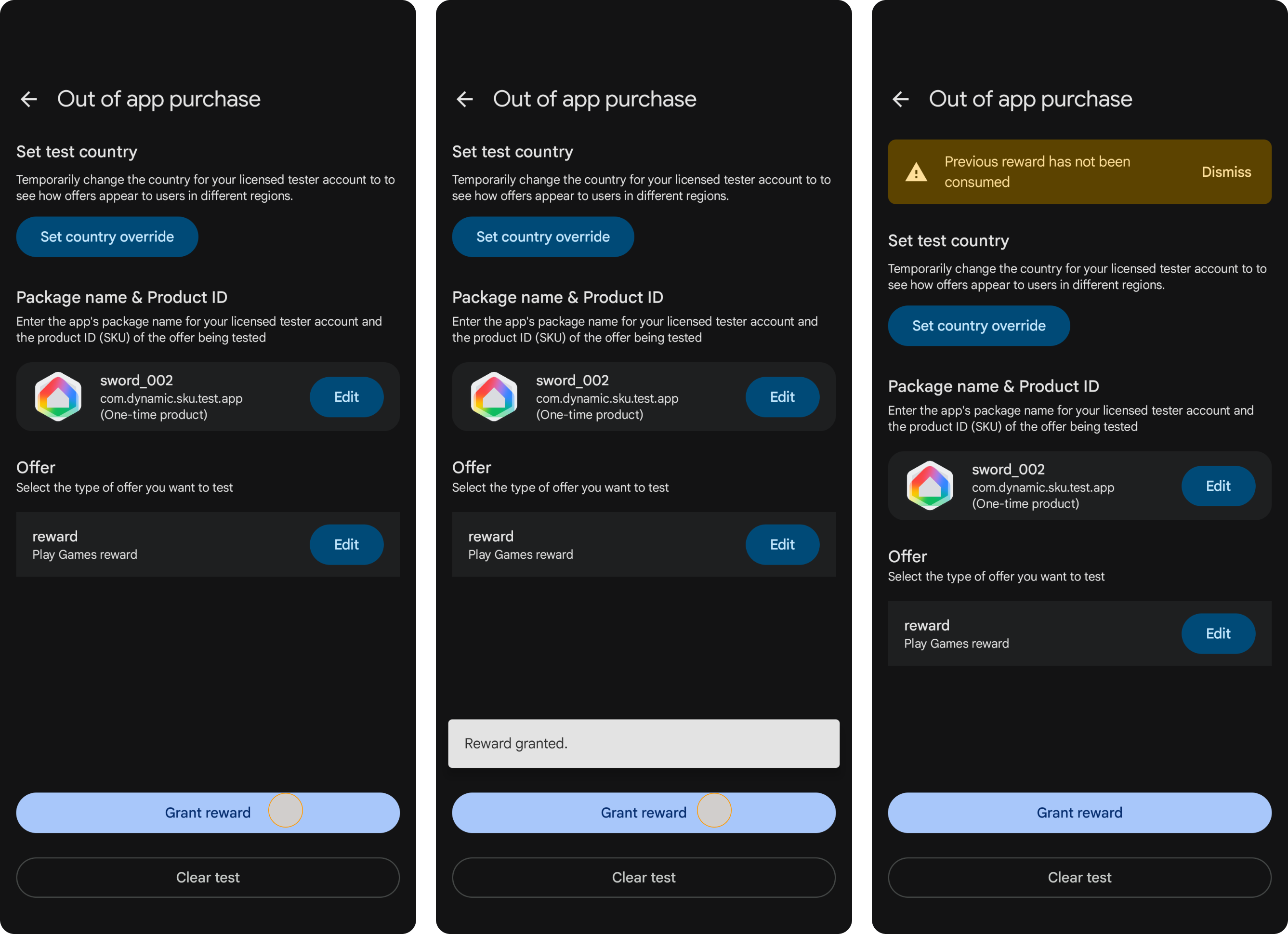
Proces testowania nagród w Grach Play. Obsługa i przyznawanie uprawnień: aplikacja powinna wykryć zakup poza aplikacją (np. przez wywołanie metody
queryPurchasesAsync, gdy gra się uruchamia lub działa na pierwszym planie), a następnie dostarczyć produkt odpowiedniemu użytkownikowi. Pełny proces znajdziesz w artykule o przetwarzaniu zakupów.
Krok 7. Zatrzymaj i wyczyść test OOAP
Po zakończeniu testowania:
- Otwórz stronę Zakupy poza aplikacją.
- Kliknij Wyczyść test, aby zatrzymać test OOAP i wyczyścić jego ustawienia.
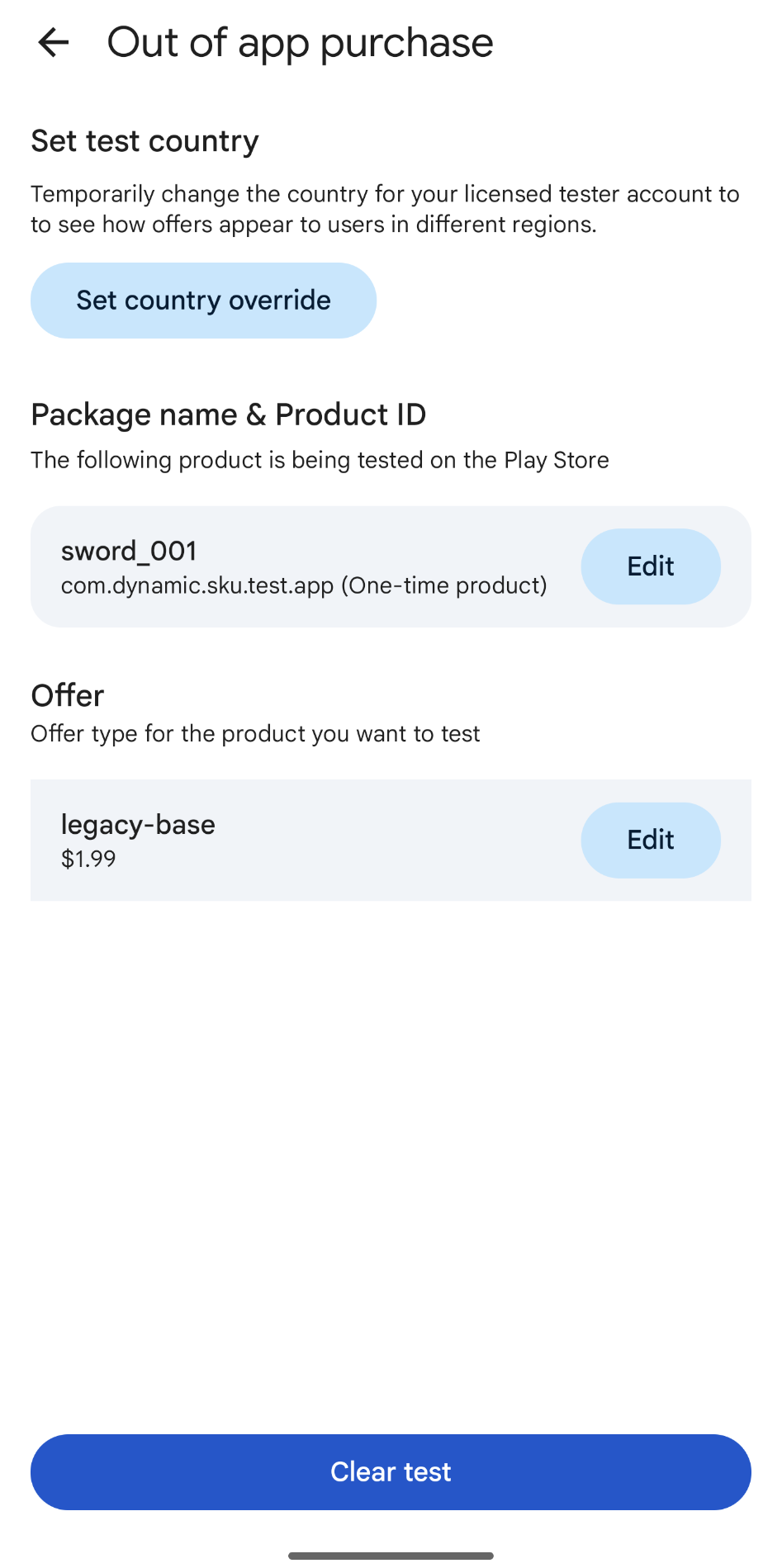
Modyfikowanie konfiguracji testów
Podczas aktywnego testu OOAP nie można zmienić nazwy pakietu, identyfikatora produktu, wyboru oferty ani zastąpienia kraju w Sklepie Play.
W tym celu musisz zatrzymać i wyczyścić bieżący test zakupów poza aplikacją.
Jak edytować produkt lub ofertę
Jeśli obecnie przeprowadzasz test OOAP i chcesz przetestować inny produkt lub inną ofertę:
- Otwórz Play Billing Lab i na aktywnej karcie Zakupy poza aplikacją kliknij Wyświetl.
- Kliknij Edytuj, aby zmienić nazwę pakietu, identyfikator produktu lub ofertę testową.
- Gdy pojawi się odpowiedni komunikat, kliknij Zatrzymaj test. Test zostanie zatrzymany, a wszystkie odpowiednie dane wejściowe zostaną wyczyszczone.
- Wpisz nowy produkt lub wybierz nową ofertę i ponownie uruchom test.
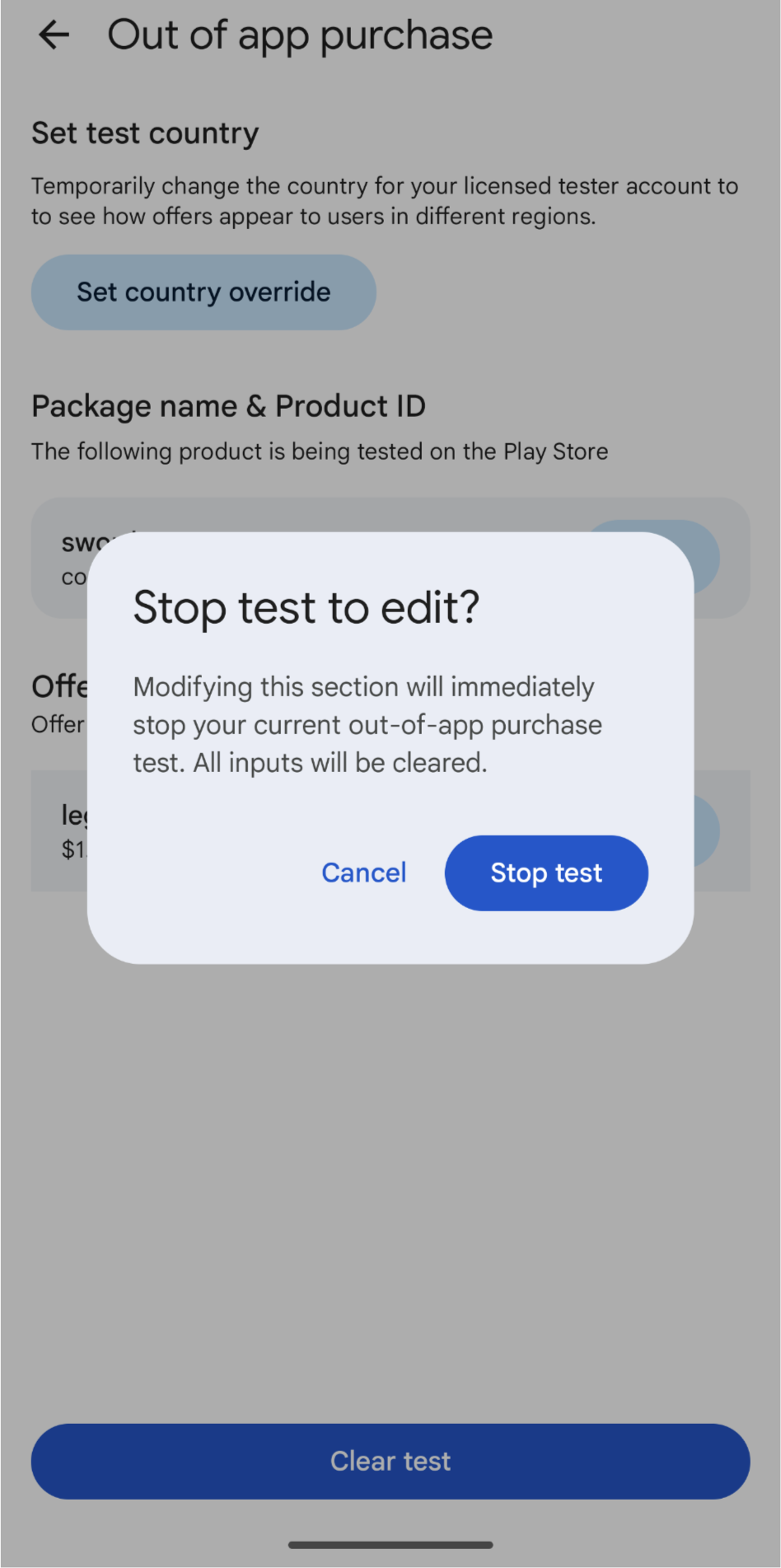
Jak testować konfiguracje regionalne z zastąpieniami kraju
Play Billing Lab umożliwia zastąpienie kraju w Sklepie Google Play, aby przetestować dostępność oferty w różnych regionach. Jeśli nie wybierzesz kraju, Play Billing Lab użyje kraju w Google Play ustawionego na Twoim licencjonowanym koncie testowym. Zmiany kraju muszą być zsynchronizowane z testowaniem OOAP:
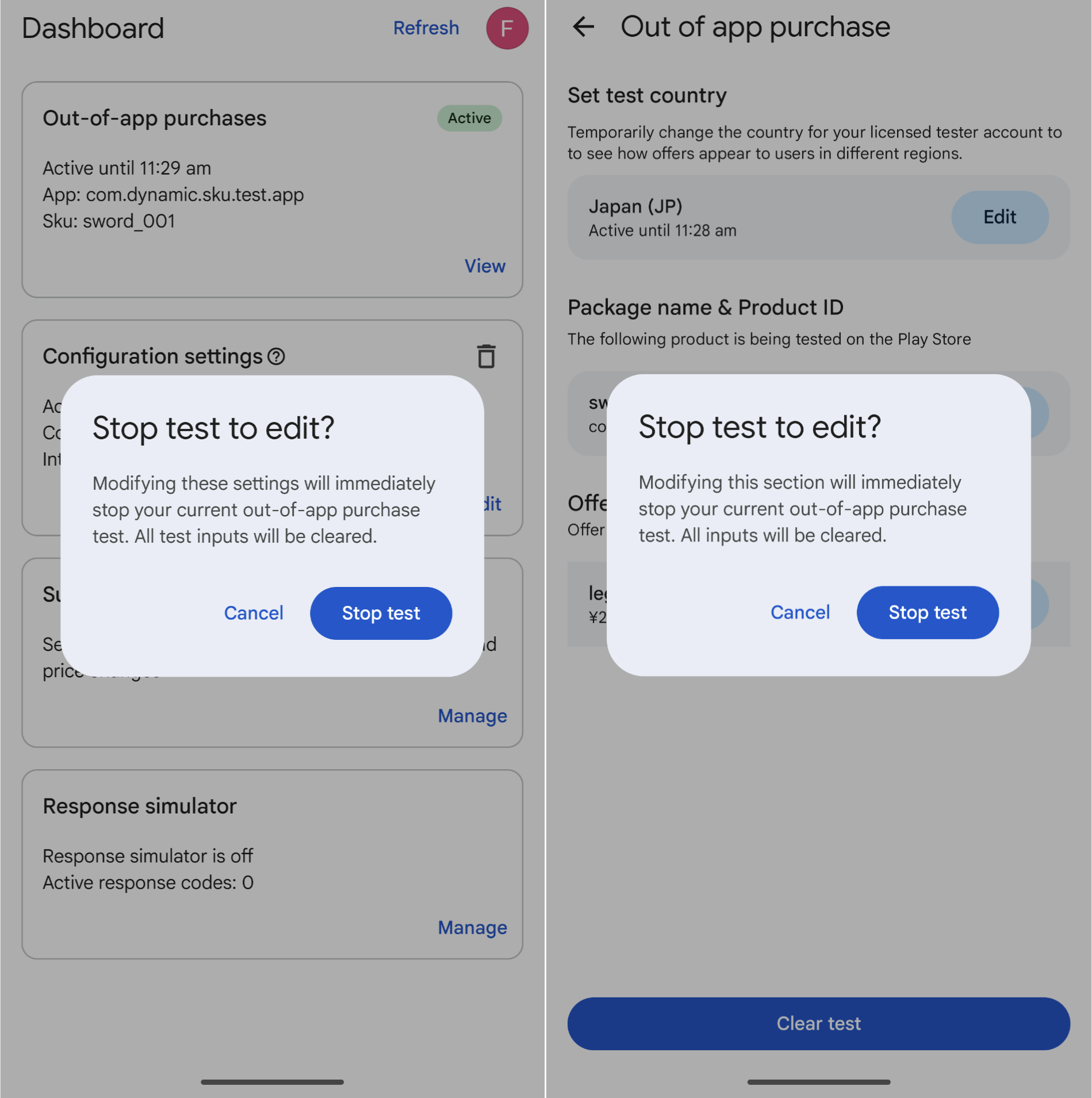
Zatrzymywanie aktywnego testu OOAP: jeśli spróbujesz edytować zastąpienie kraju, gdy test OOAP jest aktywny, w panelu lub na stronie Zakupy poza aplikacją, Play Billing Lab wyświetli ostrzeżenie z prośbą o zatrzymanie testu. Potwierdzenie przez kliknięcie Zatrzymaj test spowoduje zatrzymanie bieżącego testu zakupu poza aplikacją i wyczyszczenie danych wejściowych testu.
Ustaw zastąpienie kraju: po zatrzymaniu testu zakupu poza aplikacją możesz edytować ustawienie kraju na stronie Ustawienia konfiguracji (lub kliknąć Ustaw zastąpienie kraju na ekranie Zakup poza aplikacją). Wybierz kraj docelowy (np. Japonia, Wielka Brytania) i kliknij Zastosuj.
Ponowne uruchomienie testu zakupów poza aplikacją: gdy zastąpienie kraju będzie aktywne, wróć do karty Zakupy poza aplikacją, wybierz produkt i ofertę, a następnie kliknij Rozpocznij test.
W panelu będą teraz widoczne zarówno aktywne zastąpienie kraju, jak i aktywny test OOAP.
Rozwiązywanie problemów i najczęstsze pytania
Dlaczego podczas konfigurowania produktu w Play Billing Lab nie mogę wybrać ani zobaczyć żadnych ofert?
- Kryteria kwalifikacji do oferty: Play Billing Lab wyświetla tylko oferty, które są obecnie dostępne dla Twojego konta testera. W przypadku produktów niezużywalnych nie możesz być obecnie właścicielem produktu. W przypadku produktów do jednorazowego wykorzystania musisz wykorzystać wszystkie dotychczasowe zakupy, zanim rozpoczniesz testowanie.
- Stan licencjonowanego testera: sprawdź, czy Twoje konto jest wymienione jako aktywne konto licencjonowanego testera w Konsoli Play.
Dlaczego nie mogę przyznać kolejnej nagrody w Play Billing Lab?
- Nieprzetworzona nagroda: istniejące nagrody muszą zostać przetworzone (potwierdzone lub wykorzystane), zanim będzie można przyznać dodatkowe nagrody. Otwórz grę i sprawdź, czy poprzednia nagroda została przetworzona.
- Wygaśnięcie: aktywne testy OOAP wygasają po 2 godzinach. Otwórz Play Billing Lab, aby sprawdzić, czy tag testowy zmienił się na Wygasł. W takim przypadku rozpocznij nowy test.
Dlaczego przyznana nagroda nie została dostarczona w grze?
- Spójność konta: sprawdź, czy konto zalogowane w Play Billing Lab, aplikacji Sklep Google Play i grze jest dokładnie tym samym kontem licencjonowanego testera.
- Obsługa zakupów poza aplikacją: sprawdź implementację
queryPurchasesAsynci logikę przetwarzania zakupów w grze. Ponieważ nagrody są przyznawane poza standardowym interfejsem aplikacji, gra lub serwer backendu muszą wykrywać niepotwierdzone zakupy i je przetwarzać.
Jak zatrzymać lub wyczyścić aktywny test przed upływem 2 godzin?
- Otwórz Play Billing Lab, znajdź aktywną kartę (Zakupy poza aplikacją lub Ustawienia konfiguracji) i kliknij Zatrzymaj lub Usuń (albo kliknij Wyczyść test na ekranie Zakup poza aplikacją). Gdy pojawi się odpowiedni komunikat, potwierdź swój wybór. Zastąpienie zostanie natychmiast usunięte z serwerów Google Play.